Centrando-se na velocidade e segurança, o Telegrama é uma aplicação de mensagens adequada para todos os que querem uma forma rápida e fiável de comunicar. Tem mais de 500 milhões de utilizadores mensais e pode criar um grupo com 200.000 pessoas. A plataforma tem muitas características disponíveis, tais como fornecer suporte a todos os seus dispositivos, que podem ser sincronizados sem problemas, e uma alocação de 2 GB para cada um desses dispositivos para lhe proporcionar a melhor experiência de envio de mensagens possível.
O telegrama valoriza muito a sua privacidade e segurança e o benefício desta plataforma é excepcionalmente bem destacado. Têm também uma infra-estrutura de múltiplos centros de dados para encriptação para enviar mensagens seguras e de alta velocidade. Não só as suas mensagens são codificadas, como também podem autodestruir-se se ocorrer uma violação. Uma excelente forma de acrescentar outra camada de segurança seria ter um vpn ou instalar um servidor proxy.
Existe uma aplicação exclusiva de Telegramas para cada um dos seus dispositivos com ligeiras variações nas formas de alterar as definições de proxy do Telegrama. Felizmente, ainda é bastante simples de o fazer. Existem 2-3 proxies para Telegramas que pode utilizar: proxy SOCKS5, proxy HTTP, ou proxy MTProto. Pode optar por alterar o proxy do Telegrama que pretende utilizar ou, pode simplesmente adoptar as definições de proxy do seu sistema, que é a sua definição padrão. Existe também uma aplicação universal Telegram desktop para todo o Windows, Linux e MacOS e sugerimos a utilização dessa aplicação porque é isso que vamos mostrar aqui.
Vamos configurá-la.
Como Criar Proxy Para Telegrama
Para Windows, Linux e MacOS
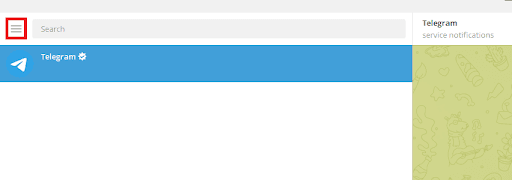
Passo 1. Abrir Telegrama e clicar nas três linhas verticais na parte superior esquerda do mesmo.
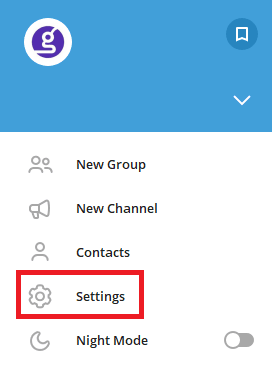
Passo 2. No menu do Telegrama, selecionar Configurações*.
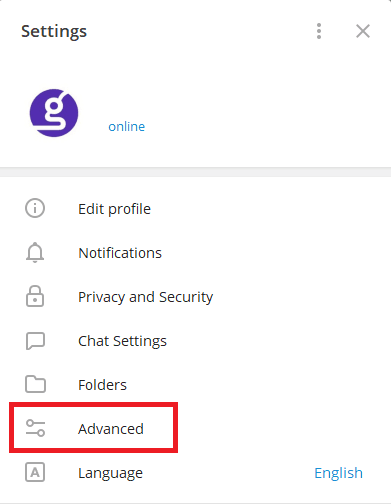
Passo 3. Na janela pop-up, clicar em Avançado*.
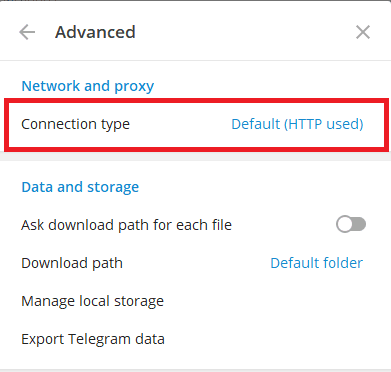
Passo 4. Nas configurações avançadas, clicar em Tipo de Ligação*.
Passo 5. Pode seleccionar Utilizar Proxy personalizado* ou Adicionar Proxy*.
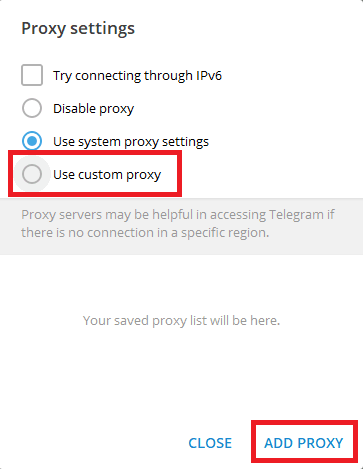
É-lhe agora dada a opção de utilizar qual o Telegrama proxy que pretende utilizar.
Isto deverá então redireccioná-lo para as definições de proxy do seu sistema. Abaixo encontra-se uma descrição detalhada de como o configurar.
Se seleccionar um proxy SOCKS5 ou HTTP (os seus processos são os mesmos), então:
- Introduza o seu** Nome do anfitrião** ou Endereço IP, e é Número de porta*.
- Se o seu administrador de rede ou fornecedor de serviços declarar que deve introduzir as suas credenciais de login aqui, introduza-o aqui.
- Clique em Salvar, se tiver terminado.
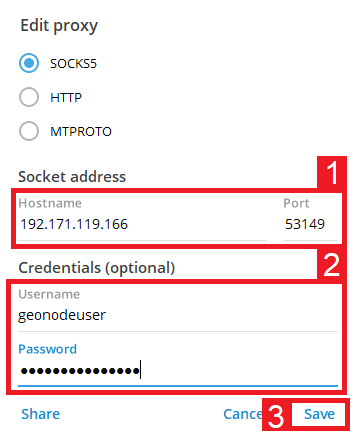
Se escolheu um procurador MTProto, então:
- Introduza o seu Nome ou endereço IP*, e é Número de porta*.
- Introduza as suas Secretas* credenciais.
- Clique em Salvar, se já terminou.
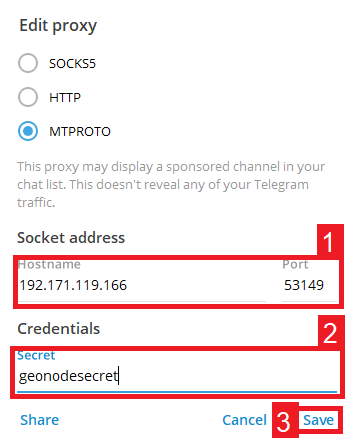
Parabéns! Já terminou a sua configuração para o seu servidor proxy de telegramas no seu computador. Um lembrete de que o seu Telegram proxy está online quando diz ligado no fundo do mesmo.
Para Android
Passo 1. Abrir Telegrama e clicar nas três linhas verticais na parte superior esquerda do mesmo.
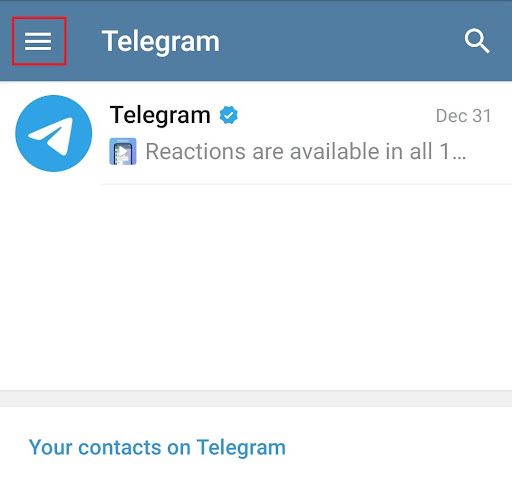
Passo 2. No seu menu, seleccionar Configurações.
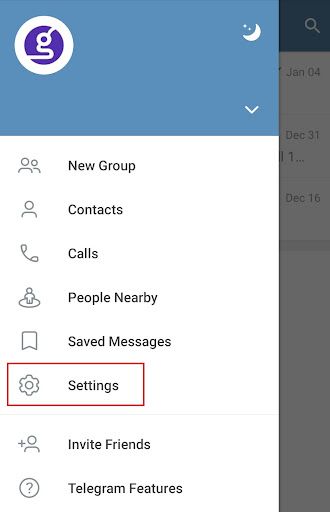
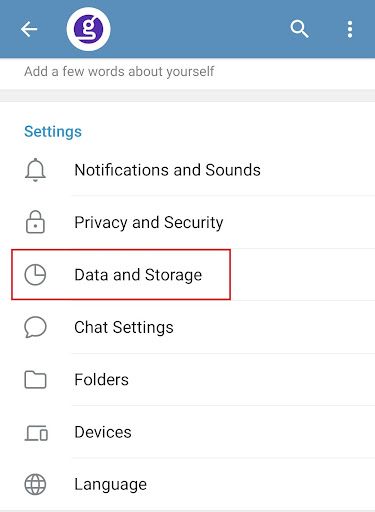
Passo 3. Seleccionar Dados e armazenamento*
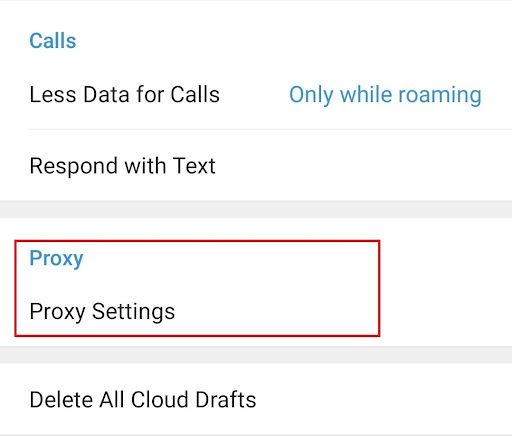
Passo 4. Desça até ver Proxy* e depois clique em Proxy Settings*.
Passo 5. Pode ligar Utilizar Proxy* ou clicar em Adicionar Proxy*.
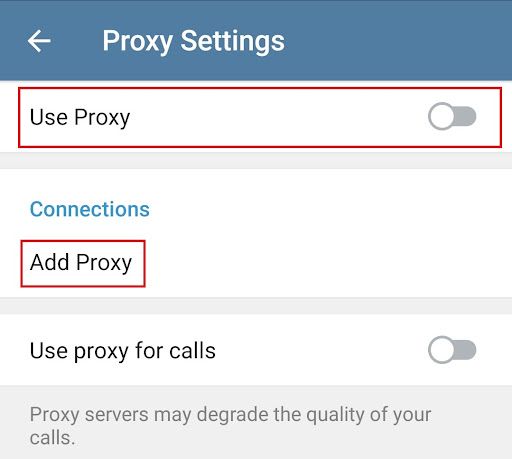
Note: Não se esqueça de ligar Usar proxy para chamadas
É-lhe agora dada a opção de utilizar qual o Telegrama proxy que pretende utilizar. E, ao contrário da versão informática, só tem o SOCKS5 proxy e o MTProto proxy para escolher.
Se escolheu o SOCKS5 proxy, então:
- Introduza o seu Nome ou Endereço IP*.
- Introduza o seu Número de porta*.
- Introduza as suas Credenciais de Login*.
- Clique na marca de verificação* para guardar.
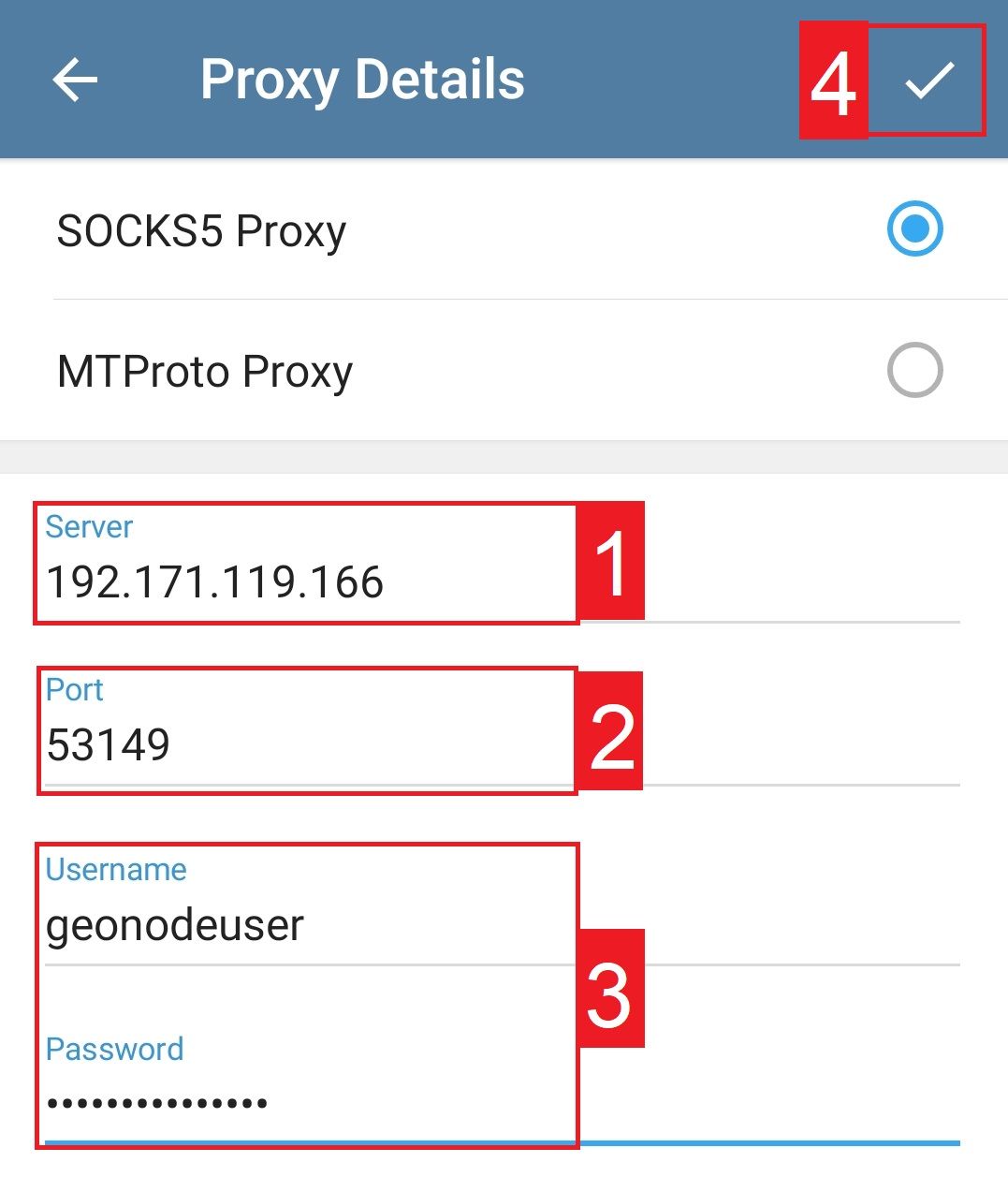
Se seleccionou MTProto Proxy, então:
- Introduza o seu** Hostname** ou endereço IP.
- Introduza o seu Número de porta*.
- Introduza as suas Credenciais Secretas*.
- Clique no marque* para guardar.
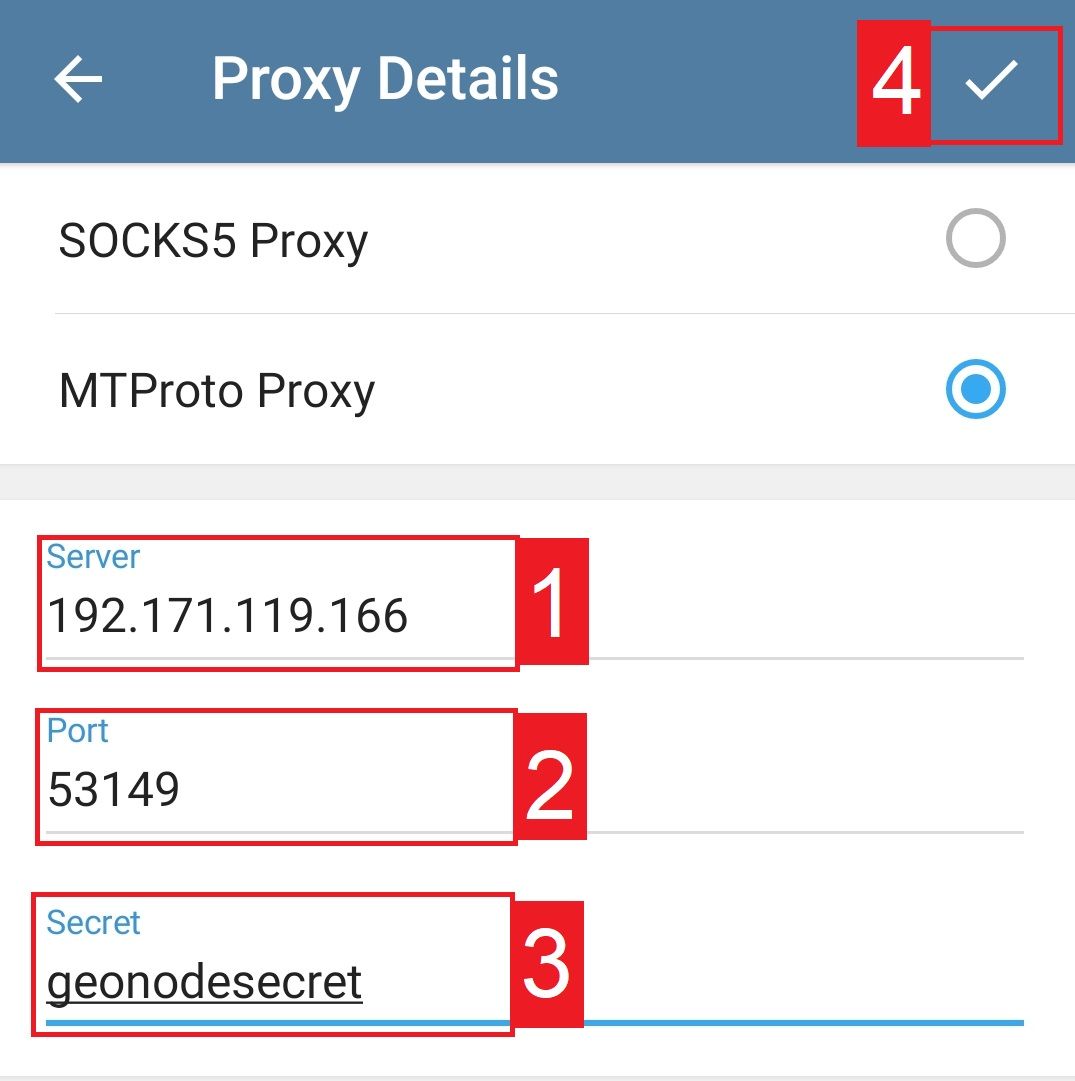
Parabéns! Já terminou a sua configuração para o seu servidor proxy de telegramas no seu dispositivo Android. Um lembrete de que o seu Telegram proxy está online quando diz ligado no fundo do mesmo.
Para iPhone/iPad
Passo 1. Abrir a aplicação Telegrama e clicar em Configurações*.
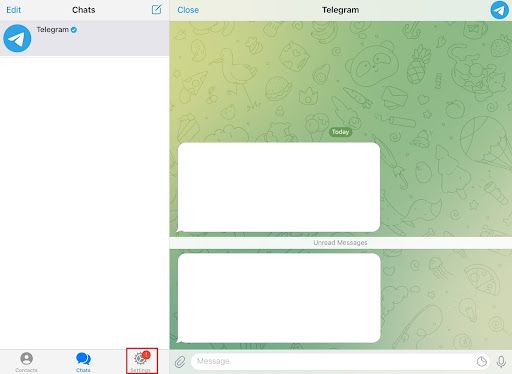
Passo 2. Seleccionar Dados** e***Armazenamento** e depois rolar para baixo até encontrar Proxy.
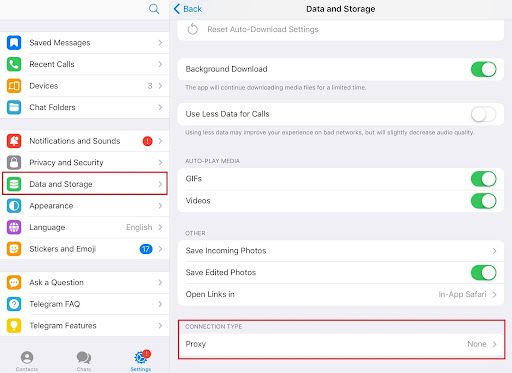
Passo 3. Na janela pop-up, pode ligar Utilizar Proxy* ou clicar em Adicionar Proxy*.
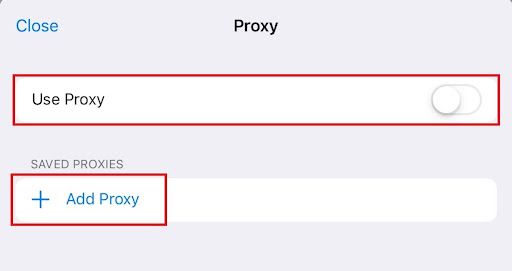
É-lhe agora dada a opção de utilizar o tipo de procuração que pretende utilizar. Apenas tem o SOCKS5 proxy e MTProto proxy para escolher, tal como o Android.
Se escolheu o SOCKS5 proxy, então:
- Introduza o seu Nome ou Endereço IP*.
- Se o seu administrador de rede ou fornecedor de serviços declarar que deve introduzir aqui as suas credenciais de login, introduza-as aqui.
- Clique Done* se tiver terminado.
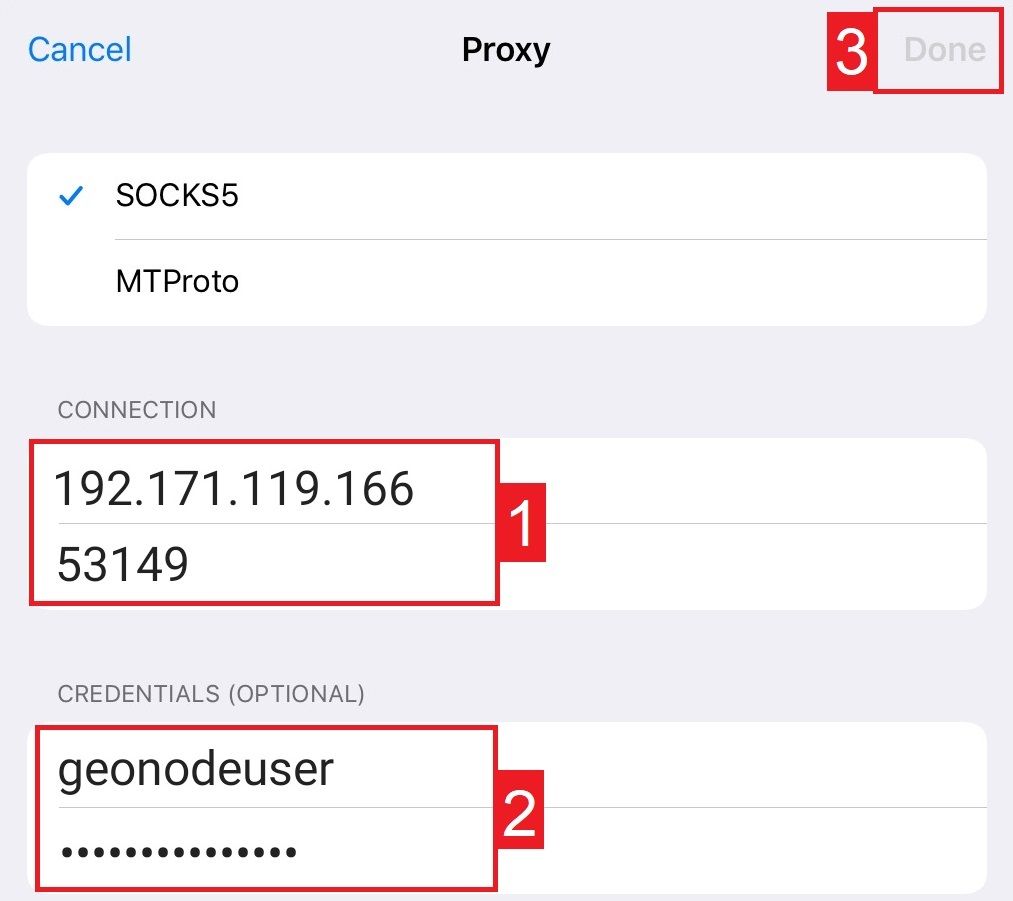
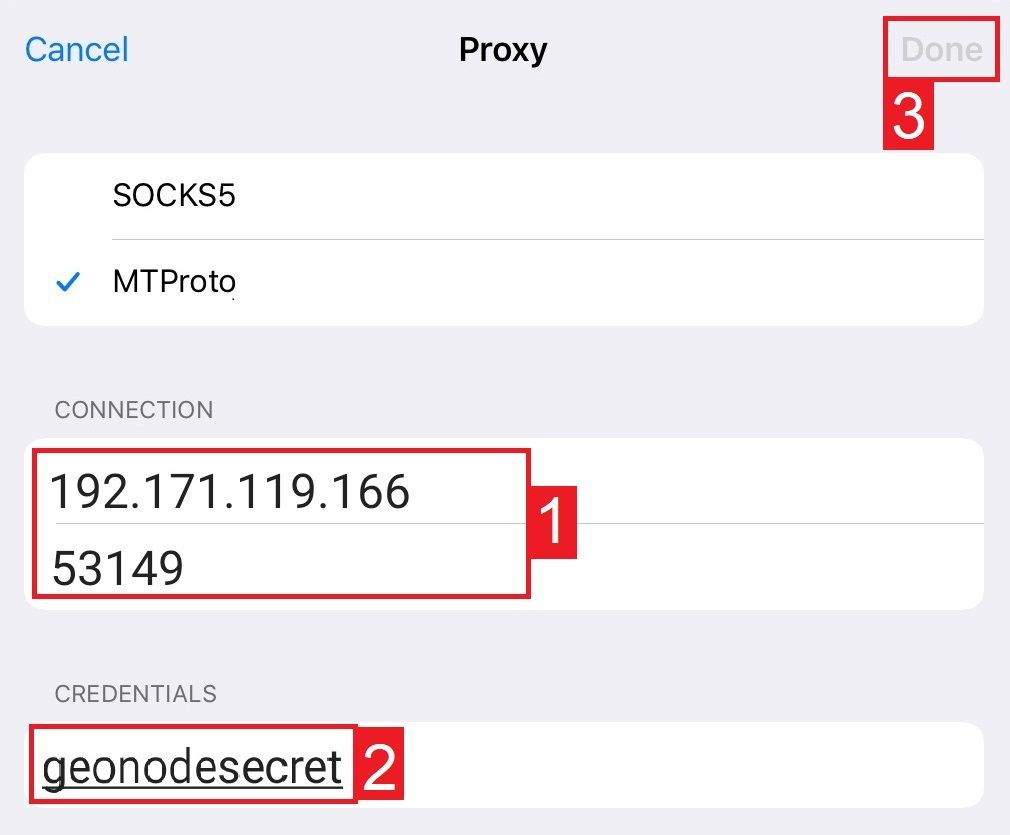
Se seleccionou MTProto Proxy, então:
- Introduza o seu Nome ou Endereço IP*, e é Número de porta*.
- Digite os seus Credenciais Secretos*.
- Clique em Done* para guardar.
Parabéns! Já terminou a sua configuração para o seu servidor proxy de telegramas no seu dispositivo IOS. Um lembrete de que o seu proxy de Telegrama está online quando diz ligado na parte inferior do mesmo.

