Dolphin Anty é um navegador anti-detecção que permite aos utilizadores criar e gerir múltiplos perfis de navegadores a partir de um único dispositivo. A cada perfil de navegador é dada uma impressão digital real, pelo que se parecerá um utilizador regular ao visitar qualquer website. Dolphin Anty facilita a realização de qualquer campanha de marketing, uma vez que automatiza as tarefas dos meios de comunicação social. Também é feita com o trabalho de equipa em mente, para que possa trabalhar sem problemas com uma equipa de pessoas.
Para utilizar eficazmente o navegador Dolphin Anty, é necessário associá-lo a um procurador adequado. Os proxies são os que lhe permitem parecer um utilizador genuíno de qualquer website que visite. Um proxy Dolphin Anty também lhe permitirá contornar as limitações de conta dos websites de redes sociais e permitir-lhe-á criar tantas contas de redes sociais quantas desejar.
Um proxy Dolphin Anty tratará de todos os seus pedidos de web para si e dar-lhe-á acesso a milhões de endereços IP. O seu endereço IP será completamente escondido, e qualquer website que visitar só poderá ver o endereço IP do servidor proxy. Isto permite-lhe contornar facilmente quaisquer limitações, evitar quaisquer proibições/blocos provenientes de websites, e garantir que a sua privacidade será sempre protegida.
Há duas formas de configurar um servidor proxy Dolphin Anty. O Método 1 é excelente quando se pretende um proxy diferente para cada perfil de browser que se cria, enquanto o Método 2 é excelente quando se pretende o mesmo proxy para todos os perfis que se vão criar.
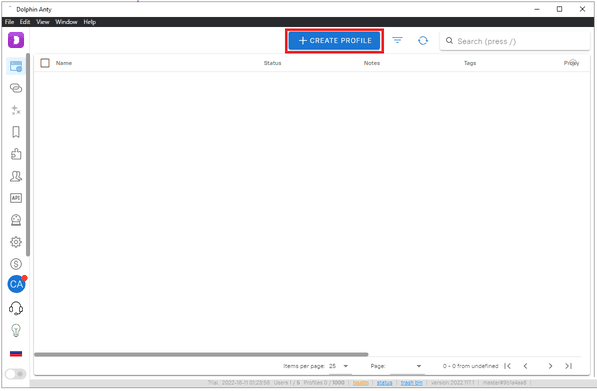
Passo 1*. Entrar para Dolphin Anty e clicar em "Criar Perfil".
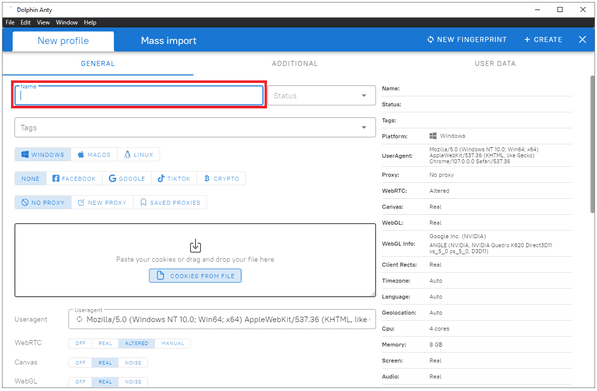
Passo 2*. Decida qual "Nome*" quer que seja este perfil.
Passo 3*. Clique em "Novo Proxy*".
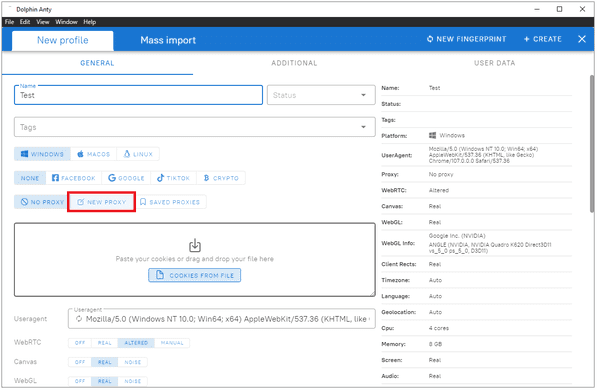
As configurações proxy da Dolphin Anty devem então aparecer. Agora, precisa de ir ao seu fornecedor de proxy e adquirir os detalhes do servidor proxy. Por exemplo, vamos utilizar Geonode. Se já tiver os detalhes do seu servidor proxy, pode saltar directamente para o Passo 11.
Passo 4***. Ir para Geonode e iniciar sessão com a sua conta existente ou inscrever-se para criar uma nova conta.

Passo 5*. Na Página Principal, clicar em "Serviços Residenciais ".

Passo 6*. Percorra para baixo até ver "Pontos finais".

Passo 7*. Escolha qual "Protocolo de Proxy " pretende utilizar: "Protocolo HTTP " ou "Protocolo SOCKS5".

Passo 8*. Seleccione qual "Tipo de sessão " pretende utilizar: "Proxy rotativo " ou "Proxy pegajoso ".

Passo 9*. Escolha qual proxy pretende utilizar. Por exemplo, vamos utilizar o proxy destacado "premium-residential.geonode.com:9001".

Se quiser utilizar um endereço IP em vez de um DNS, basta desligar o botão Mostrar DNS, e os endereços IP aparecerão.

Passo 10*. Agora precisa da sua conta proxy "Detalhes da Autenticação". Para Geonode, isto está na página inicial da sua conta.
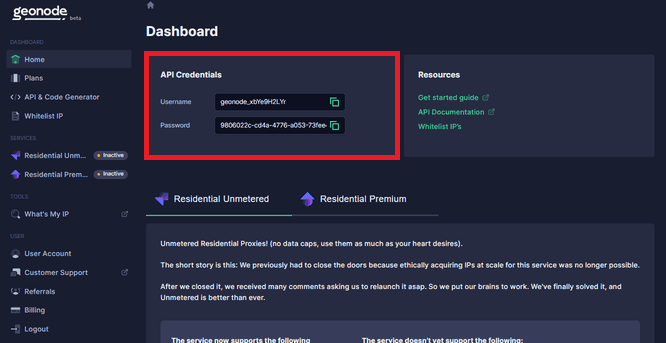
Agora que adquiriu os detalhes do seu servidor proxy, volte às definições de proxy do seu perfil.
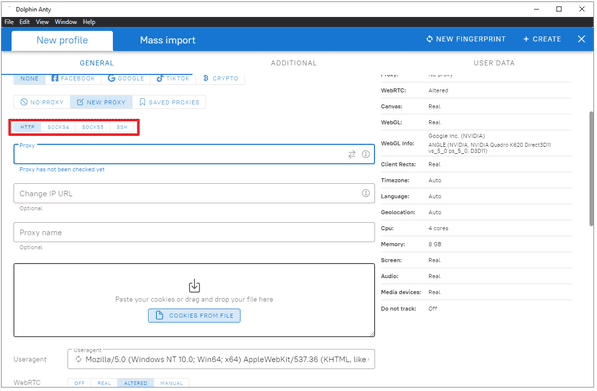
Passo 11*. Seleccione qual "Protocolo de Proxy*" pretende utilizar. Por exemplo, iremos escolher "HTTP*".
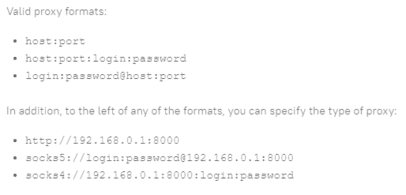
Passo 12*. Agora, deve introduzir os detalhes do seu servidor proxy. Tenha em atenção os formatos de proxy válidos. Para o nosso exemplo, vamos usar o formato "host:port:login:password*".
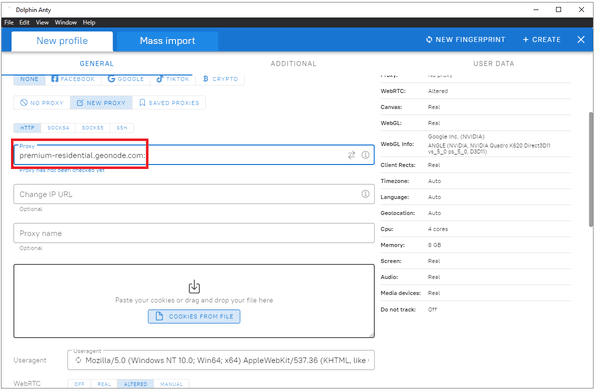
Passo 13*. Introduza o "Nome do seu procurador" ou "Endereço IP". Esta é a primeira parte do ponto e vírgula, que no nosso exemplo é "premium-residential.geonode.com*".
Passo 14*. Introduza o seu proxy "Número de porta". Esta é a segunda parte do ponto e vírgula, que no nosso exemplo é "9001".
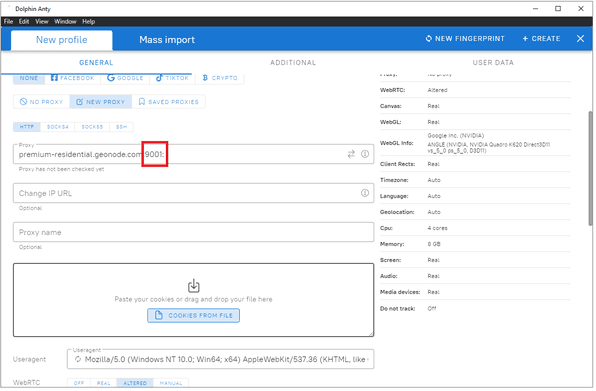
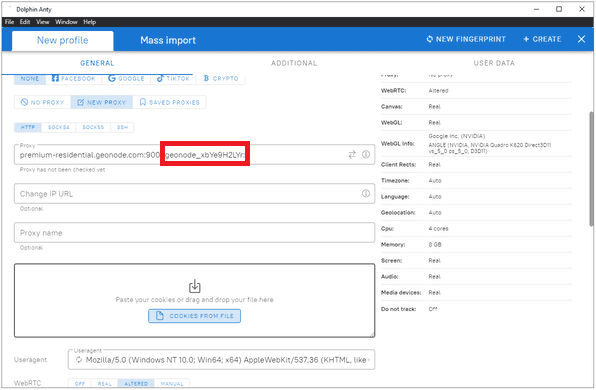
Passo 15*. Introduza o seu Geonode username, que no nosso exemplo seria "geonode_xbYe9H2LYr".
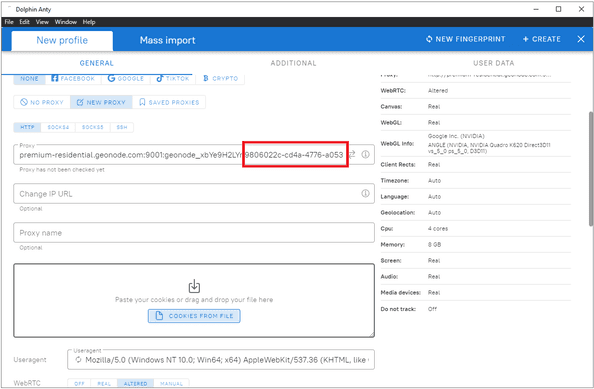
Passo 16*. Introduza a sua Geonode password, que no nosso exemplo seria "9806022c-cd4a-4776-a053-73fee44344dd".
Passo 17*. Agora, pode clicar em "Criar" para guardar os detalhes da procuração.
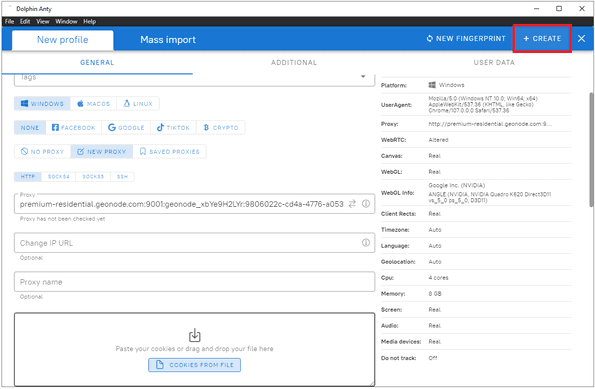
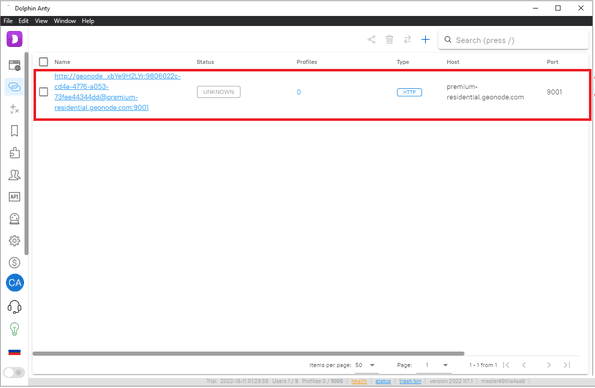
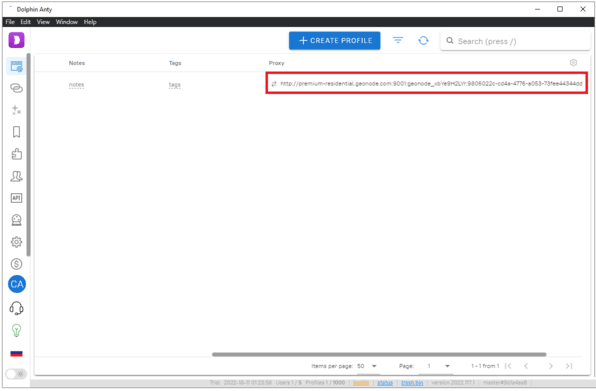
Parabéns! Acabou de adicionar um servidor proxy Geonode ao seu Dolphin Anty Browser Profile. O seu perfil criado deverá então aparecer na página inicial da Dolphin Anty, juntamente com os seus detalhes de proxy.
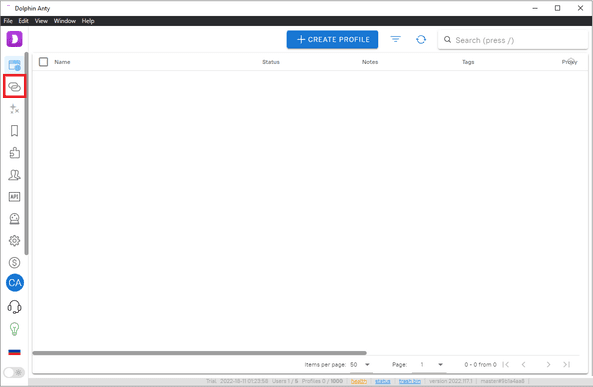
Passo 1*. Abra a Anty Dolphin Anty e clique em "Procuradores*".
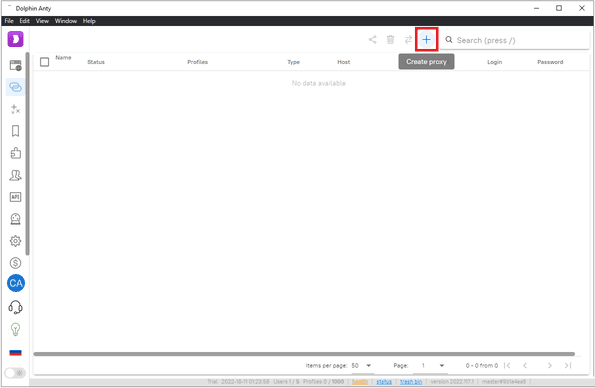
Passo 2*. Clique no botão "+*" para criar proxies.
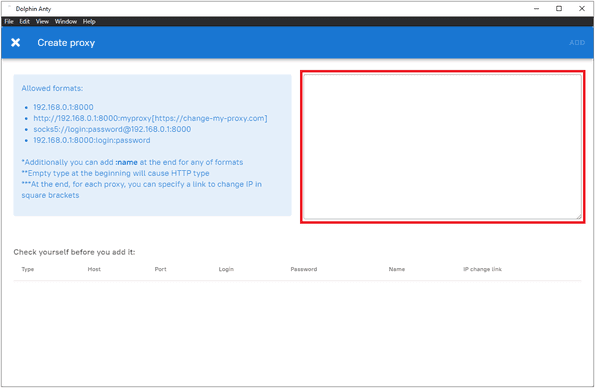
Passo 3*. Introduza aqui os seus proxies.
Agora, precisa de ir ao seu fornecedor de proxy e adquirir os detalhes do servidor proxy. Por exemplo, vamos utilizar Geonode. Se já tiver os detalhes do seu servidor proxy, pode saltar directamente para o Passo 10.
Passo 4***. Na Home Page, clique em "Serviços Residenciais ".
Passo 5*. Percorra para baixo até ver "Endpoints ".
Passo 6*. Escolha qual "Protocolo de Proxy " pretende utilizar: "Protocolo HTTP " ou "Protocolo SOCKS5".
Passo 7*. Seleccione qual "Tipo de sessão " pretende utilizar: "Proxy rotativo " ou "Proxy pegajoso ".
Passo 8*. Escolha qual proxy pretende utilizar. Por exemplo, vamos utilizar o proxy destacado "premium-residential.geonode.com:9001".
Se quiser utilizar um endereço IP em vez de um DNS, basta desligar o botão Mostrar DNS, e os endereços IP aparecerão.
Passo 9*. Agora precisa da sua conta proxy "Detalhes da Autenticação". Para Geonode, isto está na página inicial da sua conta.
Passo 10*. Agora, deve introduzir os detalhes do seu servidor proxy. Tenha em atenção os formatos de proxy válidos. Para o nosso exemplo, vamos usar o formato "host:port:login:password*".
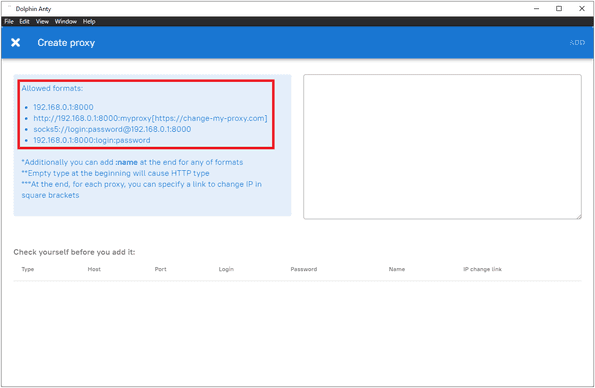
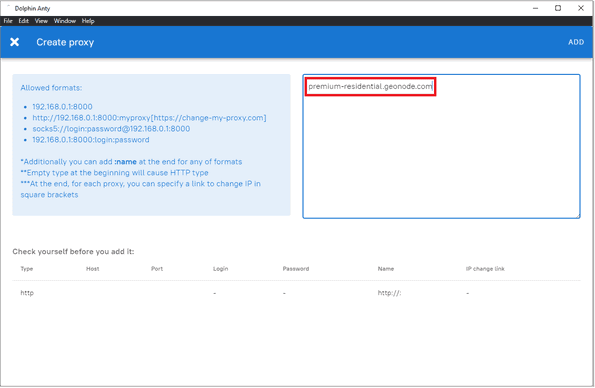
Passo 11*. Introduza o "Nome do seu procurador" ou "endereço IP*". Esta é a primeira parte do ponto e vírgula, que no nosso exemplo é "premium-residential.geonode.com*".
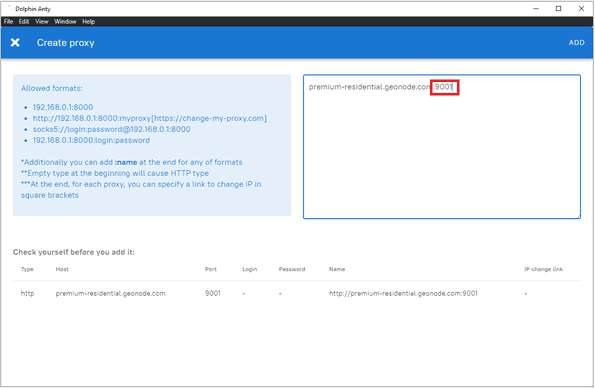
Passo 12*. Introduza o seu proxy "Número de porta*". Esta é a segunda parte do ponto e vírgula, que no nosso exemplo é "9001*".
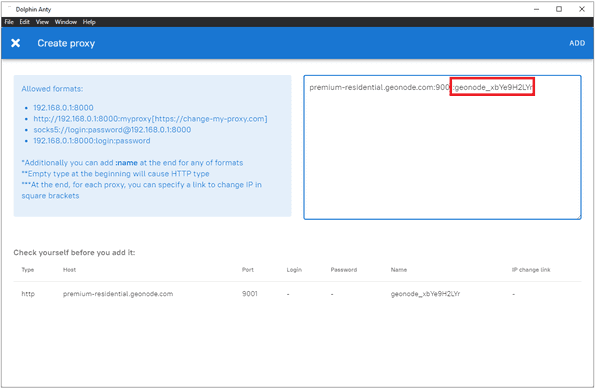
Passo 13*. Introduza o seu Geonode username*, que no nosso exemplo seria "geonode_xbYe9H2LYr*".
Passo 14*. Introduza a sua Geonode password*, que no nosso exemplo seria "9806022c-cd4a-4776-a053-73fee44344dd*".
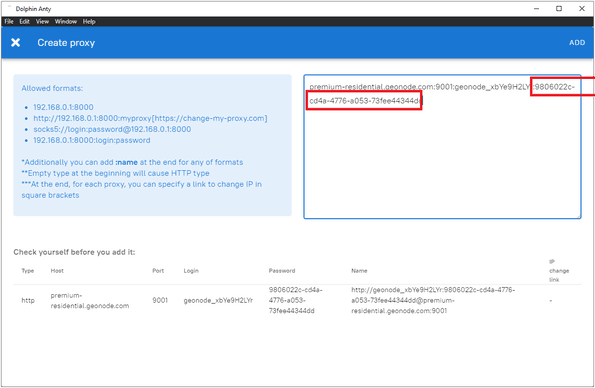
Passo 15*. Agora, pode clicar em "ADD*" para guardar os detalhes da procuração.
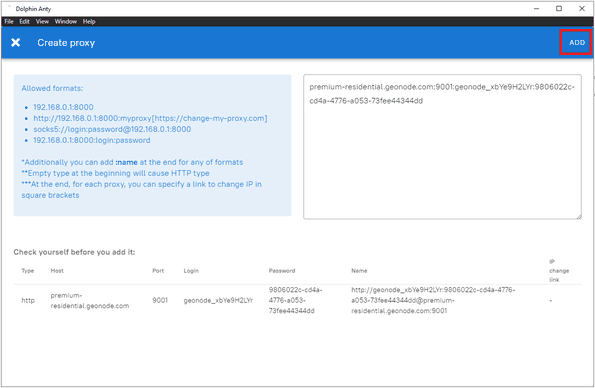
Parabéns*! Acabou de adicionar um servidor proxy Geonode a qualquer um dos seus perfis de Dolphin Anty Anty Browser. As suas configurações de proxy criadas deverão então aparecer na página inicial dos proxies Dolphin Anty Anty.