O YouTube tornou-se uma parte indispensável do nosso entretenimento diário. Quer seja num ambiente de trabalho ou num telefone, consumir conteúdo de vídeo no YouTube faz agora parte da rotina diária de muitas pessoas. O facto de 5 mil milhões de vídeos do YouTube estarem a ser vistos diariamente fala do volume do que as pessoas estão a consumir todos os dias. Seria de pensar que teria acesso ilimitado a todos os vídeos, mas infelizmente, isto não é verdade porque o YouTube irá bloquear o seu acesso a alguns vídeos.
Quando o YouTube proíbe o acesso a um vídeo, é normalmente devido a duas coisas: ou o cartaz bloqueou o acesso ao seu país ou o próprio YouTube bloqueou-o devido a questões de direitos de autor locais. Isto incomoda as pessoas especialmente se acontecer a um vídeo que elas estejam interessadas em ver. Uma das melhores formas de contornar isto seria instalar um servidor proxy no seu sistema.
A activação de proxies enquanto assiste ao YouTube dá-lhe muitos benefícios que são semelhantes aos serviços VPN. Permite-lhe desbloquear vídeos do YouTube que de outra forma não estariam disponíveis no seu país. Permite-lhe aumentar o tempo de visualização e assistir a vídeos do YouTube várias vezes, uma vez que a autenticação do YouTube conta apenas 1 visualização por endereço ip único e pode até automatizar o processo usando bots.
Este tutorial é um guia completo sobre como utilizar os proxies enquanto assiste ao YouTube.
Aqui estão os passos que precisa de seguir:
- Ir para as definições de proxy do seu sistema operativo
- Escolha uma opção com a qual deseja ir: alterar automaticamente as definições de proxy ou introduzi-las manualmente
- Introduzir a informação necessária para qualquer uma das opções
- Clique "OK " para guardar!
Certifique-se de que o browser que está a utilizar para ver YouTube está a adoptar as definições de proxy do seu sistema. Recomende a utilização do Google Chrome, pois este utiliza automaticamente as suas definições de proxy guardadas._
Vamos configurá-lo no sistema operativo do seu computador.
Configurando configurações de Proxy no Windows
Para configurar proxies no Windows, basta procurar por "Definições de Proxy" na barra de pesquisa do seu Windows e abrir o resultado da pesquisa.

São-lhe então dadas duas opções de escolha: Configuração automática de proxy ou Configuração manual de proxy. Se quiser que o Windows detecte automaticamente as suas definições de proxy, escolha a primeira opção. Escolha a segunda opção se quiser utilizar um endereço ip e número de porta específicos.
Se escolheu a primeira opção, então:
- Ligue Detectar automaticamente as definições*.
- Ligar Utilizar o guião de configuração*.
- Introduza o endereço escrito*.
- Clique Salvar*.

Se escolheu a segunda opção, então:
- Ligue Utilizar um servidor proxy*.
- Introduza tanto o endereço do servidor como o número da porta*.
- Se tiver algum endereço que gostaria de visitar sem procuração, introduza-o aqui
- Ligue Não utilize o servidor proxy para endereços locais se quiser aceder a um servidor local sem um proxy*.
- Clique Salvar*.

Configurando configurações de Proxy no MacOS
Para começar a configurar as suas definições proxy em MacOS, basta:
Passo 1. Clique no Ícone Apple.

Passo 2. No menu suspenso, clicar em "Preferências do Sistema ".

Passo 3. Clicar em "Rede ".

Passo 4. Clique em "Avançado "
MacNetworkAdvancedSettings.png](https://res.cloudinary.com/delbwqa4s/image/upload/v1651651431/mac_Network_Advanced_Settings_ef23bd9f2b.png)
Note: Certifique-se de se ligar primeiro à sua wi-fi.
Passo 5. Clique em "Proxies "

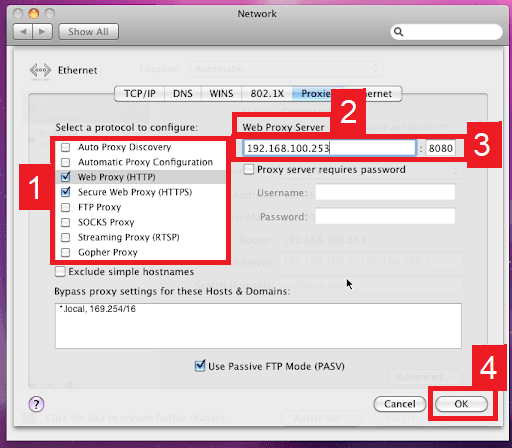
Isto deverá então redireccioná-lo para definições de proxy MacOS. O MacOS é mais simples em comparação com o Windows. Tem apenas uma opção que é a de configurar manualmente o seu servidor proxy.
Aqui estão os passos a seguir:
- Seleccione qual proxy IP protocolo* pretende configurar. Isto depende de quais protocolos o seu fornecedor de serviços proxy oferece.
- Ligar Proxy Web Seguro*
- Introduza o Endereço do Servidor Proxy e o Número de Porta*.
- Clique OK* para guardar as configurações
Note: Poderá ser-lhe pedido a sua palavra-passe de utilizador Mac para guardar as suas definições.
Parabéns! Agora criou um servidor proxy para utilizar quando vê vídeos no YouTube. Lembre-se de verificar novamente se o browser que está a utilizar para ver YouTube está a adoptar as definições de proxy do seu sistema e, na primeira vez que visitar o YouTube, aparecerá uma mensagem pedindo as suas credenciais de login a partir da sua conta de proxy.


