Geonode logo
Carl Gamutan

Carl Gamutan

Atualizado: 21 de novembro de 2022

Publicado: 15 de Junho de 2022

Como usar os proxies com ZennoPoster

ZennoPoster é uma ferramenta de optimização de motores de busca (SEO) que permite aos seus utilizadores aumentar a classificação do seu website em qualquer página de resultados de motores de busca (SERP). Executa várias tarefas tais como criar e gerir contas, comentar em blogs e fóruns, processar emails, e muitas mais.

ZennoPoster é uma ferramenta de optimização de motores de busca (SEO) que permite aos seus utilizadores aumentar a classificação do seu website em qualquer página de resultados de motores de busca (SERP). Executa várias tarefas tais como criar e gerir contas, comentar em blogs e fóruns, processar emails, e muitas mais.

Para utilizar plenamente os pontos fortes de ZennoPoster, é necessário emparelhá-lo com um proxy ZennoPoster. Um proxy ZennoPoster permitir-lhe-á contornar a limitação da conta de um único IP e criar várias contas a partir de um único computador. Ajudá-lo-á também a evitar proibições que lhe surgirão quando estiver a utilizar uma ferramenta de automação.

Os melhores proxies ZennoPoster seriam ou proxies residenciais ou proxies de datacenter, dependendo do que mais valorize. Se quiser ter a certeza absoluta de que não será banido quando utilizar ZennoPoster e os procuradores mais fiáveis, então os procuradores residenciais são os que lhe são indicados. Se valoriza a velocidade e quer procuradores acessíveis, então os procuradores de centros de dados são os melhores para si.

Vamos criar um servidor proxy ZennoPoster.
Como usar os proxies com ZennoPoster

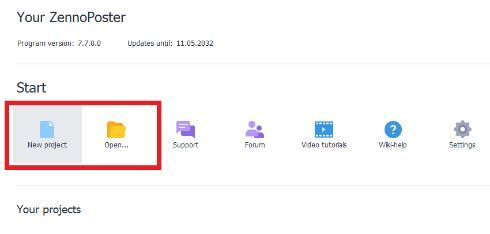
Passo 1. Abra ZennoPoster e se quiser criar um novo projecto, clique Record* mas se já tiver um projecto, então clique Abrir*.

1.JPG

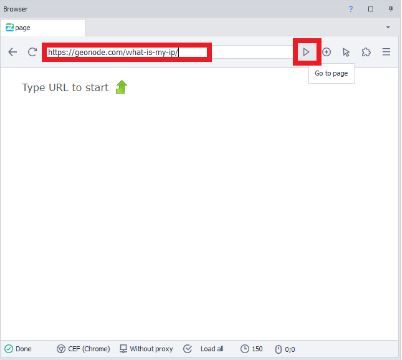
Passo 2. Introduzir o seu site alvo* e clicar na ponta direita do triângulo*.

2.JPG

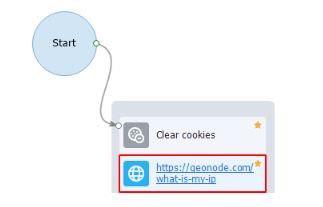
Deve então aparecer um caminho.

3.JPG

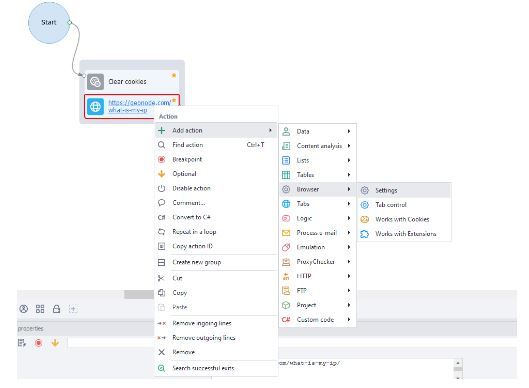
Passo 3. No caminho, clicar com o botão direito do rato na caixa e depois Add action>Browser>Settings*.

4.JPG

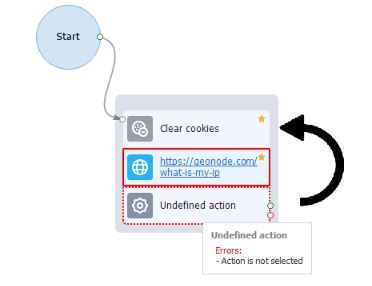
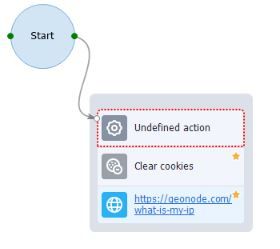
Passo 4. Deve aparecer uma nova caixa, que deve ser arrastada para o topo e certificar-se de que a seta Start vai para a caixa de acção Undefine.

5.JPG

Deve ter este aspecto.

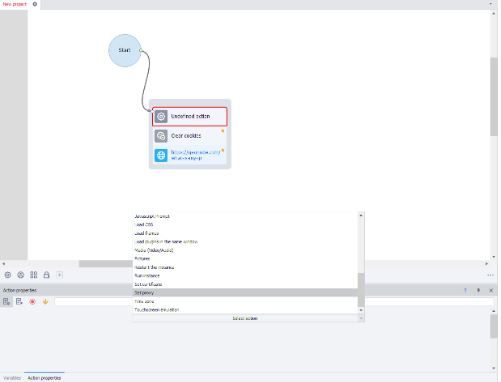
Passo 5. Em Action Properties, clique em Select action e role até encontrar a opção Set Proxy.

6.JPG

Passo 6. Agora, introduza os seus dados de proxy num formato username:password@IP:Port.

6.JPG

Passo 7. Finalmente, clicar em Restart e depois em Sim, passo a passo na janela pop-up.

7.JPG

Parabéns! Adicionou com sucesso um servidor proxy ZennoPoster!