Geonode logo
Carl Gamutan

Carl Gamutan

Atualizado: 17 de março de 2023

Publicado: 15 de Junho de 2022

Como usar os proxies com o Aezakmi Browser

O Aezakmi Browser é um navegador de impressões digitais premium, que permite aos utilizadores alterar as impressões digitais do seu navegador. Proporciona aos utilizadores anonimato e privacidade quando navegam na Internet. É fácil configurar múltiplos perfis de impressões digitais no Aezakmi Browser e é especialmente útil para o marketing das redes sociais, distribuição de tráfego, e muito mais.

O Aezakmi Browser é um navegador de impressões digitais premium, que permite aos utilizadores alterar as impressões digitais do seu navegador. Proporciona aos utilizadores anonimato e privacidade quando navegam na Internet. É fácil configurar múltiplos perfis de impressões digitais no Aezakmi Browser e é especialmente útil para o marketing das redes sociais, distribuição de tráfego, e muito mais.

Para maximizar o seu anonimato ao utilizar o Aezakmi Browser, é necessário utilizar também um proxy Aezakmi. É necessário que tenha um proxy Aezakmi Browser ou não será capaz de criar um perfil de impressão digital. Este fornecê-lo-á com total anonimato e total protecção da sua identidade online.

Os melhores procuradores da Aezakmi Browser seriam procuradores de centros de dados ou procuradores residenciais, dependendo do que pretende. Se pretende uma ligação mais rápida à Internet e uma latência reduzida, então os procuradores de datacenter são os melhores para si. Se quiser fazer tarefas avançadas e navegar na web com total anonimato, então os proxys residenciais são os melhores para si.

Vamos criar um servidor proxy Aezakmi Browser.
Como Usar Proxies com o Aezakmi Browser

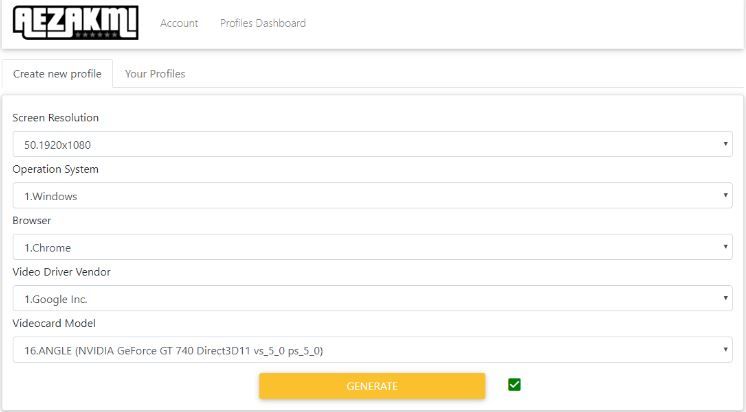
Passo 1. Abra o Aezakmi Browser e inicie sessão na sua conta. No seu painel de bordo pode ver um separador Criar novo perfil. Etapa 2. Aí, seleccione os parâmetros desejados que deseja que o seu perfil de impressão digital tenha. Etapa 3. Clique em Gerar*.

1.JPG

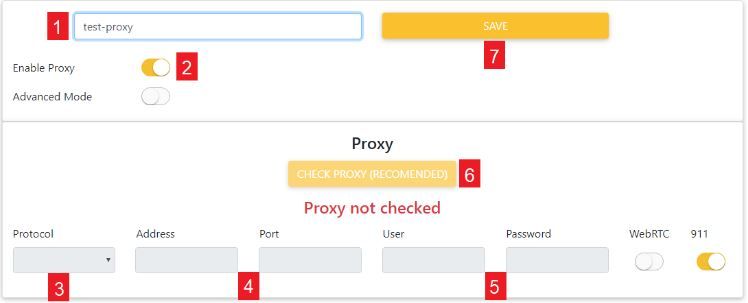
Passo 4. Agora, estes são os passos a seguir aqui:

  1. Introduza o Nome do perfil da impressão digital.
  2. Ligue a Enable Proxy*.
  3. Escolha o Protocolo que pretende utilizar.
  4. Introduza o endereço IP* e número de porta* do seu servidor proxy.
  5. Introduza as suas Credenciais de login*.
  6. Clique em Check Proxy* para ver se o servidor funciona.
  7. Finalmente, clique em Salvar*.

2.JPG

Parabéns! Criou com sucesso um perfil de impressões digitais que pode utilizar quando utiliza o Aezakmi Browser! Pode criar mais perfis repetindo novamente o mesmo processo apenas com parâmetros diferentes.