Geonode logo
Carl Gamutan

Carl Gamutan

Atualizado: 17 de março de 2023

Publicado: 20 de Janeiro de 2022

Como usar Proxies com Android

O Android permite-lhe configurar diferentes definições de proxy para ligações wi-fi individuais. Aqui está um guia completo, passo a passo, para a utilização de proxies com o seu dispositivo andróide.

Quando os titãs da indústria da tecnologia móvel escolheram ter o Android como sistema operativo para os seus dispositivos móveis, não surpreende que se tenha tornado o sistema operativo mais popular do mundo para smartphones com mais de 2,8 mil milhões de utilizadores espalhados por todo o globo.

Uma grande força do sistema operativo do Android é que não encripta o tráfego da Internet por defeito, pelo que os dados que estão a ser transmitidos a partir do seu dispositivo são visíveis para qualquer pessoa que os possa captar. Isto significa que o acesso ao tráfego não encriptado está disponível sem invadir o seu dispositivo ou alterar a forma como o utiliza. Portanto, é fundamental que crie um servidor proxy para gerir o tráfego de entrada e saída da sua rede móvel, assegurando que todos os seus dados e informações permanecem seguros durante a transmissão.

O Android permite-lhe configurar definições de proxy diferentes para ligações wi-fi individuais. Isto funcionará para todos os navegadores web como o google chrome, mas pode não funcionar para outras aplicações, uma vez que os criadores de aplicações decidem se utilizam ou não as definições de proxy do androide. É bastante simples configurar um servidor proxy, conforme detalhado abaixo.

Este é um guia completo, passo a passo, para proxies com o seu dispositivo android.

Aqui estão os passos que precisa de seguir:

  1. Vá às definições wifi do seu telefone androide
  2. Introduza as definições de proxy da rede ligada
  3. Escolha uma opção com a qual deseja ir: alterar automaticamente as definições de proxy ou introduzi-las manualmente por si
  4. Introduzir a informação necessária para qualquer uma das opções
  5. Clique "Guardar " se tiver terminado
Definições de Proxy do Android

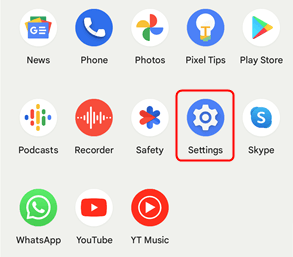
Passo 1*. Vá para a sua "Configurações " app.

androidnew12.jpg

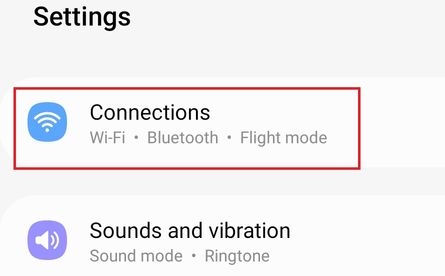
Passo 2*. Toque em "Ligações ". Outros dispositivos Android podem ter isto como "Rede e Internet " ou simplesmente "Wifi ".

androidnew1.jpg

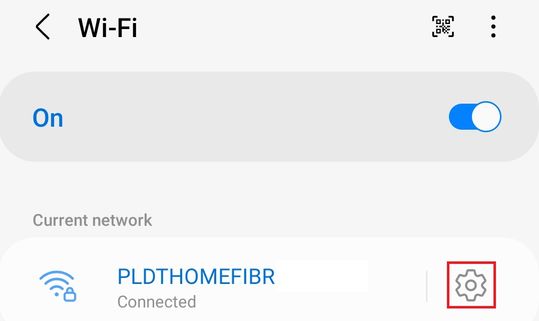
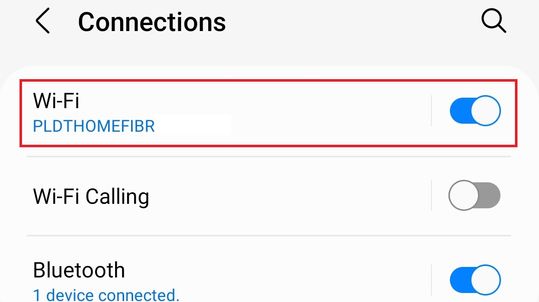
Passo 3*. Clique em "Wi-Fi ". Outros dispositivos Android podem ter isto como "Internet ".

androidnew2.jpg

Passo 4*. Clique no ícone "Configurações " ao lado da rede em que pretende utilizar um proxy. Para outros dispositivos Android sem o ícone, basta tocar ou tocar durante muito tempo na rede.

androidnew3.jpg

Note: Certifique-se de se ligar primeiro ao wifi.

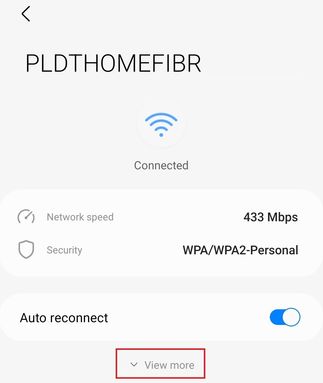
Passo 5*. Clique em "Ver Mais ". Outros dispositivos Android podem ter isto como "Opções Avançadas " ou um "Editar " botão no canto superior direito.

androidnew4.jpg

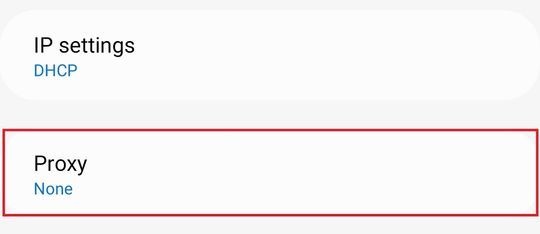
Passo 6*. Clique em "Proxy ".

androidnew5.jpg

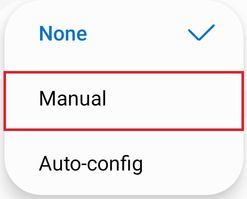
Passo 7*. Clique em "Manual " ou "Auto-Config ". Para os nossos propósitos, iremos escolher "Manual ".

androidnew6.jpg

Será agora redireccionado para as definições de proxy do seu telefone Android. Agora, precisa de ir ao seu fornecedor de proxy e adquirir os detalhes do servidor proxy. Pode saltar directamente para Passo 14 se já tiver os detalhes do seu servidor proxy. Por exemplo, estaremos a utilizar Geonode. Recomenda-se a utilização do seu computador de secretária ou portátil para esta parte.

Passo 8*. Ir para Geonode e iniciar sessão com a sua conta existente ou inscrever-se para criar uma nova conta.

geonodelogin.png

Passo 9*. Na Página Principal, clicar em "Serviços Residenciais ".

geonode1.png

Passo 10*. Percorra para baixo até ver "Endpoints ".

geonodenew1.png

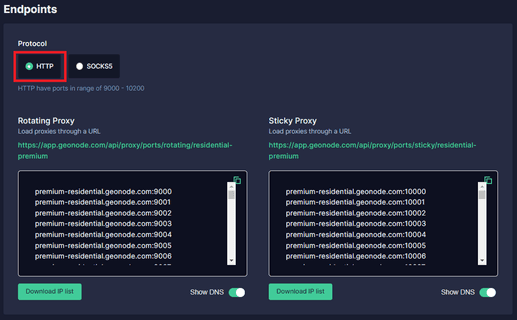
Passo 11*. Certifique-se de que o protocolo seleccionado é "HTTP " uma vez que o SOCKS5 não funciona com telemóveis Android.

geonodenew2.png

Passo 12*. Seleccione o Tipo de Sessão que pretende utilizar: "Proxy Rotativo " ou "Proxy Pegajoso ".

geonodenew3.png

Passo 13*. Escolha qual proxy pretende utilizar. Por exemplo, vamos utilizar o proxy destacado "premium-residential.geonode.com:9001".

geonodenew4.png

Se quiser utilizar um endereço IP em vez de um DNS, basta desligar o botão Mostrar DNS, e os endereços IP aparecerão.

geonodenew5.png

Agora que adquiriu os detalhes do seu servidor proxy, volte às definições proxy do seu telefone.

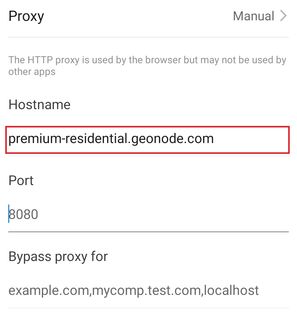
Passo 14*. Introduza o "Hostname " ou "Endereço IP " do seu proxy. Esta é a primeira parte antes do ponto-e-vírgula, que no nosso exemplo é "premium-residential.geonode.com ".

androidnewnew1.jpg

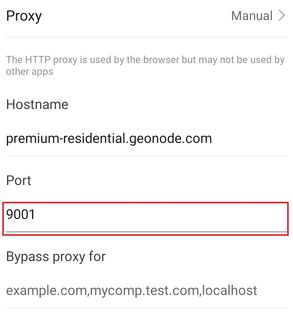
Passo 15*. Introduza o seu proxy's "Número da porta ". Esta é a segunda parte antes do ponto-e-vírgula, que no nosso exemplo é "9001".

androidnewnew5.jpg

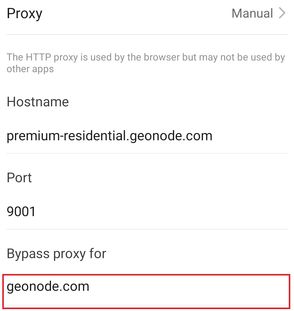
Passo 16*. Introduza qualquer websites* ou domínios* em que não queira usar um proxy.

androidnewnew6.jpg

Passo 17*. Clique em "Guardar ".

androidnewnew7.jpg