O Google Search é o motor de busca do Google e é o motor de busca mais popular do mundo com mais de 3,5 mil milhões de buscas por dia. É o website mais visitado do mundo, com uma quota de mais de 92% do mercado mundial de motores de busca. A forma como o Google Search ordena resultados de pesquisa quando um utilizador introduz uma consulta é baseada na relevância das páginas e num algoritmo chamado "PageRank".
Sendo o motor de busca mais popular do mundo, existe uma quantidade substancial de dados valiosos que os SEOs e os marketeiros necessitam. No entanto, há tanta informação que a sua recolha manual levaria muito tempo e um esforço considerável. Para extrair toda essa informação de forma rápida e eficiente, é necessário utilizar um robot raspador da web.
Ao utilizar um web scraper bot, é necessário emparelhá-lo com um proxy excepcional do Google Search. Os bots são extremamente restritos na maioria dos sítios web, especialmente no Google. A sua conta e endereço IP seriam proibidos quando utiliza um scraper bot sem um proxy Google Search, porque um proxy tratará todos os seus pedidos da web por si. Isto significa que qualquer website que visite só poderá ver o endereço IP do servidor proxy e, ao rodar continuamente os IPs, o seu bot teria um endereço IP diferente cada vez que enviasse um número de pedidos.
Os melhores proxies de pesquisa Google seriam proxies residenciais, pois estes tipos de proxies utilizam IPs residenciais de dispositivos reais de todo o mundo, o que faz com que todos os pedidos da web do seu bot pareçam provir de utilizadores genuínos e não apenas de um único bot.
Vamos criar um servidor proxy Google Search.
Note: Certifique-se de que o navegador web que está a utilizar para a Pesquisa Google está configurado para copiar automaticamente as definições de proxy do seu computador. O Google Chrome faz isto automaticamente, pelo que se recomenda a sua utilização.
Para Windows:
Para configurar proxies no Windows, basta procurar por "Proxy Settings" na barra de pesquisa do seu Windows e abrir o resultado da pesquisa.
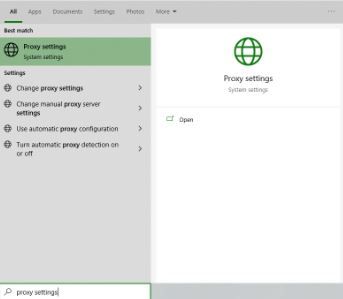 Image Alt Texto*: Definições de Proxy do Windows
São-lhe então dadas duas opções de escolha: Configuração automática de proxy ou Configuração manual de proxy. Se quiser que o Windows detecte automaticamente as suas definições de proxy, escolha a primeira opção. Escolha a segunda opção se quiser utilizar um endereço ip e número de porta específicos.
Se escolheu a primeira opção, então:
- Ligue Detectar automaticamente as definições*.
- Ligar Utilizar o guião de configuração*.
- Introduza o endereço escrito*.
- Clique Salvar*.
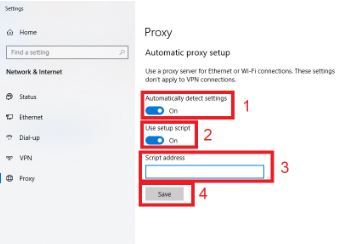 Image Alt Texto*: Configuração automática de Proxy do Windows
Se escolheu a segunda opção, então:
- Ligue Utilizar um servidor proxy*.
- Introduza o endereço do servidor* e o número do porto*.
- Se tiver algum endereço que gostaria de visitar sem procuração, introduza-o aqui
- Ligue Não utilize o servidor proxy para endereços locais, se quiser aceder a um servidor local sem um proxy
- Clique Salvar*.
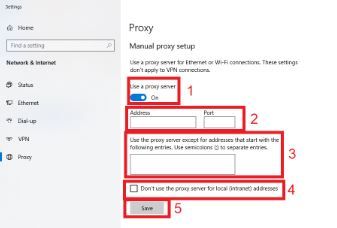 Image Alt Texto*: Configuração de Proxy Manual do Windows
Para Mac:
Para começar a configurar as suas definições proxy em MacOS, basta:
Passo 1. Clique no Ícone Apple.
 Image Alt Texto*: Ícone MacOS Apple
Passo 2. No menu suspenso, clicar em "Preferências do Sistema".
 Image Alt Texto*: Preferências do sistema MacOS
Passo 3. Clique em "Rede".
 Imagem Alt Texto: Rede MacOS
Passo 4. Clique em "Avançado". Note: Certifique-se de se ligar primeiro à sua wi-fi.
 Image Alt Texto*: Configurações avançadas da rede MacOS
Passo 5. Clicar em "Proxies*".
 Image Alt Texto*: Definições de Proxy MacOS
Isto deverá então redireccioná-lo para definições de proxy MacOS. O MacOS é mais simples em comparação com o Windows. Tem apenas uma opção que é a de configurar manualmente o seu servidor proxy.
Aqui estão os passos a seguir:
Seleccione qual proxy IP protocolo* pretende configurar. Isto depende de quais protocolos o seu fornecedor de serviços proxy oferece.
Ligue Secure Web Proxy*
Introduza o Endereço do Servidor Proxy e o Número de Porta*.
Clique OK* para guardar as configurações
Note: Poderá ser-lhe pedido que guarde as suas definições para autenticação.
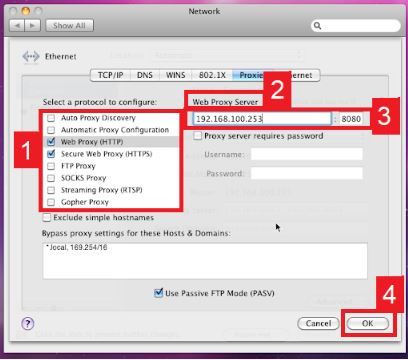 Image Alt Texto*: Configuração das definições de Proxy do MacOS
Para telemóvel:
Para configurar um servidor proxy móvel Google Search, basta alterar as definições proxy do seu telemóvel. A aplicação Google Search ou o web browser que está a utilizar para pesquisar copiará automaticamente as definições de proxy do seu telemóvel sempre que o utilizar. Isto é aplicável tanto para o Android como para o iOS. Aqui está um guia completo para Android e outro para iPhone.
Parabéns! Já terminou a configuração de um servidor proxy Google Search. Note que na primeira vez que o visitar, haverá um pop up a pedir as suas credenciais de login.

