Mailbird é um cliente de correio electrónico para desktops e é utilizado principalmente em computadores Windows. Permite aos utilizadores sincronizar e centralizar os seus emails de várias plataformas numa única caixa de entrada e permite às empresas e negócios gerir várias contas ao mesmo tempo. O Mailbird irá ajudá-lo a aumentar consideravelmente a produtividade da sua força de trabalho.
Uma queixa comum dos utilizadores do Mailbird é que não o podem utilizar na sua rede escolar ou de escritórios. Mailbird normalmente não está incluído no número limitado de websites e aplicações que são permitidas nessas redes. Para contornar esta restrição, é necessário utilizar um proxy do Mailbird.
Um Mailbird proxy actuará como intermediário entre o seu dispositivo e a Internet. O seu tráfego de Internet será encaminhado através da rede proxy que lhe permite contornar qualquer restrição de rede que enfrente, uma vez que está tecnicamente a utilizar a rede proxy em vez da sua rede escolar ou de escritório.
Os melhores proxies para contornar qualquer restrição, quer seja restrição de rede ou geo-restrito, seriam proxies residenciais.
Vamos criar um servidor proxy Mailbird.
Como Usar Proxies com Mailbird
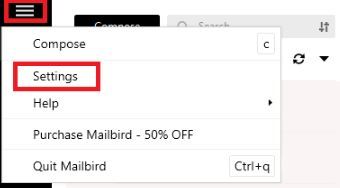
Passo 1. Abrir o Mailbird e na parte superior esquerda, clicar no Tribar e depois seleccionar Configurações*.
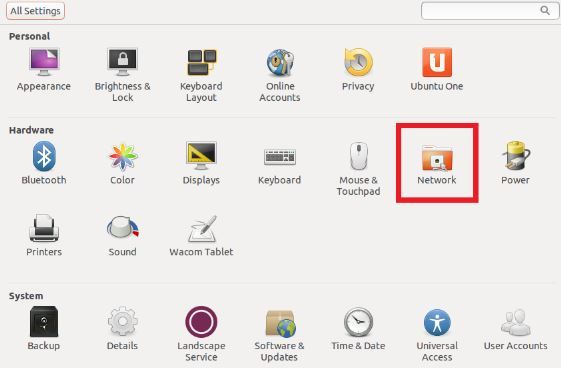
Passo 2. Clique em Rede*.
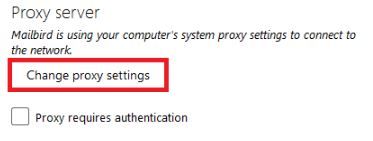
Passo 3. Clique em Alterar configurações de proxy*.
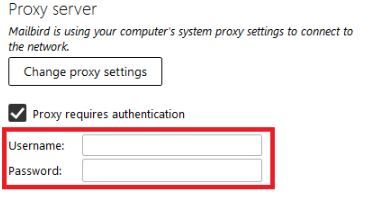
Se o seu proxy requer autenticação, clique na caixa ao lado e introduza as suas Credenciais de Login*.
Para configurar proxies no Windows, basta procurar por "Definições de Proxy" na barra de pesquisa do seu Windows e abrir o resultado da pesquisa.

São-lhe então dadas duas opções de escolha: Configuração automática de proxy ou Configuração manual de proxy. Se quiser que o Windows detecte automaticamente as suas definições de proxy, escolha a primeira opção. Escolha a segunda opção se quiser utilizar um endereço ip e número de porta específicos.
Se escolheu a primeira opção, então:
- Ligue Detectar automaticamente as definições*.
- Ligar Utilizar o guião de configuração*.
- Introduza o endereço escrito*.
- Clique Salvar*.

Se escolheu a segunda opção, então:
- Ligue Utilizar um servidor proxy*.
- Introduza tanto o endereço do servidor como o número da porta*.
- Se tiver algum endereço que gostaria de visitar sem procuração, introduza-o aqui
- Ligue Não utilize o servidor proxy para endereços locais se quiser aceder a um servidor local sem um proxy*.
- Clique Salvar*.
 Image Alt Texto*: Configuração automática de Proxy do Windows
Parabéns! Já terminou a configuração de um servidor proxy Mailbird para o seu sistema operativo Windows.

