Fundada em 1995, Opera é conhecida como um navegador web que foi construído por uma equipa internacional de pessoas excepcionalmente competentes que sonhavam em fazer a melhor experiência online possível para os seus mais de 350 milhões de utilizadores em todo o mundo. Vem pré-carregado com todo o tipo de funcionalidades, incluindo um mensageiro incorporado à sua escolha, até mesmo uma VPN gratuita! Opera tem até um browser construído especificamente para jogadores chamado Opera GX e outro para dispositivos móveis chamado Opera Mini. Opera também tem estado na vanguarda de manter a privacidade e segurança dos seus utilizadores a salvo de quaisquer partes maliciosas.
O Opera preocupa-se muito com os seus dados e privacidade, que construíram um bloqueador de anúncios, um bloqueador de rastreio, uma VPN, e até mesmo um bloqueador de scripts criptográficos directamente no seu browser - por isso não há necessidade de instalar quaisquer extensões extra. Como Utilizador de Ópera, tem acesso fácil a todas estas funcionalidades e a opção de as ligar gratuitamente! Outra excelente forma de aumentar a sua segurança seria instalar um servidor proxy, especialmente se aceder frequentemente a uma rede pública wi-fi.
Um servidor proxy actua como intermediário entre si e qualquer website que visite. Assim, em vez de o ver, o website apenas vê o servidor proxy. É bastante fácil configurar um servidor proxy através do Opera, uma vez que este simplesmente copia as definições proxy do seu sistema operativo, tal como o Chrome. Há também uma lista de servidores proxy Opera que pode encontrar e utilizar proxies que o Opera utiliza.
Portanto, vamos mergulhar directamente nela! Este tutorial irá mostrar-lhe como alterar as definições de proxy do seu navegador Opera.
Aqui estão os passos que precisa de seguir:
- Vá às definições de proxy do seu sistema operativo através do Opera
- Escolha uma opção com a qual deseja ir: alterar automaticamente as definições de proxy ou introduzi-las manualmente
- Introduzir a informação necessária para qualquer uma das opções
- Clique "OK " para guardar!
Como usar Proxy na Ópera
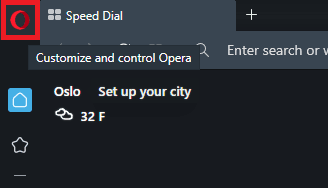
Passo 1. Abrir o navegador da Ópera e clicar no seu ícone localizado no canto superior esquerdo.
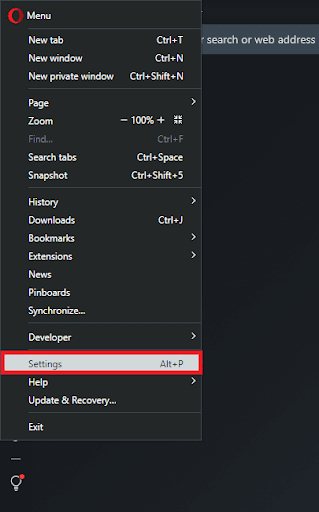
Passo 2. No menu Ópera, clicar em Configurações*.
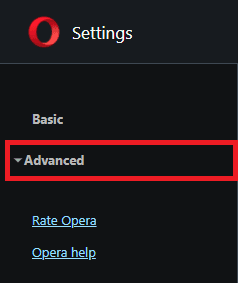
Passo 3. Seleccionar Avançado*.
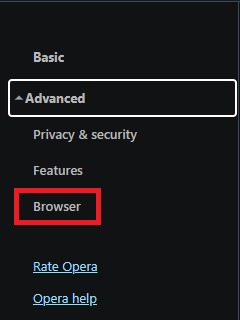
Passo 4. Depois, clicar em Browser*.
Será agora redireccionado para a janela de configurações da Opera.
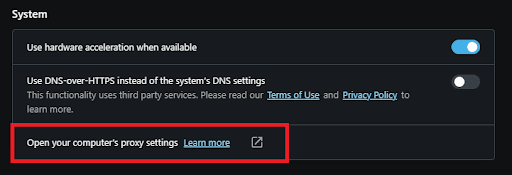
Passo 5. Desça até ver Sistema, e depois seleccione Abrir as definições de proxy do seu computador*.
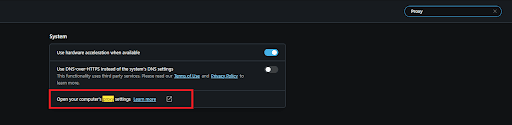
Em alternativa, pode pesquisar por "Proxy" na barra de pesquisa localizada no canto superior direito e depois clicar em Open your computer's proxy settings.
Isto deverá então redireccioná-lo para as definições de proxy do seu sistema. Segue-se uma descrição detalhada de como o configurar.
Para Windows
Após ser redireccionado, são-lhe dadas duas opções para alterar a sua configuração de proxy: uma configuração automática de proxy ou uma configuração manual de proxy. Se quiser uma detecção automática para as suas configurações, escolha a primeira opção mas se quiser utilizar um endereço ip e um número de porta específicos, então é melhor ser você a configurá-lo manualmente.
Se escolheu a primeira opção, então:
- Ligue Detectar automáticamente as definições*
- Ligar Utilizar o guião de configuração*.
- Introduza o endereço escrito*.
- Clique Salvar*.

Se escolheu a segunda opção, então:
- Ligue Utilizar um servidor proxy*.
- Introduza o endereço do servidor* e o número do porto*.
- Se tiver algum endereço que gostaria de visitar sem procuração, introduza-o aqui
- Ligue Não utilize o servidor proxy para endereços locais, se quiser aceder a um servidor local sem um proxy
- Clique Salvar*.

Para MacOS
MacOS é mais simples em comparação com as janelas. Tem apenas uma opção que é a de configurar manualmente o seu servidor proxy.
Aqui estão os passos a seguir:
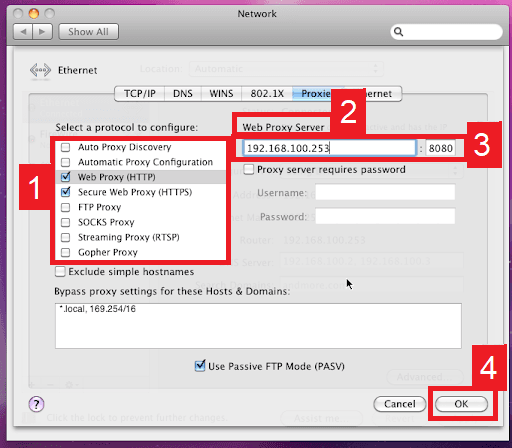
- Seleccione qual proxy IP protocolo* pretende configurar. Isto depende de quais protocolos o seu fornecedor de serviços proxy oferece.
- Ligar Proxy Web Seguro*
- Introduza o Endereço do Servidor Proxy e o Número de Porta*.
- Clique OK* para guardar as configurações
Note: Poderá ser-lhe pedido a sua palavra-passe de utilizador Mac para guardar as suas definições.
Parabéns! Terminou agora a configuração das definições de proxy do navegador Opera. Note que a primeira vez que visitar um website depois de configurar um servidor proxy, um prompt irá aparecer pedindo as suas credenciais de login a partir da sua conta proxy.

