Pokemon Go é um jogo móvel de realidade aumentada onde os jogadores podem apanhar e treinar mais de 750 pokemon em qualquer parte do mundo. Com o sistema Pokemon Go Battle, pode tentar lutar contra outros utilizadores de Pokemon Go, desafiando ginásios, e fazendo raids. O jogo é gratuito e está disponível na maioria dos dispositivos Android e iOS com suporte para vários idiomas.
Embora o Pokemon Go seja um dos jogos mais populares da franquia Pokemon Go, não está disponível em todos os países. Alguns países bloquearam o acesso a ele na sua região. Se residir nesses países, então necessitará da ajuda de um representante Pokemon Go para aceder ao Pokemon Go.
Um proxy Pokemon Go actuará como intermediário entre o seu dispositivo móvel e a Internet. Todo o seu tráfego de dados será tratado pelo servidor proxy, pelo que qualquer aplicação móvel que utilize só poderá ver o endereço IP do servidor proxy e o seu próprio endereço IP será escondido. Pode escolher facilmente o local que deseja que o servidor proxy seja. Por exemplo, pode obter um endereço IP dos EUA e poderá aceder a Pokemon Go.
Os proxies Pokemon Go também têm muitos outros casos de uso. Ser-lhe-á dado total anonimato ao jogar Pokemon Go e manterá as suas informações pessoais a salvo de pessoas com intenções maliciosas. Se quiser usar um bot Pokemon Go para optimizar o seu processo de jogo então precisará de um proxy Pokemon Go para evitar que o seu bot seja detectado e bloqueado por Pokemon Go.
Vamos criar um servidor proxy Pokemon Go.
Como Usar Proxies Com Pokemon Go
Para Android:
Passo 1. Ir para a aplicação de definições do seu telefone.
 Image Alt Texto*: Aplicativo de configurações do Android
Passo 2. Toque em "Wifi*".
 Image Alt Texto*: Configurações Wifi do Android
Passo 3. Prima a rede wi-fi com a qual pretende utilizar os procuradores. Note: Certifique-se de se ligar primeiro à rede wi-fi.
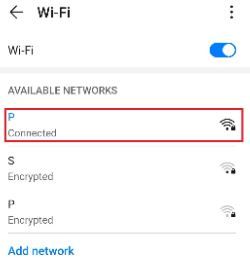 Image Alt Texto*: Ir para Definições de rede do Android
Passo 4. Toque em "Modificar rede".
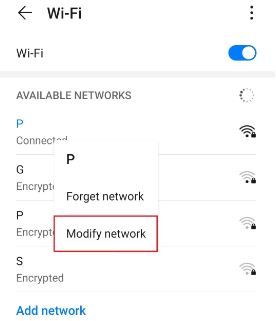 Image Alt Texto*: Configurações de rede do Android
Passo 5. Ligar "Mostrar opções avançadas" e depois clicar em "Proxy".
 Image Alt Texto*: Ir para Definições de Proxy do Android
Isto deverá então redireccioná-lo para as definições proxy do seu dispositivo androide. Segue-se uma descrição detalhada de como o configurar.
Configurando as configurações de Proxy do seu dispositivo Android
Depois de ser redireccionado para as definições de proxy do seu telefone, são-lhe dadas duas opções à escolha: Configuração automática de proxy ou Configuração manual de proxy.
 Image Alt Texto*: Configurações de Proxy do Android
Se quiser que o seu dispositivo utilize definições específicas de servidor proxy, escolha a primeira opção "Manual". Escolha a segunda opção, "Auto", se quiser que o seu dispositivo detecte automaticamente as suas definições de proxy.
Nota: Versões andróides mais antigas podem não ter a opção "Auto" disponível.
Se escolheu a configuração Manual, então:
- Introduza o seu proxy nome Nota: Pode introduzir aqui os nomes das host ou endereços ip.
- Introduza o seu proxy ** número de porta***.
- Colocar aqui quaisquer sítios web em que não queira usar quaisquer procuradores.
- Toque em "Salvar" se tiver terminado.
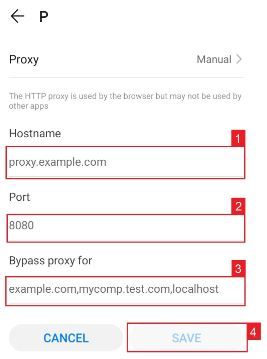 Image Alt Texto*: Configuração de Proxy Manual do Android
Se escolheu Auto configuração, simplesmente
- Introduza a url do seu serviço de procuração .**PAC. **
- Toque em "Salvar".
 Image Alt Texto*: Configuração automática de Proxy do Android
Nota: O seu fornecedor de serviços ou administrador de rede dar-lhe-á o ficheiro .PAC exigido.
Image Alt Texto*: Configuração automática de Proxy do Android
Nota: O seu fornecedor de serviços ou administrador de rede dar-lhe-á o ficheiro .PAC exigido.
Para iPhone:
Passo 1. Vá para a aplicação de definições do seu Iphone.
 Image Alt Text: Aplicação de configuração do iPhone
Passo 2. Clicar em "Wifi*".
 Image Alt Text: Configurações Wifi do iPhone
Passo 3. Ligue-se à rede wi-fi com a qual pretende utilizar um proxy e depois volte a tocar nele.
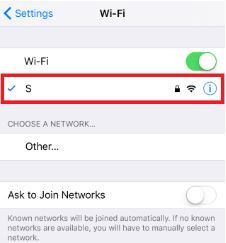 Image Alt Texto*: Ir para as Definições de Proxy do iPhone
Passo 4. Desça até ao fundo e verá a opção "HTTP Proxy*".
 Image Alt Text: Definições de Proxy do iPhone
Configurando as definições de Proxy do seu iPhone
Depois de ser redireccionado para as definições de proxy do seu iPhone, são-lhe dadas duas opções à escolha: configuração manual de proxy ou configuração automática de proxy. Se desejar a detecção automática de proxy para as suas definições de proxy, escolha a opção "Auto". Escolha a opção "Manual" se quiser utilizar um endereço ip e número de porta específicos.
Se escolher a opção "Auto*", o seu iPhone irá então verificar imediatamente se é necessário um proxy para a sua rede actual antes de configurar automaticamente as suas definições de proxy. O seu iPhone não utilizará um servidor proxy se o considerar desnecessário, mas se realmente quiser utilizar um, então basta obter um script de configuração proxy automático, ou um ficheiro .PAC para abreviar, e introduzi-lo na secção url, como se vê abaixo.
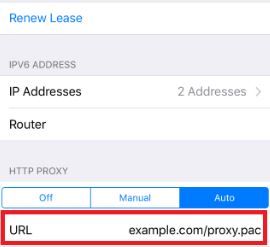 Image Alt Text: Configuração automática de Proxy do iPhone
_ Nota: Pode obter um ficheiro .PAC do seu fornecedor de serviços de proxy ou do seu administrador de rede._
Image Alt Text: Configuração automática de Proxy do iPhone
_ Nota: Pode obter um ficheiro .PAC do seu fornecedor de serviços de proxy ou do seu administrador de rede._
Se escolheu a opção "Manual" então:
- Introduza o endereço do servidor ou um endereço IP
- Introduzir o número da porta
- Se o seu provedor proxy diz que a autenticação é necessária para o servidor proxy, então ligue isto
- Introduza os seus dados de autenticação
 Image Alt Text: Configuração de Proxy Manual do iPhone
Parabéns! Terminou agora a configuração de um servidor proxy Pokemon Go.

