PUBG Mobile é a versão para telemóvel do famoso jogo para PC PlayerUnkown's Battleground. Foi desenvolvido pela Lightspeed e Quantum e foi publicado pela Tencent Games em Março de 2018. PUBG Mobile é gratuito e está disponível em quase todos os dispositivos Android e iOS.
Semelhante ao seu equivalente em PC, a importância de uma forte ligação à Internet não pode ser subestimada. Proporcionaria uma baixa latência e, de um modo geral, uma melhor experiência de jogo. Se tiver um ping elevado, seria quase impossível jogar qualquer jogo, especialmente PUBG ou PUBG Mobile.
Para garantir que tem baixa latência e uma experiência de jogo suave, precisa de utilizar um proxy PUBG Mobile. Através de um proxy PUBG, pode ligar-se a uma ligação à Internet mais rápida e mais fiável para o seu dispositivo móvel, assegurando que não sofrerá atrasos. Um proxy PUBG também o pode ajudar a proteger a sua privacidade ao jogar o jogo e dar-lhe total anonimato.
O melhor proxy PUBG a utilizar seria ou um proxy de centro de dados ou um proxy residencial. Se pretende uma ligação mais rápida à Internet e baixa latência ao jogar, então os proxies de datacenter são o que é melhor para si. Pode usar proxies residenciais se quiser sacrificar um pouco de velocidade para proteger a sua privacidade e ganhar total anonimato.
Vamos configurar as suas definições de proxy PUBG Mobile.
Como Usar Proxies com PUBG Mobile
Para Android:
Passo 1. Ir para a aplicação de definições do seu telefone.
 Image Alt Texto*: Aplicativo de configurações do Android
Passo 2. Toque em "Wifi*".
 Image Alt Texto*: Configurações Wifi do Android
Passo 3. Prima a rede wi-fi com a qual pretende utilizar os procuradores. Note: Certifique-se de se ligar primeiro à rede wi-fi.
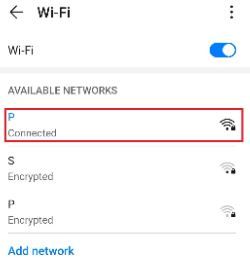 Image Alt Texto*: Ir para Definições de rede do Android
Passo 4. Toque em "Modificar rede".
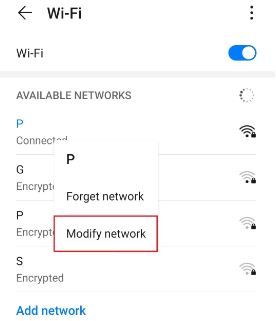 Image Alt Texto*: Configurações de rede do Android
Passo 5. Ligar "Mostrar opções avançadas" e depois clicar em "Proxy".
 Image Alt Texto*: Ir para Definições de Proxy do Android
Isto deverá então redireccioná-lo para as definições proxy do seu dispositivo androide. Segue-se uma descrição detalhada de como o configurar.
Configurando as configurações de Proxy do seu dispositivo Android
Depois de ser redireccionado para as definições de proxy do seu telefone, são-lhe dadas duas opções à escolha: Configuração automática de proxy ou Configuração manual de proxy.
 Image Alt Texto*: Configurações de Proxy do Android
Se quiser que o seu dispositivo utilize definições específicas de servidor proxy, escolha a primeira opção "Manual". Escolha a segunda opção, "Auto", se quiser que o seu dispositivo detecte automaticamente as suas definições de proxy.
Nota: Versões andróides mais antigas podem não ter a opção "Auto" disponível.
Se escolheu a configuração Manual, então:
- Introduza o seu proxy nome Nota: Pode introduzir aqui os nomes das host ou endereços ip.
- Introduza o seu proxy ** número de porta***.
- Colocar aqui quaisquer sítios web em que não queira usar quaisquer procuradores.
- Toque em "Salvar" se tiver terminado.
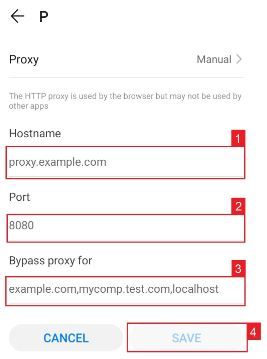 Image Alt Texto*: Configuração de Proxy Manual do Android
Se escolheu Auto configuração, simplesmente
- Introduza a url do seu serviço de procuração .**PAC. **
- Toque em "Salvar".
 Image Alt Texto*: Configuração automática de Proxy do Android
Nota: O seu fornecedor de serviços ou administrador de rede dar-lhe-á o ficheiro .PAC exigido.
Image Alt Texto*: Configuração automática de Proxy do Android
Nota: O seu fornecedor de serviços ou administrador de rede dar-lhe-á o ficheiro .PAC exigido.
Para iPhone:
Passo 1. Vá para a aplicação de definições do seu Iphone.
 Image Alt Text: Aplicação de configuração do iPhone
Passo 2. Clicar em "Wifi*".
 Image Alt Text: Configurações Wifi do iPhone
Passo 3. Ligue-se à rede wi-fi com a qual pretende utilizar um proxy e depois volte a tocar nele.
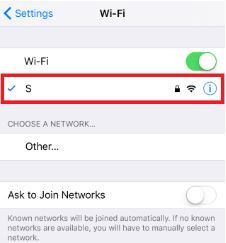 Image Alt Texto*: Ir para as Definições de Proxy do iPhone
Passo 4. Desça até ao fundo e verá a opção "HTTP Proxy*".
 Image Alt Text: Definições de Proxy do iPhone
Configurando as definições de Proxy do seu iPhone
Depois de ser redireccionado para as definições de proxy do seu iPhone, são-lhe dadas duas opções à escolha: configuração manual de proxy ou configuração automática de proxy. Se desejar a detecção automática de proxy para as suas definições de proxy, escolha a opção "Auto". Escolha a opção "Manual" se quiser utilizar um endereço ip e número de porta específicos.
Se escolher a opção "Auto*", o seu iPhone irá então verificar imediatamente se é necessário um proxy para a sua rede actual antes de configurar automaticamente as suas definições de proxy. O seu iPhone não utilizará um servidor proxy se o considerar desnecessário, mas se realmente quiser utilizar um, então basta obter um script de configuração proxy automático, ou um ficheiro .PAC para abreviar, e introduzi-lo na secção url, como se vê abaixo.
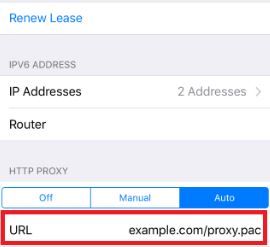 Image Alt Text: Configuração automática de Proxy do iPhone
_ Nota: Pode obter um ficheiro .PAC do seu fornecedor de serviços de proxy ou do seu administrador de rede._
Image Alt Text: Configuração automática de Proxy do iPhone
_ Nota: Pode obter um ficheiro .PAC do seu fornecedor de serviços de proxy ou do seu administrador de rede._
Se escolheu a opção "Manual" então:
- Introduza o endereço do servidor ou um endereço IP
- Introduzir o número da porta
- Se o seu provedor proxy diz que a autenticação é necessária para o servidor proxy, então ligue isto
- Introduza os seus dados de autenticação
 Image Alt Text: Configuração de Proxy Manual do iPhone
Parabéns! Já terminou a configuração das suas definições de proxy PUBG Mobile.

