VMlogin é um navegador anti-detecção que permite aos utilizadores criar múltiplos perfis virtuais sem a necessidade de utilizar vários computadores. Através do browser VMlogin, pode controlar a impressão digital do seu browser, criar e gerir múltiplos perfis de browser, desenvolver automatização web, e muito mais.
O VMlogin torna muitos casos de utilização, tais como o marketing de redes sociais e a raspagem da web, mais fáceis de fazer. Para criar eficazmente um perfil de browser diferente com VMlogin, é necessária a ajuda de um servidor proxy. Cada perfil de browser precisa de um endereço IP separado para que os websites não saibam que esses perfis provêm do mesmo computador.
Felizmente, VMlogin torna simples a integração de um servidor proxy quando se cria um perfil. Pode-se usar proxies residenciais ou proxies de centros de dados, mas recomenda-se a utilização de proxies residenciais porque estes tipos de proxies usam IPs reais, o que os torna menos susceptíveis de serem detectados.
Vamos criar um servidor proxy VMlogin.
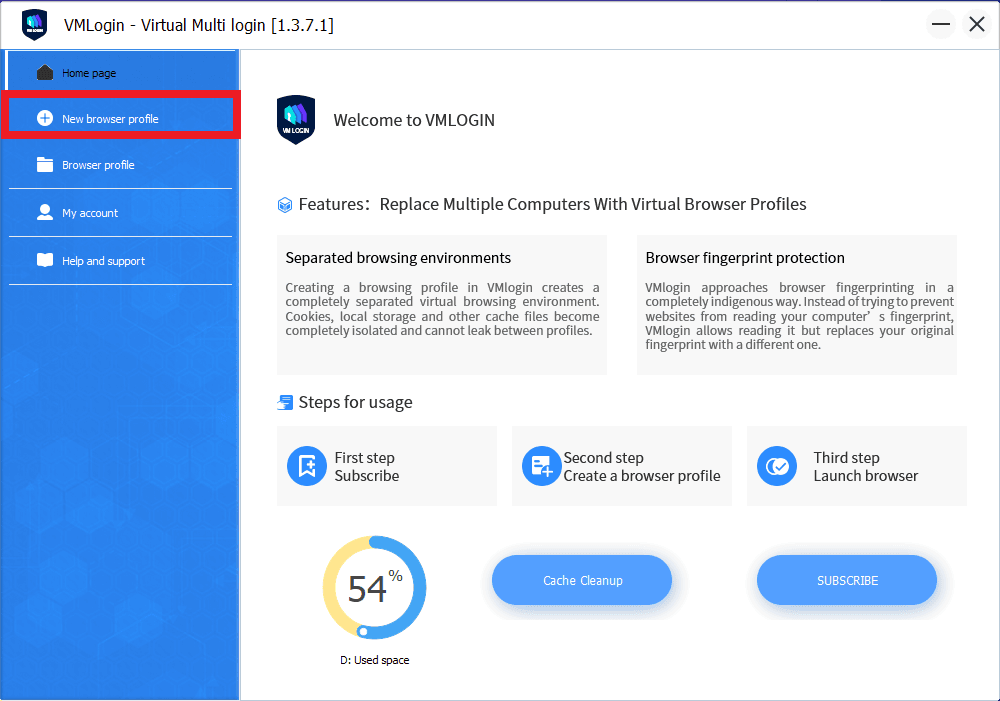
Passo 1*. Abra o VMlogin e clique em "Novo Perfil do Navegador ".
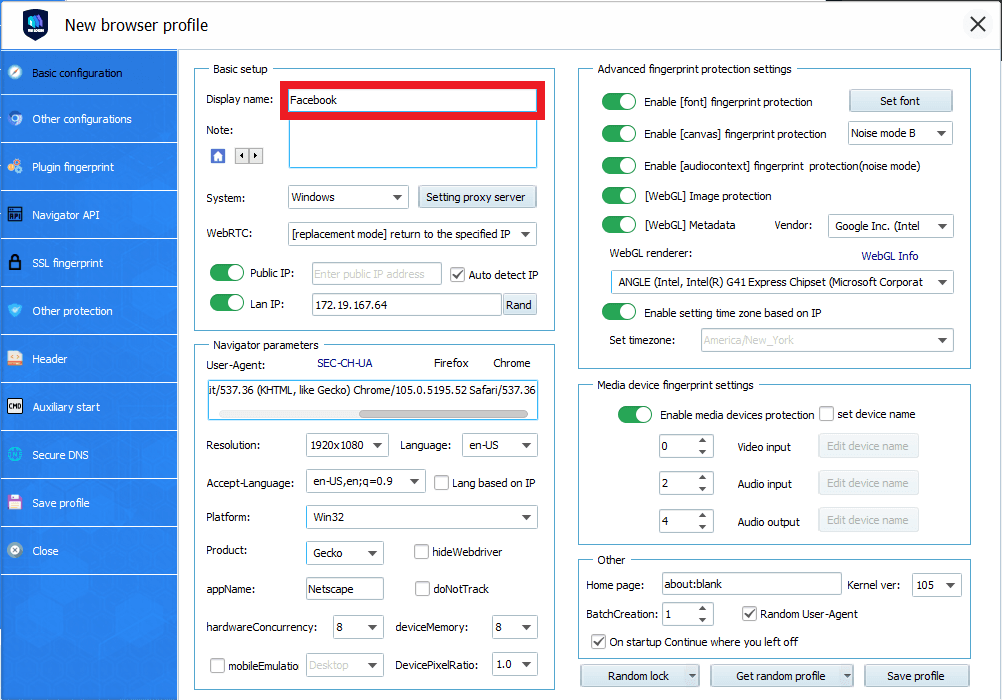
Passo 2*. Aparecerá a nova janela de perfil do navegador. Introduzir o perfil de "Nome de exibição ".
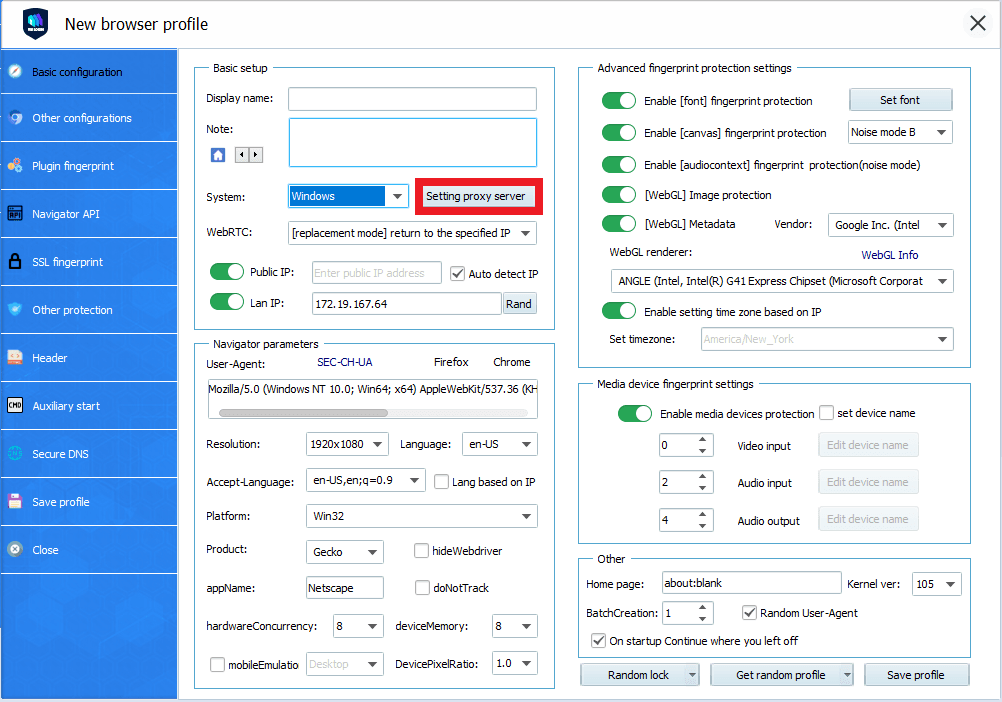
Passo 3*. Clique em "Configurar servidor proxy ".
Passo 4*. Aparecerá então a janela de definições de proxy. Ligar "Activar servidor proxy ".
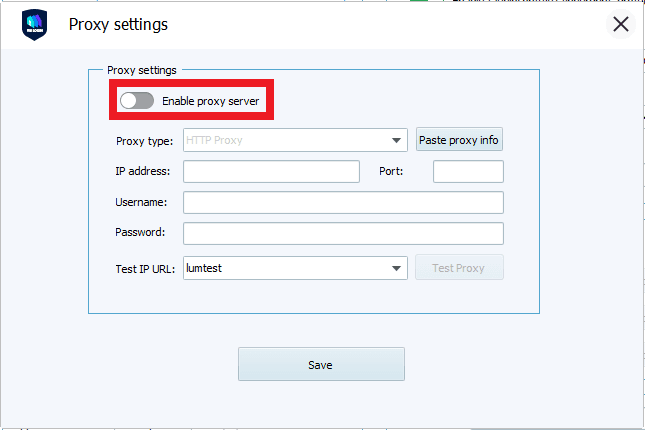
Agora, precisa de ir ao seu fornecedor de proxy e adquirir os detalhes do servidor proxy. Se quiser obtê-lo de Geonode, pode saltar para "Acquiring Proxy Server Details With Geonode ".
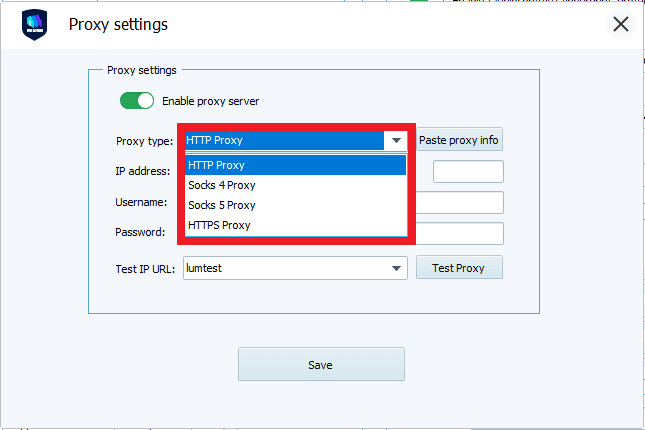
Passo 5*. Seleccione qual "Tipo de Proxy " pretende utilizar. Por exemplo, irá escolher "Proxy HTTP ".
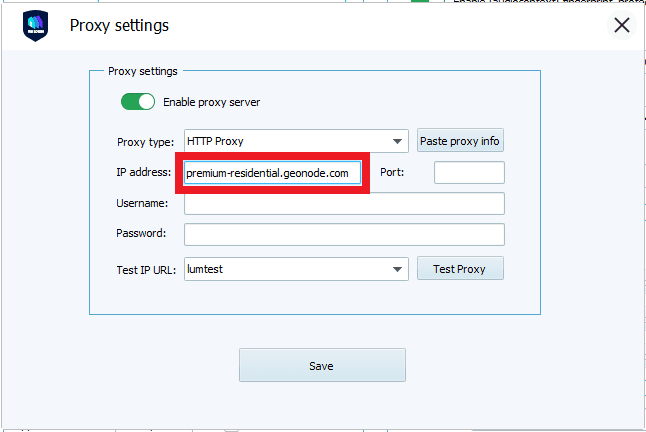
Passo 6*. Introduza o seu proxy's "Hostname " ou "Endereço IP ". Esta é a primeira parte antes do ponto-e-vírgula, que no nosso exemplo é "premium-residential.geonode.com".
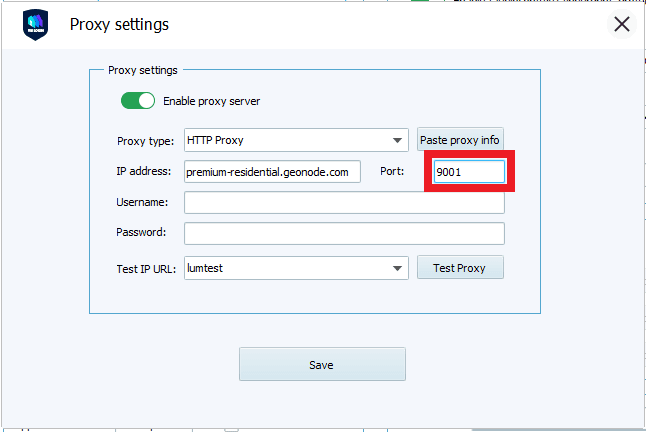
Passo 7*. Introduza o seu proxy's "Número da porta ". Esta é a segunda parte antes do ponto-e-vírgula, que no nosso exemplo é "9001".
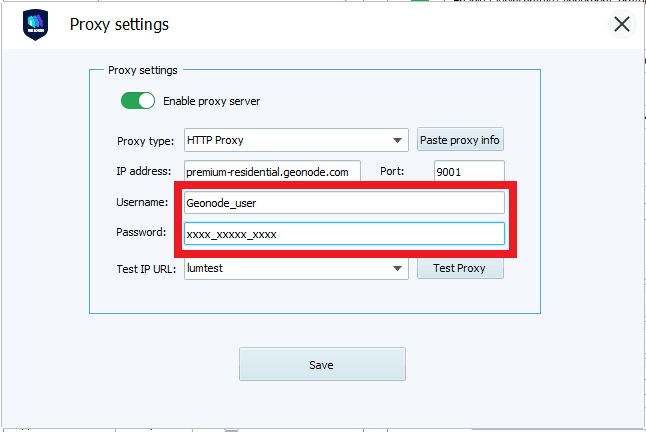
Passo 8*. Introduza o "Nome de utilizador " e "Palavra-passe " da sua conta proxy.
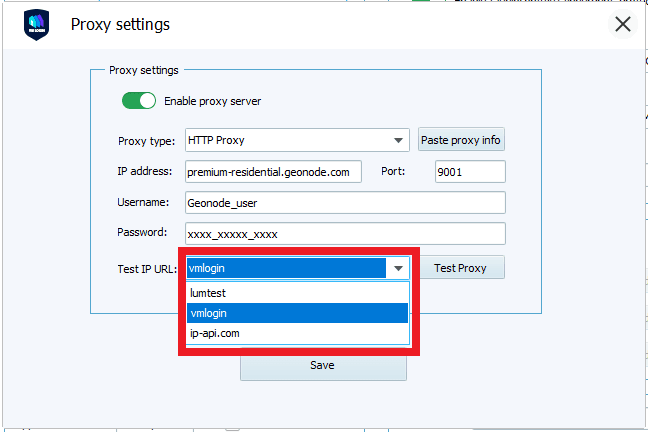
Passo 9*. Se quiser testar o seu procurador, pode seleccionar em que sítio web pretende testar o procurador.
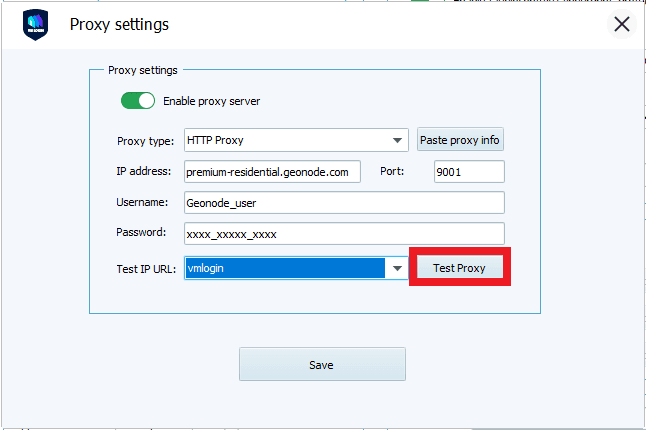
Passo 10*. Clique em "Test Proxy ".
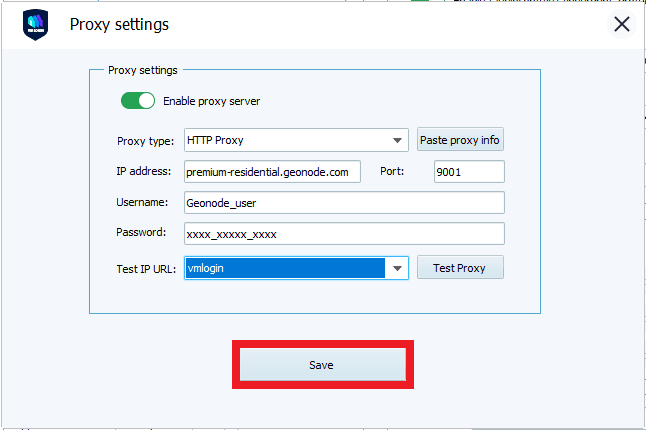
Passo 11*. Depois de ter terminado os testes, pode agora clicar em "Salvar ".
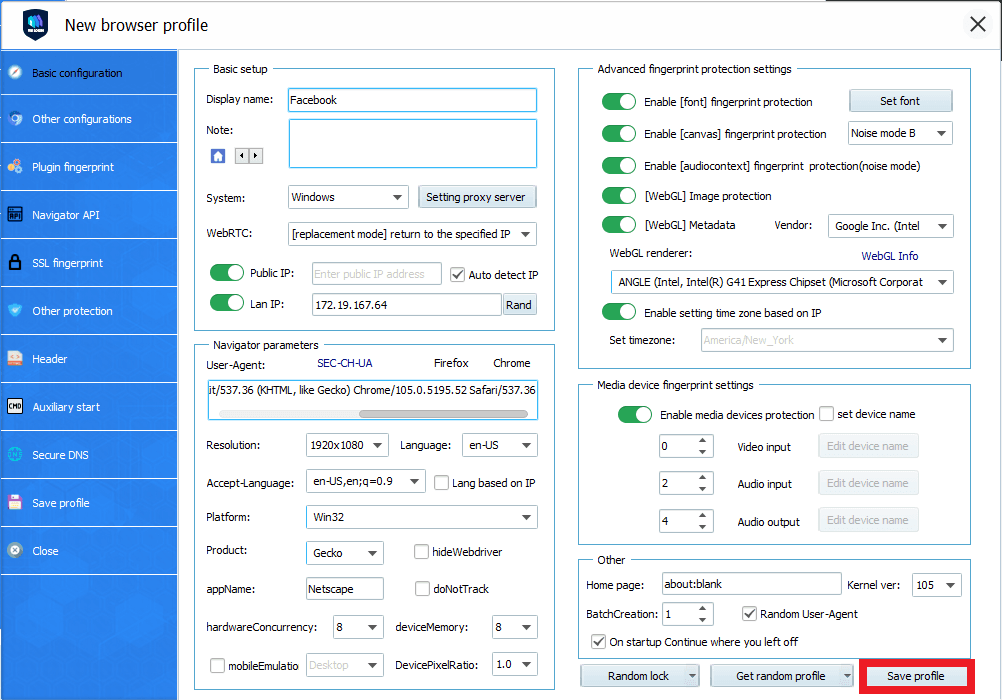
Passo 12*. Se estiver satisfeito com o perfil do seu navegador, pode agora clicar em "Guardar Perfil ".
Passo 1*. Ir para Geonode e iniciar sessão com a sua conta existente ou inscrever-se para criar uma nova conta.

Passo 2*. Na Home Page, clicar em "Serviços Residenciais ".

Passo 3*. Percorra para baixo até ver "Endpoints ".

Passo 4*. Escolha qual "Protocolo de Proxy " pretende utilizar: "Protocolo HTTP " ou "Protocolo SOCKS5".

Passo 5*. Seleccione qual "Tipo de sessão " pretende utilizar: "Proxy rotativo " ou "Proxy pegajoso ".

Passo 6*. Escolha qual proxy pretende utilizar. Por exemplo, vamos utilizar o proxy destacado "premium-residential.geonode.com:9001".

Se quiser utilizar um endereço IP em vez de um DNS, basta desligar o botão Mostrar DNS, e os endereços IP aparecerão.

Passo 7*. Agora precisa da sua conta proxy "Detalhes da Autenticação". Para Geonode, isto está na página inicial da sua conta.


