O UC Browser é um navegador web móvel que foi desenvolvido pela UCWeb e conhecido pelo seu número de funcionalidades que ajudam os telefones com memória e largura de banda limitadas. É o navegador móvel mais popular na Índia e Indonésia e o segundo mais popular na China. As características do UC Browser incluem o seu pequeno tamanho de aplicação, baixa utilização de dados, ligação rápida e velocidade de descarga, e muitas mais.
Ao utilizar o UC Browser para navegar na Internet, pode correr o risco de ataques "man-in-the-middle" e fugas de dados sobre as suas informações pessoais. É importante que proteja a sua identidade online de pessoas com intenções maliciosas. Para melhor se proteger e à sua privacidade, precisa de utilizar um proxy de Navegador da UC.
Um proxy da UC Browser tratará de todo o seu tráfego web para si, pelo que sempre que utilizar a Internet, os sites que visitar só poderão ver o endereço IP do servidor proxy e o seu próprio endereço IP ficará oculto. Hackers e pessoas com intenções maliciosas já não conseguem localizar e localizar os seus dados pessoais a partir do seu endereço IP. Um proxy do navegador da UC também filtrará o tráfego malicioso da web e protegê-lo-á de ataques cibernéticos.
Os melhores proxies de UC Browser seriam proxies residenciais, pois estes tipos de proxies utilizam IPs residenciais de dispositivos reais, fazendo-o aparecer como se fosse um utilizador genuíno em vez de alguém que utiliza um proxy. Se pretende uma ligação mais rápida à Internet e não se importa de sacrificar um pouco de segurança e fiabilidade, então também pode usar proxies de datacenter.
Vamos criar um servidor proxy móvel UC Browser.
Como Usar Proxies com Navegador UC
Para Android:
Passo 1. Ir para a aplicação de definições do seu telefone.
 Image Alt Texto*: Aplicativo de configurações do Android
Passo 2. Toque em "Wifi*".
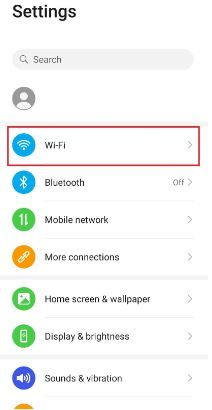 Image Alt Texto*: Configurações Wifi do Android
Passo 3. Prima a rede wi-fi com a qual pretende utilizar os procuradores. Note: Certifique-se de se ligar primeiro à rede wi-fi.
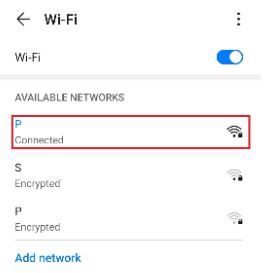 Image Alt Texto*: Ir para Definições de rede do Android
Passo 4. Toque em "Modificar rede".
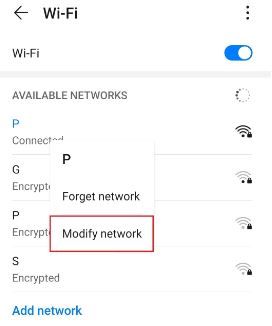 Image Alt Texto*: Configurações de rede do Android
Passo 5. Ligar "Mostrar opções avançadas" e depois clicar em "Proxy".
 Image Alt Texto*: Ir para Definições de Proxy do Android
Isto deverá então redireccioná-lo para as definições proxy do seu dispositivo androide. Segue-se uma descrição detalhada de como o configurar.
Configurando as configurações de Proxy do seu dispositivo Android
Depois de ser redireccionado para as definições de proxy do seu telefone, são-lhe dadas duas opções à escolha: Configuração automática de proxy ou Configuração manual de proxy.
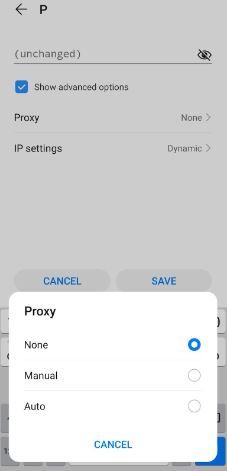 Image Alt Texto*: Configurações de Proxy do Android
Se quiser que o seu dispositivo utilize definições específicas de servidor proxy, escolha a primeira opção "Manual". Escolha a segunda opção, "Auto", se quiser que o seu dispositivo detecte automaticamente as suas definições de proxy.
Nota: Versões andróides mais antigas podem não ter a opção "Auto" disponível.
Se escolheu a configuração Manual, então:
- Introduza o seu proxy nome Nota: Pode introduzir aqui os nomes dos anfitriões ou endereços ip.
- Introduza o seu proxy ** número de porta***.
- Colocar aqui quaisquer sítios web em que não queira usar quaisquer procuradores.
- Toque em "Salvar" se tiver terminado.
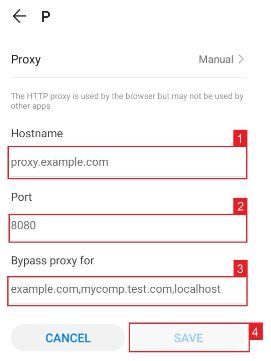 Image Alt Texto*: Configuração de Proxy Manual do Android
Se escolheu Auto configuração, simplesmente:
- Introduza a url*** do seu serviço de proxy .**PAC.
- Toque em "Salvar*".
 Image Alt Texto*: Configuração automática de Proxy do Android
Nota: O seu fornecedor de serviços ou administrador de rede dar-lhe-á o ficheiro .PAC exigido.
Image Alt Texto*: Configuração automática de Proxy do Android
Nota: O seu fornecedor de serviços ou administrador de rede dar-lhe-á o ficheiro .PAC exigido.
Para iPhone:
Passo 1. Vá para a aplicação de definições do seu Iphone.
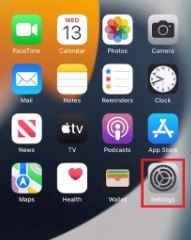 Image Alt Text: Aplicação de configuração do iPhone
Passo 2. Clicar em "Wifi*".
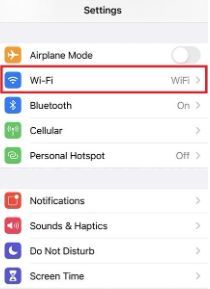 Image Alt Text: Configurações Wifi do iPhone
Passo 3. Ligue-se à rede wi-fi com a qual pretende utilizar um proxy e depois volte a tocar nele.
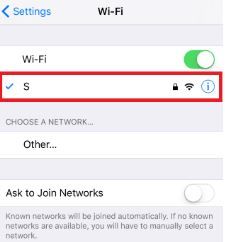 Image Alt Texto*: Ir para as definições de Proxy do iPhone
Passo 4. Desça até ao fundo e verá a opção "HTTP Proxy*".
 Image Alt Text: Definições de Proxy do iPhone
Configurando as definições de Proxy do seu iPhone
Depois de ser redireccionado para as definições de proxy do seu iPhone, são-lhe dadas duas opções à escolha: configuração manual de proxy ou configuração automática de proxy. Se desejar a detecção automática de proxy para as suas definições de proxy, escolha a opção "Auto". Escolha a opção "Manual" se quiser utilizar um endereço ip e número de porta específicos.
Se escolher a opção "Auto", o seu iPhone irá então verificar imediatamente se é necessário um proxy para a sua rede actual antes de configurar automaticamente as suas definições de proxy. O seu iPhone não utilizará um servidor proxy se o considerar desnecessário, mas se realmente quiser utilizar um, então basta obter um script de configuração proxy automático, ou um ficheiro .PAC para abreviar, e introduzi-lo na secção url, como se vê abaixo.
 Image Alt Text: Configuração automática de Proxy do iPhone
_ Nota: Pode obter um ficheiro .PAC do seu fornecedor de serviços de proxy ou do seu administrador de rede._
Se escolheu a opção "Manual" então:
- Introduza o endereço do servidor* ou um endereço IP*.
- Introduza o número do porto*.
- Se o seu provedor proxy diz que a autenticação é necessária para o servidor proxy, então ligue isto
- Introduza os seus dados de autenticação
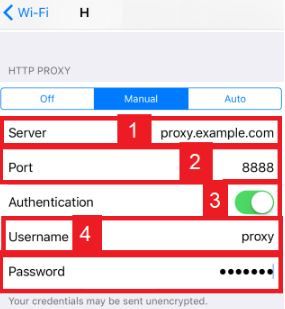 Image Alt Text: Configuração de Proxy Manual do iPhone

