O Microsoft Outlook é uma aplicação desenvolvida pela Microsoft que permite aos utilizadores gerir o seu e-mail e calendário, armazenar nomes e números dos seus contactos, e até acompanhar as suas tarefas. Tem muitas características que ajudam os utilizadores a tornarem-se mais organizados e produtivos durante o trabalho. Pode sincronizar-se com outras aplicações Microsoft que incluem Microsoft Office, Skype, e OneDrive.
O Microsoft Outlook é também apoiado pela segurança de nível empresarial que assegura a protecção da sua privacidade e dos incómodos e-mails de spam. Se quiser beneficiar da sua versão premium, as suas características de segurança incluem a desactivação automática de links não seguros no seu e-mail que podem conter esquemas de phishing, vírus, ou malware. Incluiria também a detecção e recuperação de resgates para os seus ficheiros importantes que estão armazenados na OneDrive.
Para adicionar outra camada de protecção à sua conta de correio electrónico, poderia sempre instalar um servidor proxy ao utilizar o Microsoft Outlook. Isto é útil se quiser esconder o seu endereço IP ao enviar ou receber e-mails. A configuração do Microsoft Outlook para um servidor proxy levaria um pouco mais de tempo em comparação com outras aplicações, uma vez que tem muito mais passos envolvidos. Mas não tem de se preocupar, estamos aqui para o guiar passo a passo. Também estaremos aqui a usar um proxy HTTPS, por isso certifique-se de que está a usar um proxy HTTPS e não um proxy HTTP, uma vez que o proxy HTTP não tem suporte para o Outlook.
Vamos a isso!
Como Utilizar Proxies HTTPS com o Microsoft Outlook
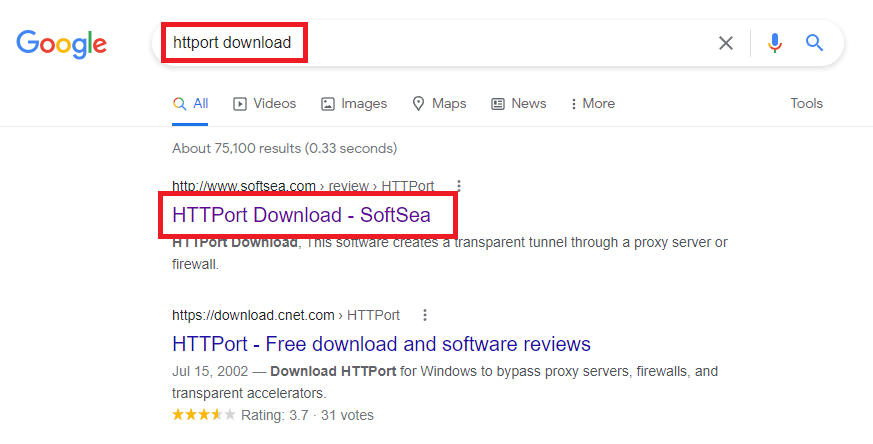
Passo 1. Descarregar e instalar o httport3snf.exe na Internet. Pode procurar por "HTTport download".
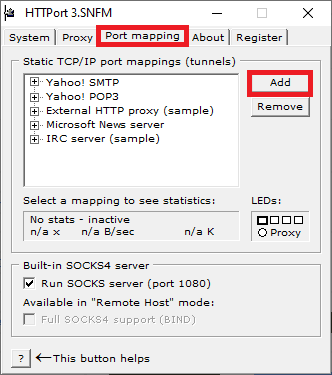
Passo 2. Depois de o instalar, execute-o e seleccione Mapa de portas* e depois Adicionar.
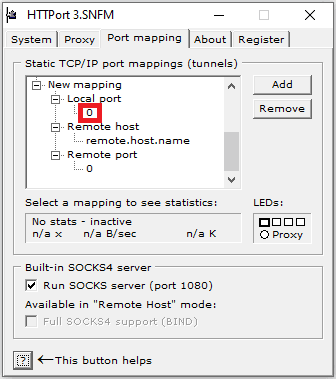
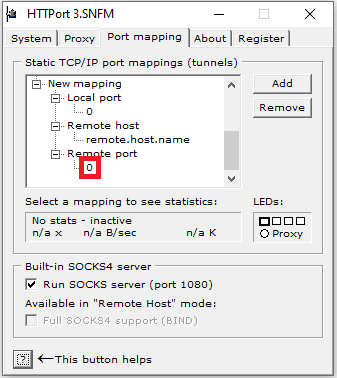
Passo 3. Clique com o botão direito no número abaixo Porto local e seleccione Editar* para o alterar para o número do porto local para comunicação. (Por exemplo, 993)
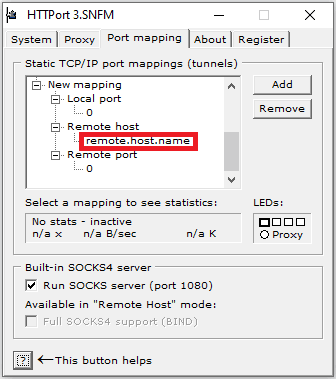
Passo 4. Agora, clique com o botão direito no nome abaixo Anfitrião Remoto e seleccione Editar para o alterar para o nome do seu servidor POP3, respectivamente. (Por exemplo, imap.gmail.com)
Passo 5. Depois, clique com o botão direito do rato no número abaixo Porta remota, clique em Editar* e mude-o para o seu número habitual, 110.
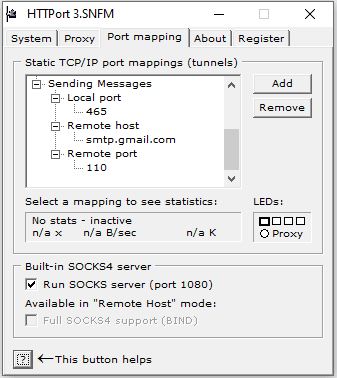
Passo 6. Isso foi para o correio de entrada para o Outlook. Para o correio de saída, basta repetir os passos 2,3,4,5, mas alterar os valores em conformidade. Apenas a Porta Remota permanece a mesma. (Por exemplo, altera-se 993 para 465 e imap.gmail.com para smtp.gmail.com)
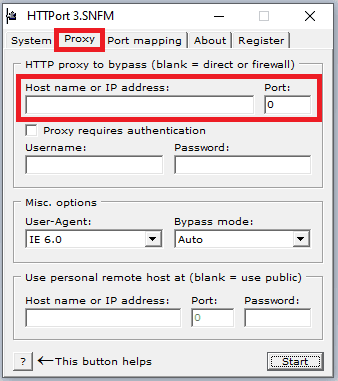
Passo 7. Seleccionar Proxy e introduzir o seu endereço IP e número de porta.
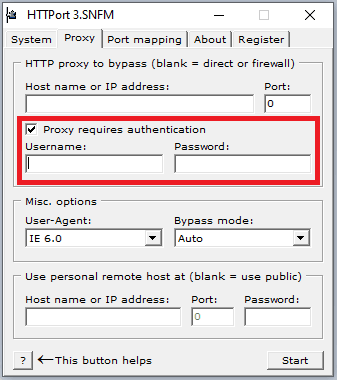
Se o seu fornecedor de serviços ou administrador de rede disser que a autenticação é necessária, então clique na caixa de verificação de autenticação de proxy e introduza os detalhes aqui.
Passo 8. Clique em Iniciar para iniciar o programa.
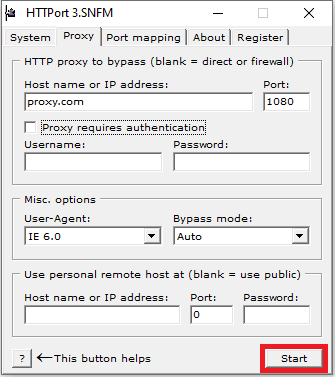
Configurar as definições do Microsoft Outlook Proxy
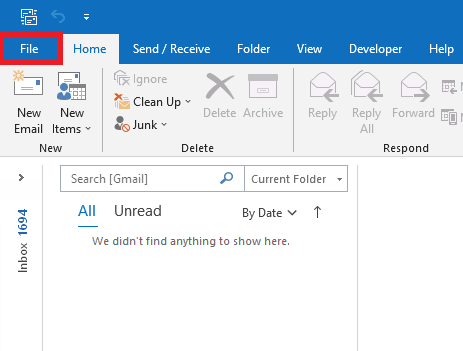
Passo 9. Abrir Outlook e clicar em Arquivo*.
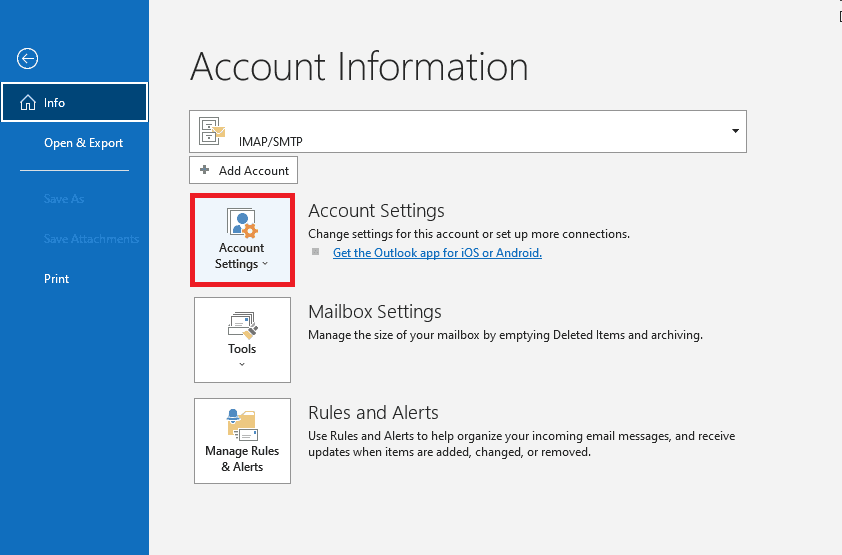
Passo 10. Seleccionar Definições de conta...
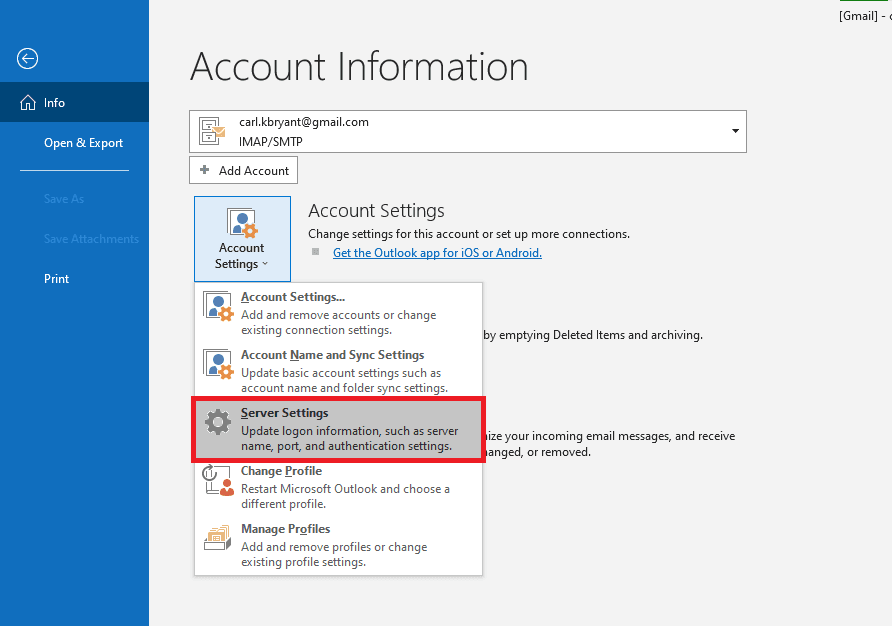
Passo 11. No menu pendente, clicar em Server Settings.
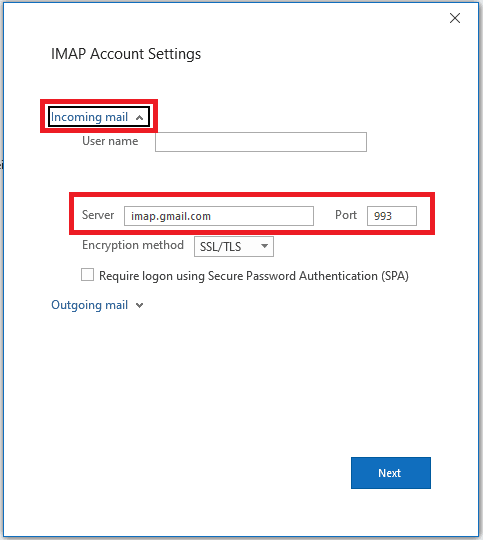
Passo 12. Uma janela irá então aparecer, por isso clique em Incoming Mail e copie o nome do servidor e o número da porta que utilizou nos passos 3 e 4.
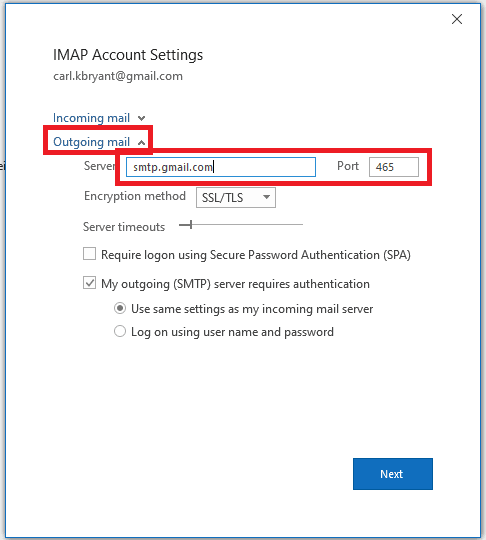
Passo 13. Seleccionar Correio de saída e também copiar o nome do Servidor e o número da porta que utilizou no passo 6.
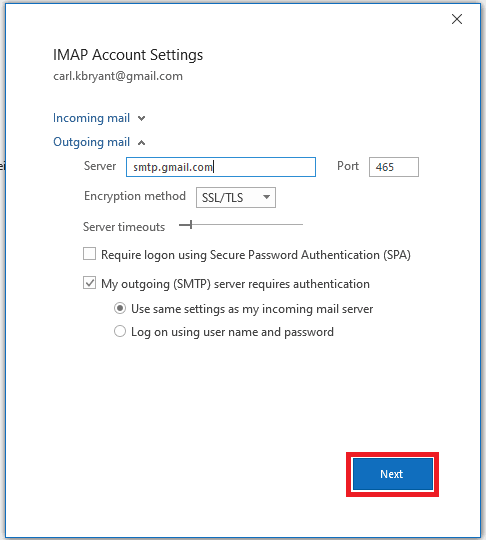
Passo 14. Clique em Próximo para guardar todas as suas configurações.
Parabéns! Agora criou um servidor proxy para o Microsoft Outlook.

