Lançado em Novembro de 2019, Brave é um navegador web relativamente novo que se baseou no código de crómio de código aberto e que se concentra fortemente na protecção da sua privacidade. Já tem mais de 50 milhões de utilizadores e provou ser um dos navegadores mais seguros que pode utilizar hoje em dia. Diz-se também que é mais rápido que o Google Chrome e o Firefox, e tem até características avançadas incluindo "Brave Rewards" - onde pode ganhar fichas criptográficas e uma carteira criptográfica correspondente. Uma das suas únicas desvantagens é que todas as configurações adicionais podem sobrecarregar os utilizadores que não são muito "tecnicistas".
Como mencionado acima, o Brave browser apresenta uma das melhores protecções de privacidade online. Tem uma multiplicidade de funcionalidades incorporadas que oferecem protecção total contra partidos maliciosos contra os quais os outros navegadores apenas têm protecção limitada. Uma destas funcionalidades é uma Brave firewall + VPN combo que pode proteger qualquer coisa que se faça online e mesmo quando se está fora do navegador.
Mesmo com todas estas funcionalidades, pode ainda acrescentar outra camada de protecção para si próprio. Pode fazê-lo instalando um servidor proxy para a sua rede e qualquer ligação wi-fi que utilize. Um servidor proxy actua como intermediário para o website e para si próprio, pelo que o website só vê o endereço IP! do servidor proxy e protege eficazmente o seu. Pode instalar facilmente um servidor proxy através do navegador Brave, pois este apenas copia as definições de proxy do seu sistema para que não tenha de fazer quaisquer alterações adicionais às definições de proxy do Brave proxy.
Eis como o fazer:
- Ir para as definições de proxy do Brave Browser
- Escolha uma opção com a qual deseja ir: configuração automática de proxy ou configuração manual de proxy
- Introduzir a informação necessária para qualquer uma das opções
- Clique "OK " para guardar!
Como Criar Proxy Para Navegador Corajoso
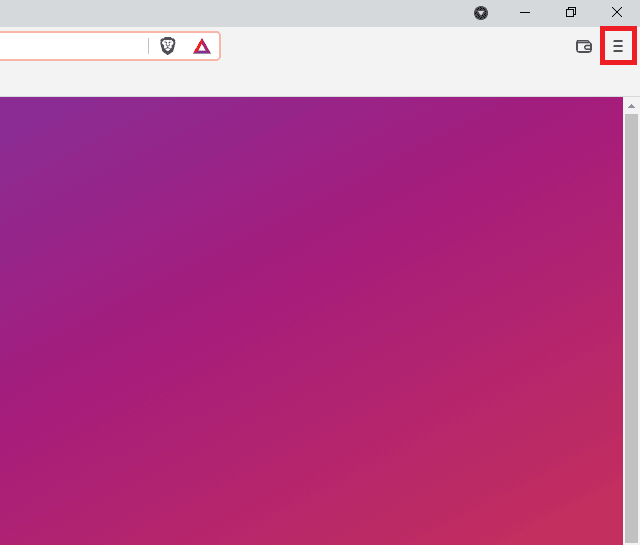
Passo 1. Abrir o Brave browser e clicar nas três linhas alinhadas horizontalmente no canto superior direito.
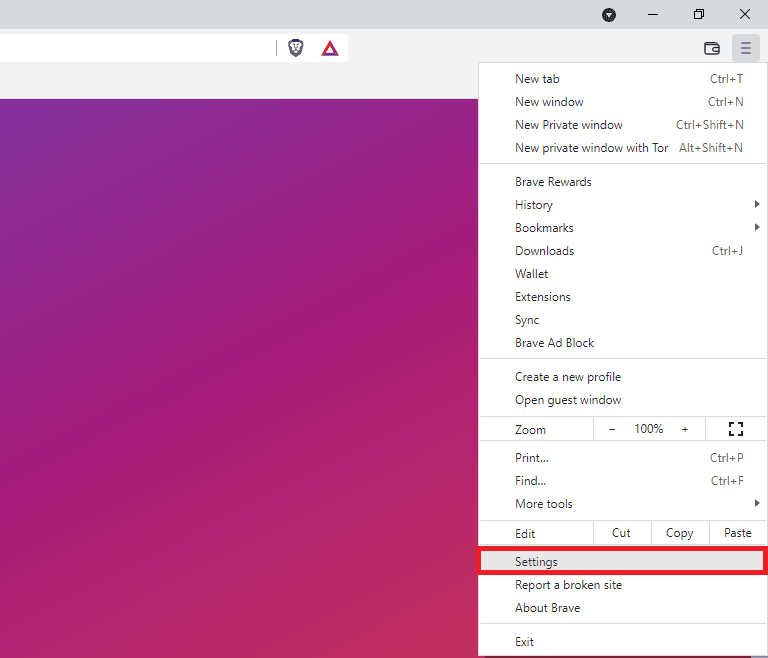
Passo 2. No menu suspenso, seleccionar Configurações*.
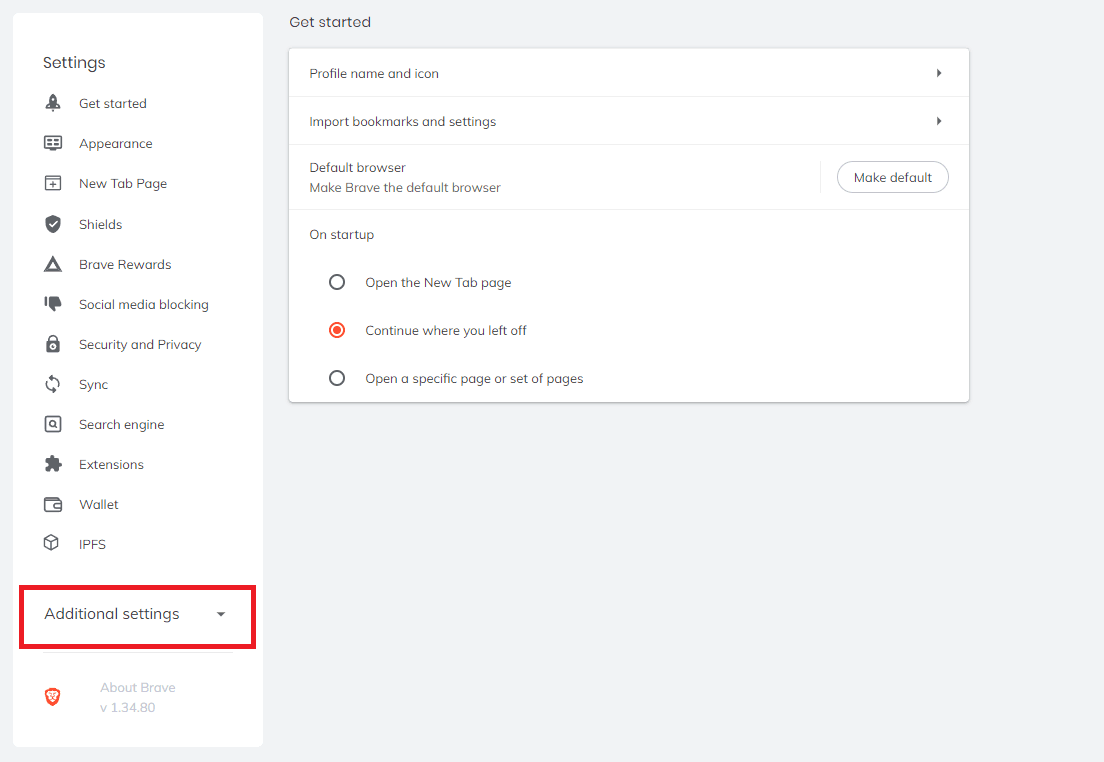
Passo 3. Clique em Additional Settings.
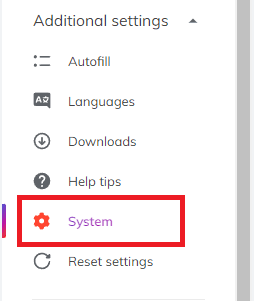
Passo 4. Em seguida, seleccionar System.
Passo 5. Finalmente, clique em Abrir as definições de proxy do seu computador.
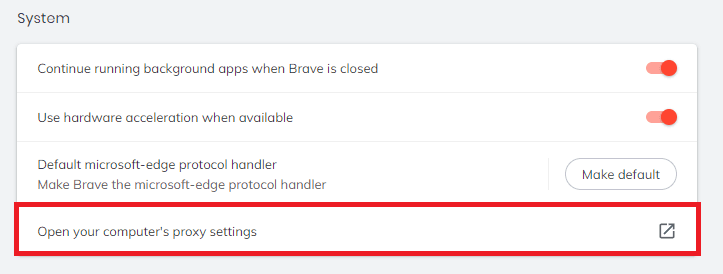
Isto deverá então redireccioná-lo para as definições do seu sistema. Abaixo encontra-se uma descrição detalhada de como configurar as definições de proxy do seu sistema.
Para Windows:
Após ser redireccionado, são-lhe dadas duas opções: configurar automaticamente as suas definições de proxy ou introduzi-las manualmente por si próprio. Se quiser uma detecção automática para as suas definições, precisa de um script ou endereço de script para o Windows para o executar automaticamente, mas se quiser utilizar um endereço ip e número de porta específicos, é melhor configurá-lo manualmente por si próprio.
Se escolheu a primeira opção, então:
- Ligue Detectar automaticamente as definições*
- Ligar Utilizar o guião de configuração*.
- Introduza o endereço escrito*.
- Clique Salvar*.

Se escolheu a segunda opção, então:
- Ligue Utilizar um servidor proxy*.
- Introduza o endereço do servidor* e o número do porto*.
- Se tiver algum endereço que gostaria de visitar sem procuração, introduza-o aqui
- Ligue Não utilize o servidor proxy para endereços locais, se quiser aceder a um servidor local sem um proxy
- Clique Salvar*.

Para MacOS:
MacOS é mais simples em comparação com as janelas. Tem apenas uma opção que é a de configurar manualmente o seu servidor proxy.
Aqui estão os passos a seguir:
- Seleccione qual proxy IP protocolo* pretende configurar. Isto depende de quais protocolos o seu fornecedor de serviços proxy oferece.
- Ligar Proxy Web Seguro*
- Introduza o Endereço do Servidor Proxy e o Número de Porta*.
- Clique OK* para guardar as configurações
Note: Poderá ser-lhe pedido a sua palavra-passe de utilizador Mac para guardar as suas definições.

Parabéns! Agora configurou o seu proxy em Brave browser. Note que a primeira vez que visitar um website depois de configurar um servidor proxy, um prompt irá aparecer pedindo as suas credenciais de login a partir da sua conta proxy.
Nota: O corajoso navegador SOCKS5 proxy pode não funcionar, pelo que se recomenda a utilização de outros proxies.
Configurando as definições de Proxy do seu telefone
Para configurar um servidor proxy para o Brave Browser do seu telefone, basta configurar as suas definições proxy. Um dispositivo móvel aplicaria automaticamente o seu servidor proxy a todos os navegadores da web que utilizar. Isto é aplicável tanto para um Android como para um iPhone. Aqui está um guia completo para o Android e outro para o iPhone.

