Microsoft Edge é o sucessor do primeiro navegador web padrão da Microsoft, conhecido como Internet Explorer. O Microsoft Edge é um navegador melhor e mais rápido que é optimizado para dar ao utilizador uma experiência de navegação mais moderna. Pode utilizar o Microsoft Edge em múltiplos dispositivos e até tem suporte para o SO Linux! Também acrescenta muito mais funcionalidades, incluindo um modo Internet Explorer incorporado para compatibilidade com websites antigos e antigos e a capacidade de organizar qualquer página web que visite.
Outra grande característica é a protecção da privacidade e segurança da Microsoft Edge. Oferece uma protecção altamente qualificada contra ataques de phishing e malware no Windows 10. Tem um gestor de palavras-passe incorporado para armazenar as suas palavras-passe e notifica-o caso tenha ocorrido qualquer violação de palavra-passe. Existem muitas extensões gratuitas de VPNs que pode utilizar. Tem também um modo de navegação para crianças que é feito à sua medida para as proteger enquanto navegam. Outra óptima forma de acrescentar a esta protecção e desfrutar de uma experiência mais sofisticada é instalar um servidor proxy no seu dispositivo!
Instalar um servidor proxy Microsoft Edge é bastante simples porque simplesmente copia as definições proxy do seu sistema da mesma forma que o Google Chrome faz. Não tem de fazer nenhuma configuração de proxy adicional. É a razão pela qual o Microsoft Edge é um excelente navegador para instalar proxies ligado!
Como configurar um Proxy no Microsoft Edge
Este é um guia abrangente para lhe mostrar como instalar um servidor proxy no Microsoft Edge.
Aqui estão as coisas que precisa de fazer:
- Ir para definições de proxy do Microsoft Edge
- Escolha uma opção com a qual deseja ir: configuração automática de proxy ou configuração manual de proxy
- Introduzir a informação necessária para qualquer uma das opções
- Clique "OK " para guardar!
Configurar as definições de Proxy da Microsoft Edge
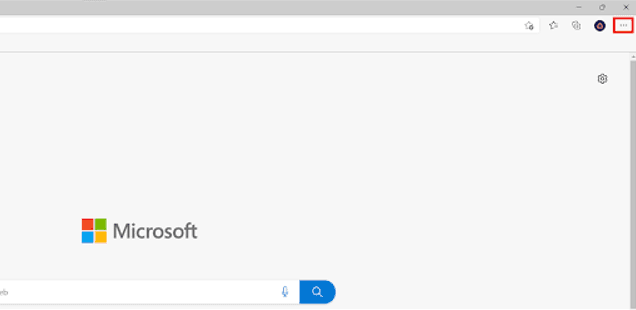
Passo 1. Abrir o Microsoft Edge Browser e clicar nos botões alinhados horizontalmente no canto superior direito.
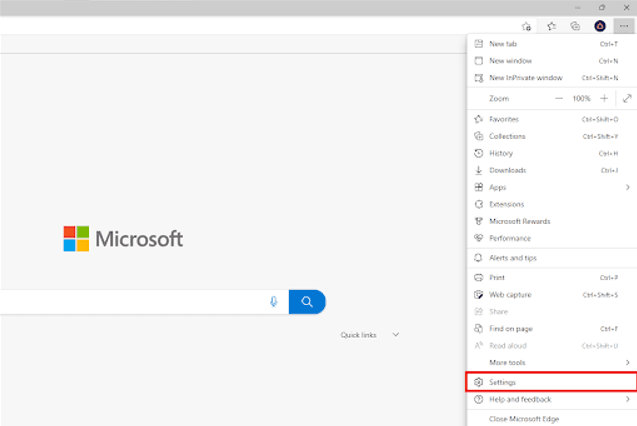
Passo 2. No menu Edge, seleccionar Settings.
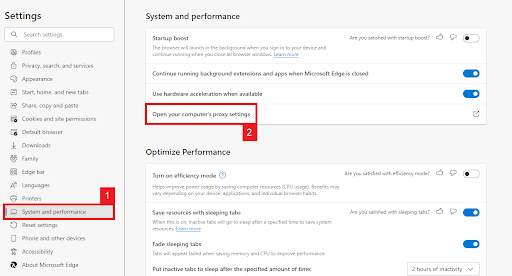
Passo 3. Clique em *Sistema e Desempenho ** e depois seleccione Abrir as definições proxy do seu computador.
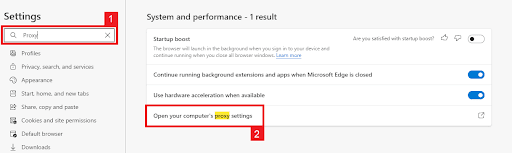
Em alternativa, pode procurar por "Proxy " na barra de pesquisa localizada no canto superior esquerdo e depois clicar em Abrir as definições de proxy do seu computador.
Para Windows
São-lhe agora dadas duas opções: configurar automaticamente as suas definições de proxy ou introduzi-las manualmente por si próprio. Se desejar a detecção automática, escolha a primeira opção Configuração Automática de Proxy e se desejar utilizar um endereço IP e número de porta específicos, escolha a segunda opção Configuração Manual de Proxy.
Se escolheu a opção Automatic Proxy Setup, então:
- Ligue Configuração automática*
- Ligar Utilizar o guião de configuração*.
- Digite o endereço do guião*.
- Clique Salvar*.

Se escolheu o Manual Proxy Setup, então:
- Ligue Utilizar um servidor proxy*.
- Introduza o endereço do servidor* e o número do porto*.
- Se tiver algum endereço que gostaria de visitar sem procuração, introduza-o aqui
- Ligue Não utilize o servidor proxy para endereços locais, se quiser aceder a um servidor local sem um proxy
- Clique Salvar*.

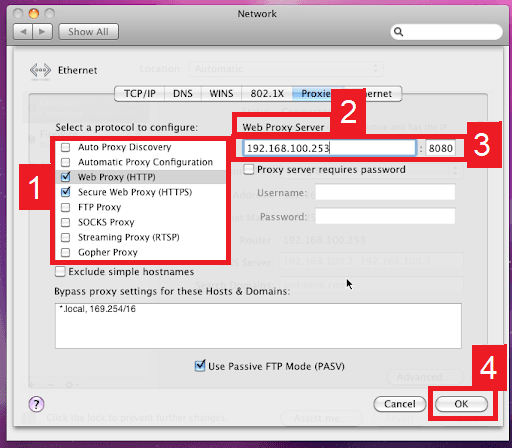
Para MacOS
Tem apenas uma opção no MacOS que é configurar manualmente o seu servidor proxy, mas ser-lhe-á dada uma variedade de opções de proxy para escolher como um proxy HTTP ou um proxy SOCKS.
Aqui estão os passos a seguir:
- Seleccione que proxy IP protocolo* pretende configurar. Isto depende de quais protocolos o seu fornecedor de serviços de proxy oferece.
- Ligar Proxy Web Seguro*
- Introduza o Endereço do Servidor Proxy e o Número de Porta*.
- Clique OK* para guardar as configurações
Note: Poderá ser-lhe pedido a sua palavra-passe de utilizador Mac para guardar as suas definições.
Parabéns! Terminou agora a sua configuração para um servidor proxy Microsoft Edge! Note que a primeira vez que visitar um website depois de o configurar, um prompt irá aparecer pedindo as suas credenciais de login a partir da sua conta proxy.
Configurando as definições de Proxy do seu dispositivo móvel
Para configurar um servidor proxy para o Microsoft Edge do seu telefone, basta configurar as suas definições proxy. Um dispositivo móvel aplicaria automaticamente o seu servidor proxy a todos os navegadores da web que utilizar. Isto é aplicável tanto para um Android como para um iPhone. Aqui está um guia completo para o Android e outro para o iPhone.

