Telegram, aylık 500 milyondan fazla kullanıcı tarafından kullanılan hızlı ve güvenli bir mesajlaşma uygulamasıdır. Platform, tüm cihazlarınız için destek sunması (bu cihazları sorunsuz bir şekilde senkronize edebilirsiniz) ve size mümkün olan en iyi mesajlaşma deneyimini yaşatmak için her cihaza 2 GB’lık bir alan tahsis etmesi gibi birçok özelliğe sahiptir.
En önemli özelliklerinden biri, uçtan uca şifreleme ve mesajların kendiliğinden silinme özelliği ile gizlilik ve güvenliğe verdiği önemdir. Ek bir güvenlik katmanı eklemenin harika bir yolu, bir VPN kullanmak veya bir proxy sunucusu kurmaktır. Çevrimiçi gizliliğinizi ve güvenliğinizi korumak için bir başka önemli araç da, herhangi bir iz bırakmadan çeşitli kaynaklardan verilere erişmenize ve bunları analiz etmenize yardımcı olabilecek web kazıma tekniklerini kullanmaktır.
Telegram ile kullanılabilecek üç proxy türü vardır: SOCKS5, HTTP ve MTProto. Hangi Telegram proxy'sini kullanmak istediğinizi seçebilir veya sisteminizin varsayılan ayarı olan proxy ayarlarını kullanabilirsiniz.
Telegram ile kullanılabilecek her bir proxy türünün artıları ve eksileri şunlardır:
SOCKS5 Proxy
Artıları:
- • Güvenlik duvarlarını ve sansürü aşmak için idealdir
- • UDP trafiğini destekler; bu da belirli uygulama türlerinde performansı artırabilir
- • Hem TCP hem de UDP trafiği için kullanılabilir
Dezavantajları:
- • Kendi başına şifrelemeyi desteklemez
- • Kimlik doğrulama isteğe bağlıdır; bu da onu diğer proxy türlerine kıyasla potansiyel olarak daha az güvenli hale getirir
- • Bazı uygulamalar SOCKS5 ile düzgün çalışmayabilir
HTTP Proxy:
Avantajları:
- • Uygulamalar ve cihazlar tarafından yaygın olarak desteklenir
- • Hem HTTP hem de HTTPS trafiği için kullanılabilir
- • Kimlik doğrulama ve şifrelemeyi destekler
Dezavantajları:
- • Belirli trafik türleri içSOCKS5'dan daha az verimli olabilir
- • İki yönlü iletişim gerektiren uygulamalarla iyi çalışmayabilir
- • Bazı güvenlik duvarları veya sansür rejimleri tarafından engellenebilir
MTProto Proxy:
Avantajları
- • Telegram için özel olarak geliştirilmiştir, bu sayede yüksek düzeyde uyumluluk sağlar
- • Trafik için uçtan uca şifrelemeyi destekler ve yüksek düzeyde güvenlik sağlar
- • Hız ve düşük gecikme süresi için optimize edilmiştir
Dezavantajları
- • SOCKS5 veya HTTP'ye kıyasla daha karmaşık bir kurulum süreci gerektirir
- • Yalnızca Telegram ile çalışır, bu nedenle diğer uygulamalar için kullanılamaz
- • Kimlik doğrulama, diğer proxy türlerine kıyasla daha karmaşık olabilir
Sonuç olarak, hangi proxy türünü seçeceğiniz, kişisel ihtiyaçlarınıza ve tercihlerinize bağlı olacaktır. Bunu da belirtmişken, şimdi kurulumuna geçelim.
Telegram İçin Proxy Nasıl Oluşturulur
Windows, Linux ve macOS İçin
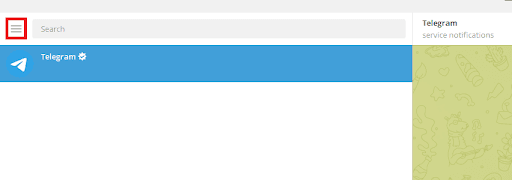
Adım 1. Telegram’ı açın ve sol üst köşedeki üç dikey çizgiye tıklayın.
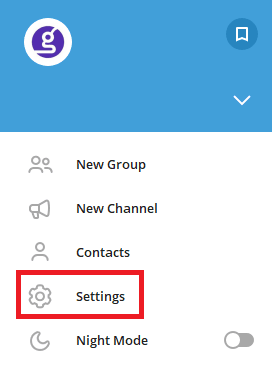
Adım 2. Telegram menüsünden Ayarlar'ı seçin.
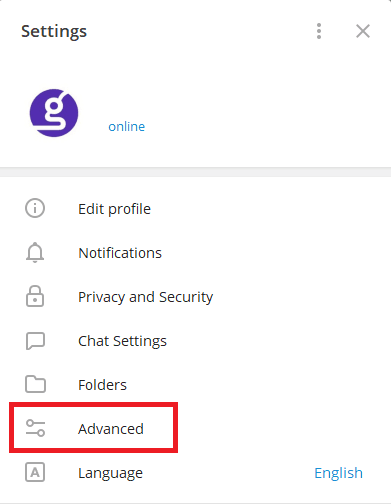
Adım 3. Açılan pencerede Gelişmiş'e tıklayın.
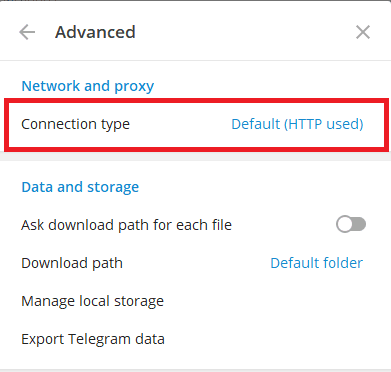
Adım 4. Gelişmiş ayarlarda Bağlantı Türü seçeneğine tıklayın.
Adım 5. Özel Proxy Kullan veya Proxy Ekle seçeneklerinden birini seçebilirsiniz.
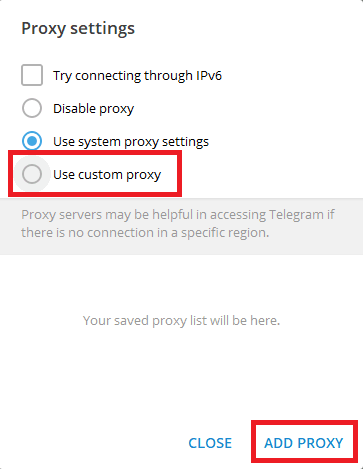
Artık hangi Telegram proxy'sini kullanmak istediğinizi seçme seçeneğiniz vardır.
Bu işlem sizi sisteminizin proxy ayarlarına yönlendirmelidir. Aşağıda, bunun nasıl yapılandırılacağına dair ayrıntılı bir açıklama bulunmaktadır.
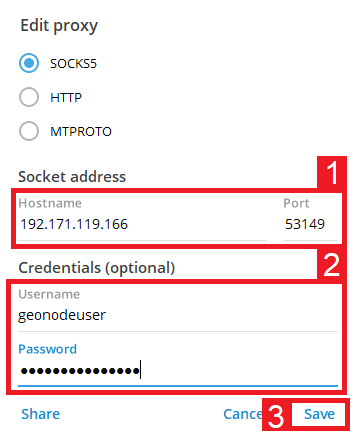
SOCKS5i veya HTTP proxy'si seçerseniz (işlemler aynıdır), şu adımları izleyin:
- Ana bilgisayar adı veya IP adresi ile bağlantı noktası numarasını girin.
- Ağ yöneticiniz veya servis sağlayıcınız buraya giriş bilgilerinizi girmenizi istiyorsa, bilgileri buraya girin.
- İşlemi tamamladığınızda Kaydet'e tıklayın.
MTProto proxy'sini seçtiyseniz, şu adımları izleyin:
- Ana bilgisayar adı veya IP adresi'ni ve Port numarası'nı girin.
- Gizli kimlik bilgilerinizi girin.
- İşlemi tamamladıysanız Kaydet'e tıklayın.
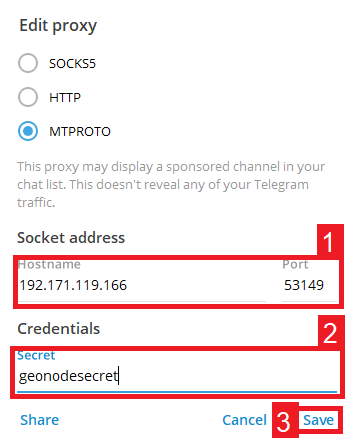
Tebrikler! Bilgisayarınızdaki Telegram proxy sunucusu yapılandırmanızı tamamladınız. Alt kısımda "bağlı" yazıyorsa, Telegram proxy'nizin çevrimiçi olduğunu unutmayın.
Android için
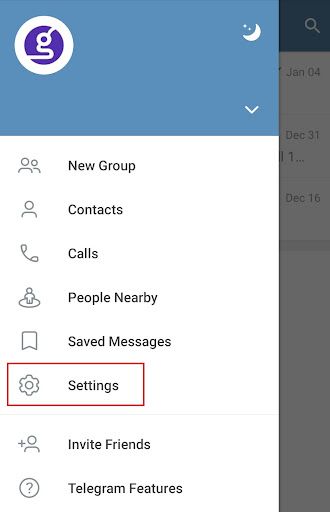
Adım 1. Telegram'ı açın ve sol üst köşedeki üç dikey çizgiye tıklayın.
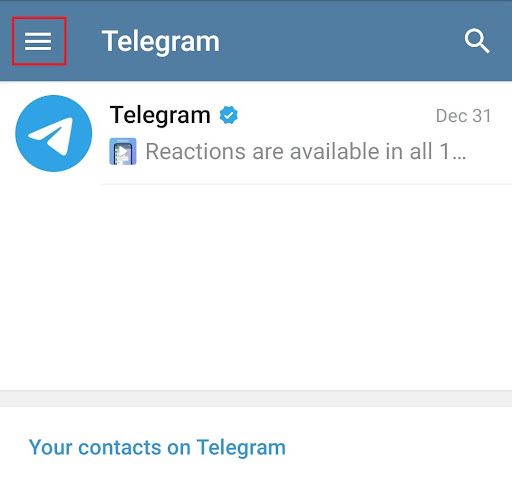
Adım 2. Menüden Ayarlar'ı seçin.
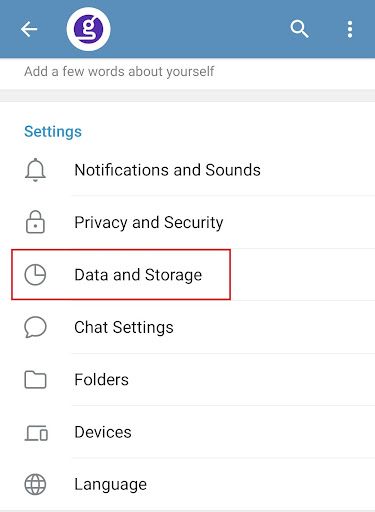
Adım 3. Veri ve Depolama seçeneğini seçin.
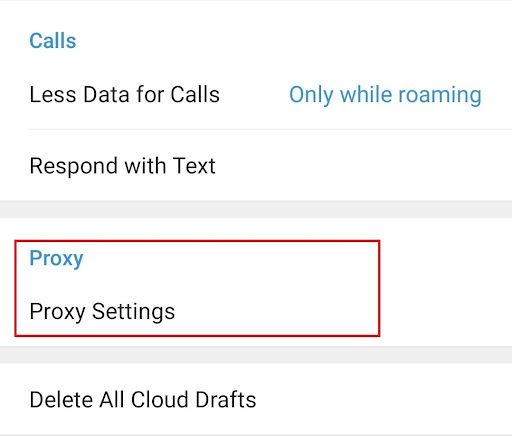
Adım 4. Proxy seçeneğini görene kadar aşağı kaydırın ve ardından Proxy Ayarları'na tıklayın.
Adım 5. Proxy Kullan seçeneğini etkinleştirebilir veya Proxy Ekle seçeneğine tıklayabilirsiniz.
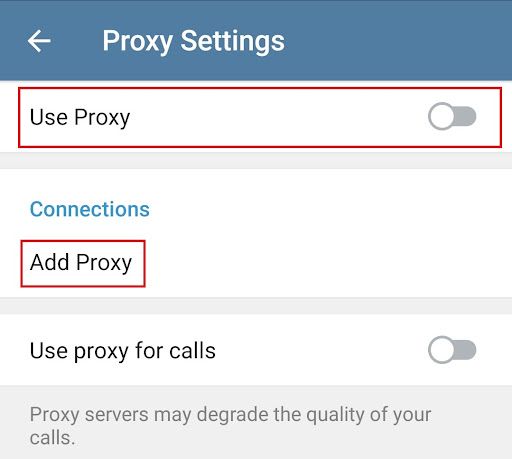
Not: Aramalar için Proxy Kullan seçeneğini etkinleştirmeyi unutmayın
Artık hangi Telegram proxy'sini kullanmak istediğinizi seçme seçeneğiniz var. Bilgisayar sürümünden farklı olarak, yalnızca SOCKS5 proxy'si ve MTProto proxy'si arasından seçim yapabilirsiniz.
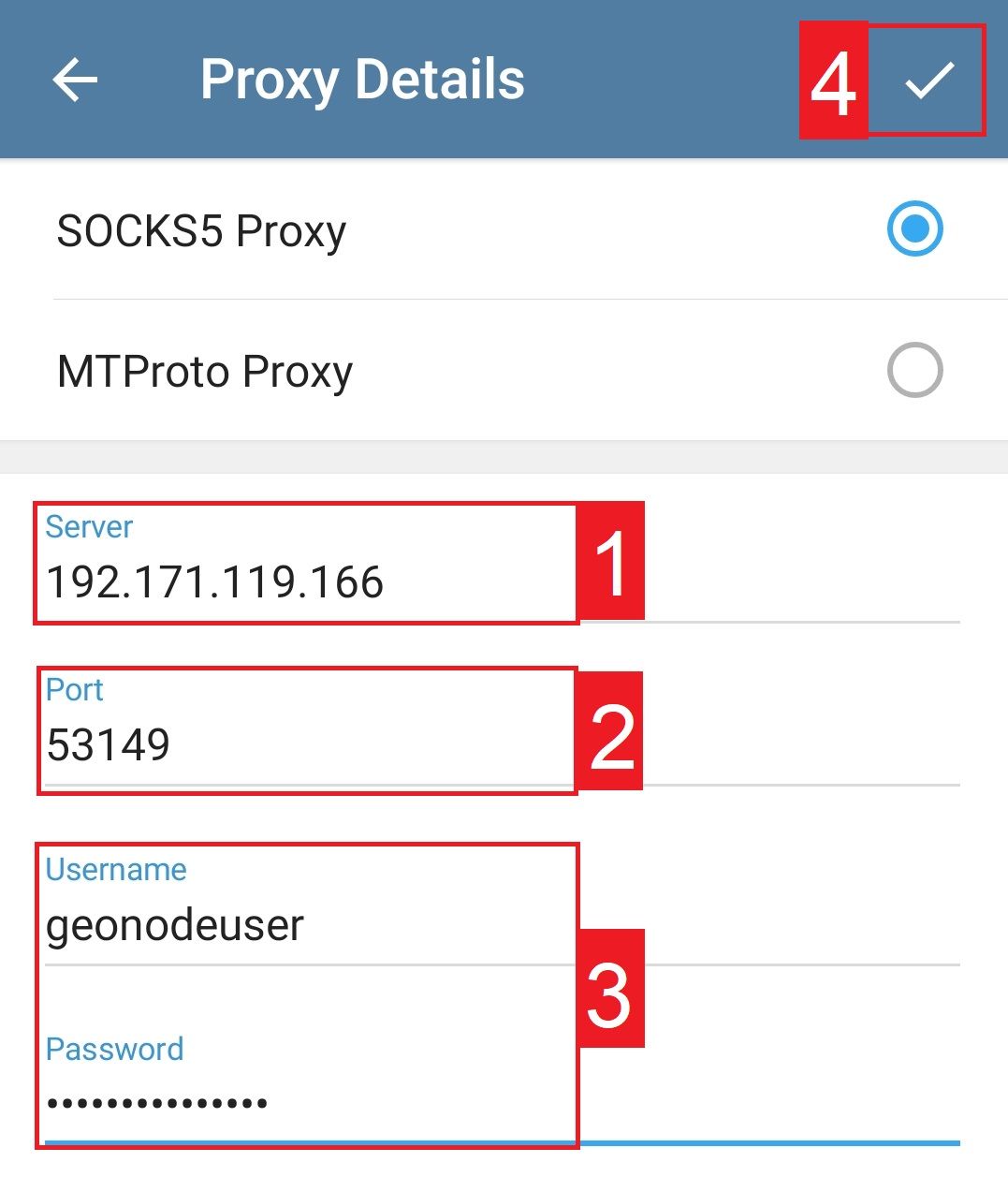
SOCKS5 proxy'sini seçtiyseniz:
- Ana bilgisayar adı veya IP adresi'nizi girin.
- Port numaranızı girin.
- Giriş Bilgilerinizi girin.
- Kaydetmek için onay işaretine tıklayın.
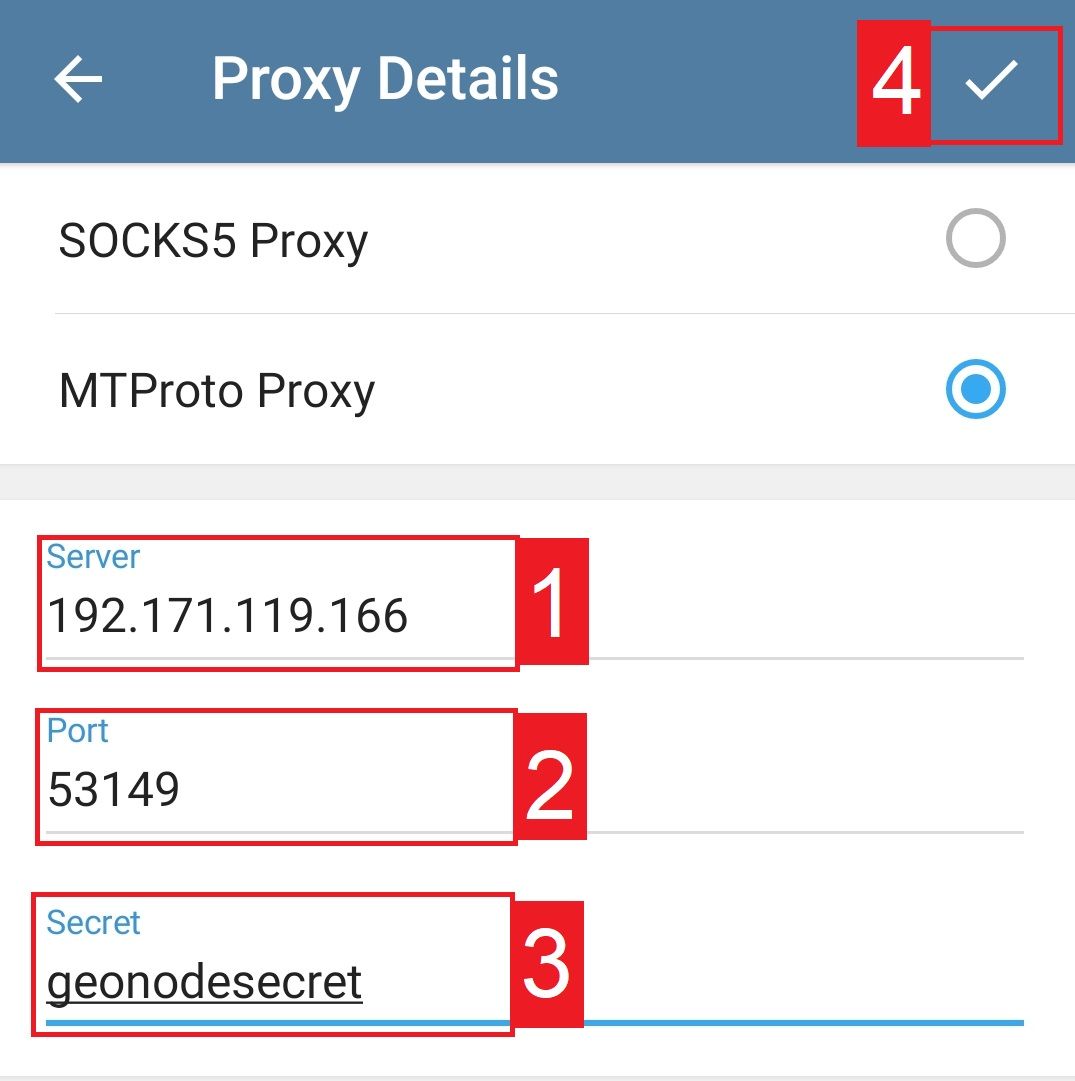
MTProto Proxy'yi seçtiyseniz:
- Ana bilgisayar adınızı veya IP adresinizi girin.
- Port numaranızı girin.
- Gizli kimlik bilgilerinizi girin.
- Kaydetmek için onay işaretine tıklayın.
Tebrikler! Android cihazınızda Telegram proxy sunucusu yapılandırmanızı tamamladınız. Alt kısımda "bağlı" yazıyorsa, Telegram proxy'nizin çevrimiçi olduğunu unutmayın.
iPhone ve iPad için
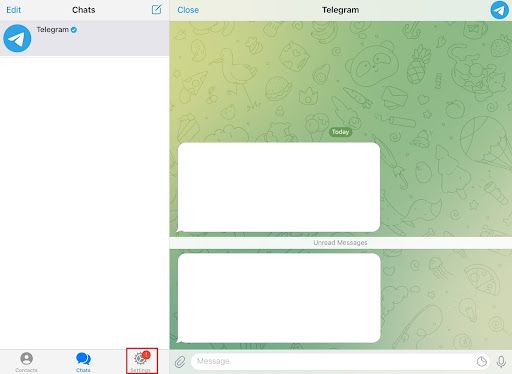
Adım 1. Telegram uygulamasını açın ve Ayarlar’a tıklayın
Adım 2. Veri ve Depolama’yı seçin ve ardından Proxy’yi bulana kadar aşağı kaydırın.
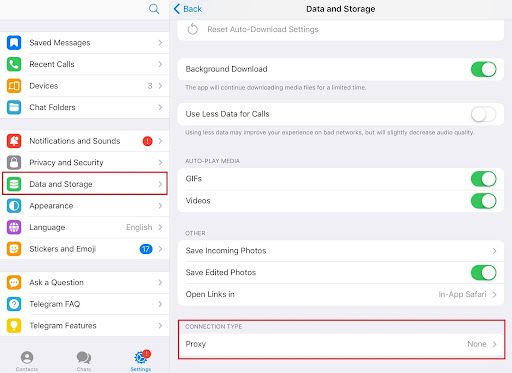
Adım 3. Açılan pencerede, Proxy Kullan seçeneğini etkinleştirebilir veya Proxy Ekle seçeneğine tıklayabilirsiniz.
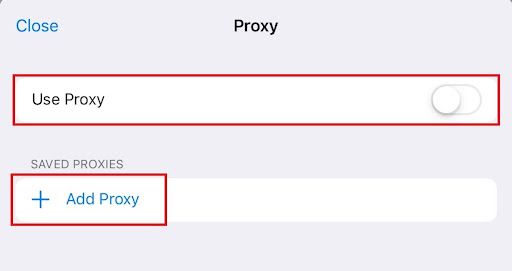
Şimdi, hangi tür proxy'yi kullanmak istediğinizi seçme seçeneğiniz sunulur. Tıpkı Android'de olduğu gibi, yalnızca SOCKS5 proxy ve MTProto proxy seçenekleri arasından seçim yapabilirsiniz.
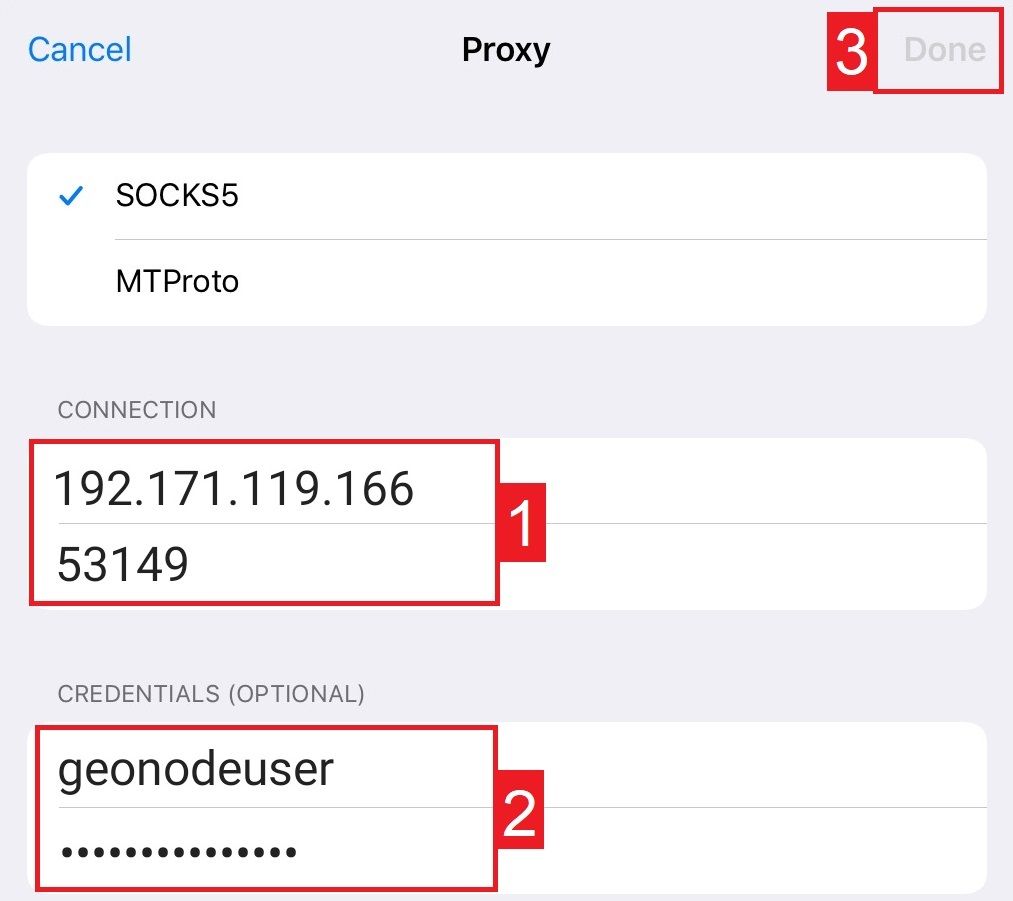
SOCKS5 proxy'yi seçtiyseniz:
- Ana bilgisayar adı veya IP adresi'nizi girin.
- Ağ yöneticiniz veya servis sağlayıcınız buraya giriş bilgilerinizi girmenizi istiyorsa, bilgileri buraya girin.
- İşlemi tamamladıysanız Bitti'ye tıklayın.
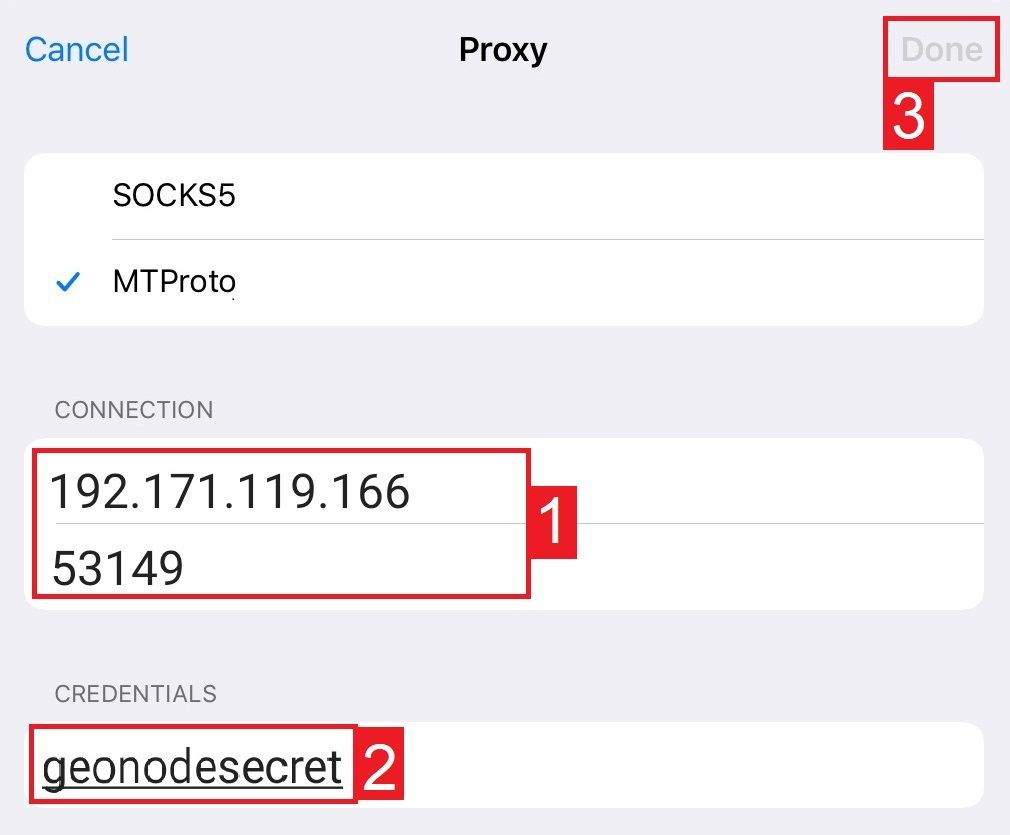
MTProto Proxy'yi seçtiyseniz:
- Ana Bilgisayar Adı veya IP adresi ile Bağlantı Noktası numarası'nı girin.
- Gizli Kimlik Bilgileri'nizi girin.
- Kaydetmek için Bitti'ye tıklayın.
Tebrikler! Artık iOS cihazınızda Telegram proxy sunucusu yapılandırmanızı tamamladınız. Alt kısımda bağlı yazıyorsa, Telegram proxy'nizin çevrimiçi olduğunu unutmayın.
Telegram Proxy'sini Devre Dışı Bırakma
- Cihazınızda Telegram'ı açın.
- Ekranın sol üst köşesindeki üç yatay çizgiye tıklayın.
- "Ayarlar" seçeneğine tıklayın.
- "Gelişmiş" seçeneğine tıklayın.
- "Bağlantı Türü" seçeneğine tıklayın.
- Tercihinize göre "Sistem Proxy'sini Kullan" veya "Doğrudan Bağlantı" seçeneğini seçin.
"Sistem Proxy'sini Kullan" seçeneğini seçtiyseniz, sistem proxy ayarlarınızı devre dışı bırakmanız gerekecektir.
Bunu şu şekilde yapabilirsiniz:
a.) Windows'ta "Ayarlar" > "Ağ ve İnternet" > "Proxy" seçeneğine gidin ve "Proxy sunucusu kullan" seçeneğinin yanındaki düğmeyi kapatın.
b.) macOS'ta "Sistem Tercihleri" > "Ağ" > "Gelişmiş*" > "Proxy'ler" seçeneğine gidin ve tüm kutuların işaretini kaldırın.
c.) Linux'ta işlem, kullandığınız dağıtım ve masaüstü ortamına bağlıdır, ancak genellikle ağ veya proxy yapılandırma dosyalarında proxy ayarlarını bulabilirsiniz.
- "Doğrudan Bağlantı" seçeneğini seçtiyseniz, başka bir değişiklik yapmanız gerekmez.
Yukarıdaki kılavuzumuzu beğendiyseniz, Geonode’s Blog Site Haritası sayfasında benzer yazıları okuyabilirsiniz. Ayrıca, güvenli ve anonim mesajlaşma için Geonode'un ücretsiz Telegram proxy listesini inceleyebilirsiniz.

