Apify adalah platform yang menyediakan bot perayap web yang dirancang untuk merayapi dan mengekstrak data dari situs web mana pun bagi penggunanya. Platform ini juga dapat digunakan untuk mengotomatiskan tugas-tugas daring seperti mengisi formulir atau mengunggah/mengunduh berkas. Anda dapat menggunakan Apify secara gratis, namun tersedia paket khusus yang menawarkan lebih banyak fitur.
Sebagian besar situs web memiliki batasan yang sangat ketat terhadap penggunaan bot di situs mereka. Akun apa pun yang kedapatan menggunakan bot akan langsung diblokir dan alamat IP-nya akan dimasukkan ke dalam daftar hitam. Untuk menghindari pembatasan ini dan memanfaatkan Apify sepenuhnya, Anda perlu menggunakannya bersama dengan proxy Apify.
Proksi Apify akan bertindak sebagai perantara antara perangkat Anda dan internet sehingga situs web mana pun yang Anda kunjungi hanya akan dapat melihat alamat IP server proksi dan IP Anda sendiri akan tersembunyi. Melalui proksi yang terus berganti, bot Anda akan memiliki alamat IP yang berbeda, pada interval tertentu, setiap kali mengirimkan permintaan. Hal ini menipu situs web agar mengira bahwa permintaan bot Anda berasal dari pengguna asli sehingga Anda tidak akan diblokir.
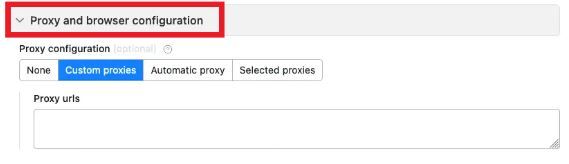
Mari kita atur server proksi Apify.