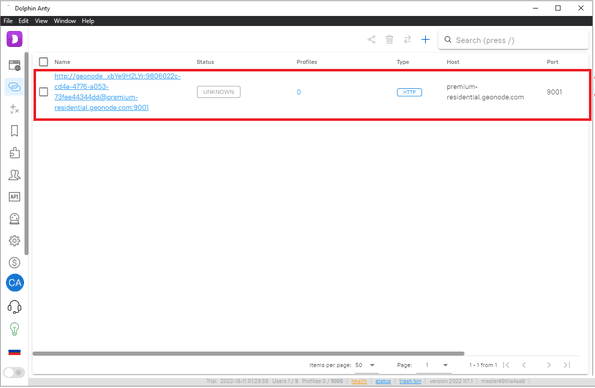
Dolphin Anty adalah browser anti-deteksi yang memungkinkan pengguna membuat dan mengelola beberapa profil browser dari satu perangkat. Setiap profil browser diberi sidik jari (fingerprint) yang unik, sehingga Anda akan terlihat seperti pengguna biasa saat mengunjungi situs web mana pun. Dolphin Anty memudahkan pelaksanaan kampanye pemasaran apa pun karena mengotomatiskan tugas-tugas media sosial. Aplikasi ini juga dirancang dengan mempertimbangkan kerja sama tim, sehingga Anda dapat bekerja sama dengan tim secara lancar.
Untuk menggunakan browser Dolphin Anty secara efektif, Anda perlu menggunakannya bersama proxy yang tepat. Proxy adalah alat yang memungkinkan Anda terlihat seperti pengguna asli di situs web mana pun yang Anda kunjungi. Proksi Dolphin Anty juga akan memungkinkan Anda melewati batasan akun di situs media sosial dan membuat akun media sosial sebanyak yang Anda inginkan.
Proksi Dolphin Anty akan menangani semua permintaan web Anda dan memberi Anda akses ke jutaan alamat IP. Alamat IP Anda akan tersembunyi sepenuhnya, dan situs web mana pun yang Anda kunjungi hanya akan melihat alamat IP server proxy. Hal ini memungkinkan Anda dengan mudah melewati batasan apa pun, menghindari pemblokiran atau larangan dari situs web, serta memastikan privasi Anda selalu terlindungi.
Ada dua cara untuk mengatur server proxy Dolphin Anty. Metode 1 sangat cocok jika Anda ingin menggunakan proxy yang berbeda untuk setiap profil browser yang Anda buat, sedangkan Metode 2 sangat cocok jika Anda ingin menggunakan proxy yang sama untuk semua profil yang akan Anda buat.
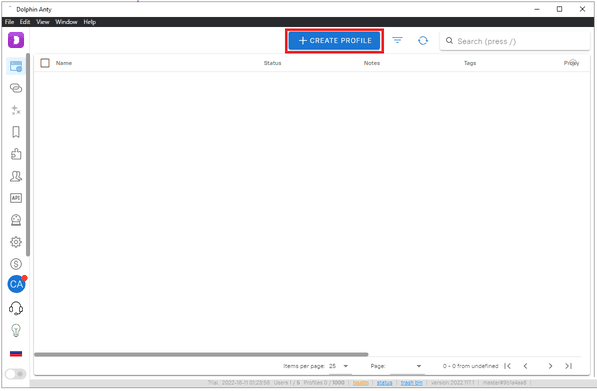
Langkah 1. Masuk ke Dolphin Anty dan klik “Buat Profil”.
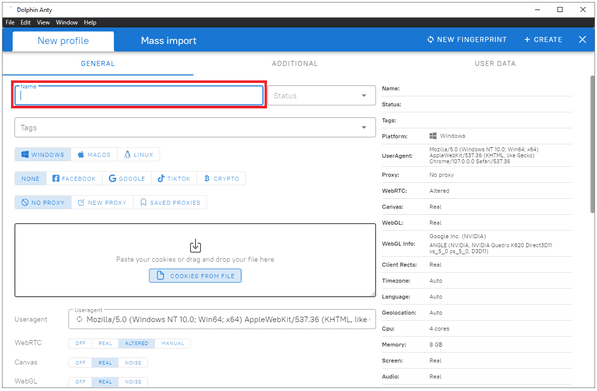
Langkah 2. Tentukan “Nama” yang ingin Anda berikan untuk profil ini.
Langkah 3. Klik “Proxy Baru”.
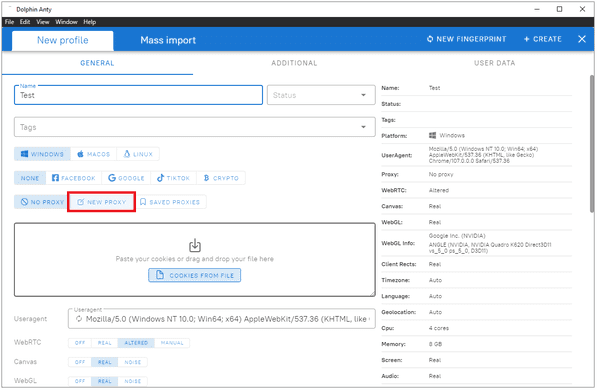
Pengaturan proxy Dolphin Anty seharusnya muncul. Sekarang, Anda perlu mengunjungi penyedia proxy Anda dan mendapatkan detail server proxy. Sebagai contoh, kami akan menggunakan Geonode. Jika Anda sudah memiliki detail server proxy, Anda dapat langsung melompat ke Langkah 11.
Langkah 4. Kunjungi Geonode dan masuk dengan akun yang sudah ada atau daftar untuk membuat akun baru.

Langkah 5. Di Halaman Beranda, klik “Layanan Perumahan”.

Langkah 6. Gulir ke bawah hingga Anda melihat “Titik Akhir”.

Langkah 7. Pilih “Protokol Proxy” mana yang ingin Anda gunakan: “Protokol HTTP” atau “Protokol SOCKS5”.

Langkah 8. Pilih "Jenis Sesi" yang ingin Anda gunakan: “Proxy Bergilir” atau Proxy Sticky.

Langkah 9. Pilih proxy mana yang ingin Anda gunakan. Sebagai contoh, kita akan menggunakan proxy yang disorot, yaitu “premium-residential.geonode.com:9001”.

Jika Anda ingin menggunakan alamat IP alih-alih DNS, cukup nonaktifkan tombol “Tampilkan DNS”, dan alamat IP akan muncul.

Langkah 10. Sekarang Anda memerlukan “Rincian Otentikasi” akun proxy Anda. Untuk Geonode, informasi ini terdapat di halaman beranda akun Anda.
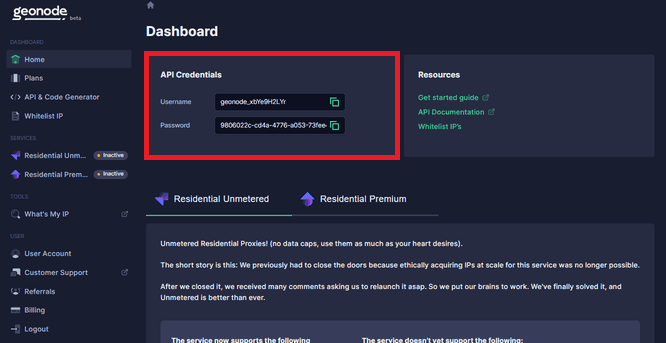
Setelah Anda memperoleh detail server proxy, kembali ke pengaturan proxy di profil Anda.
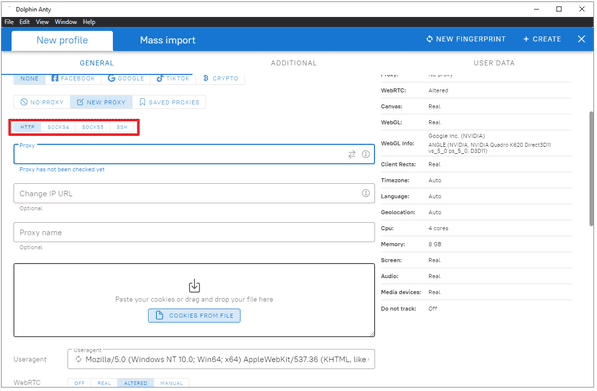
Langkah 11. Pilih “Protokol Proxy” yang ingin Anda gunakan. Sebagai contoh, kita akan memilih “HTTP”.
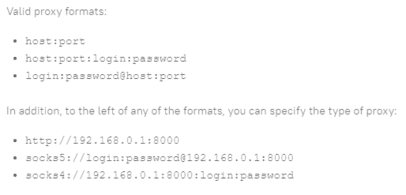
Langkah 12. Sekarang, Anda harus memasukkan detail server proxy Anda. Perhatikan format proxy yang valid. Untuk contoh ini, kita akan menggunakan format “host:port:login:password”.
Langkah 13. Masukkan “Nama Host” atau “Alamat IP” proxy Anda. Ini adalah bagian pertama dari tanda titik koma, yang dalam contoh kami adalah “premium-residential.geonode.com”.
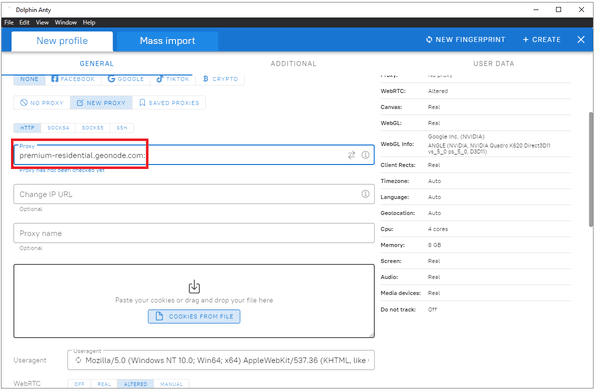
Langkah 14. Masukkan “Nomor Port” proxy Anda. Ini adalah bagian kedua dari tanda titik koma, yang dalam contoh kami adalah “9001”.
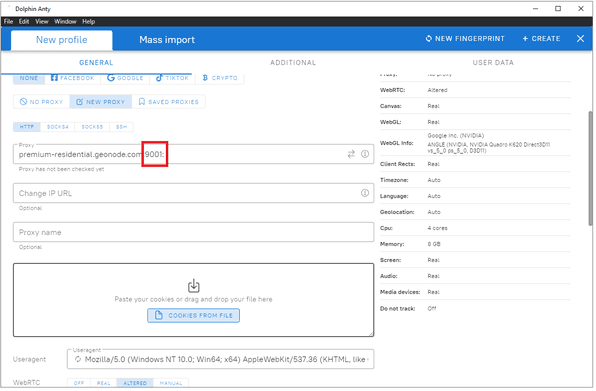
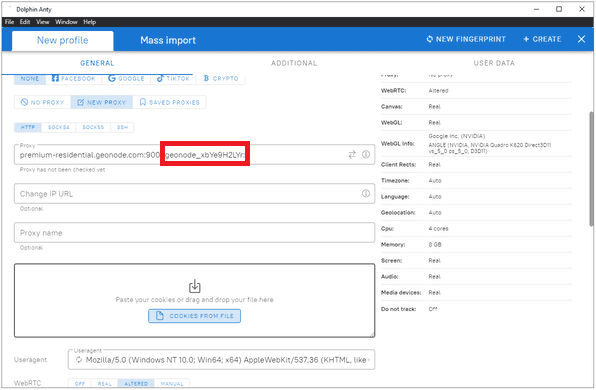
Langkah 15. Masukkan nama pengguna Geonode Anda, yang dalam contoh kami adalah “geonode_xbYe9H2LYr”.
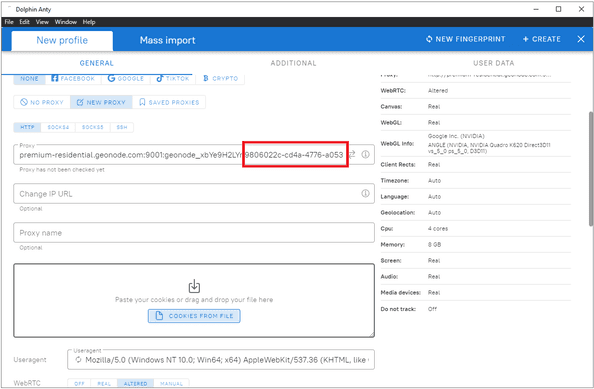
Langkah 16. Masukkan kata sandi Geonode Anda, yang dalam contoh kami adalah “9806022c-cd4a-4776-a053-73fee44344dd”.
Langkah 17. Sekarang, Anda dapat mengklik “Buat” untuk menyimpan detail proxy.
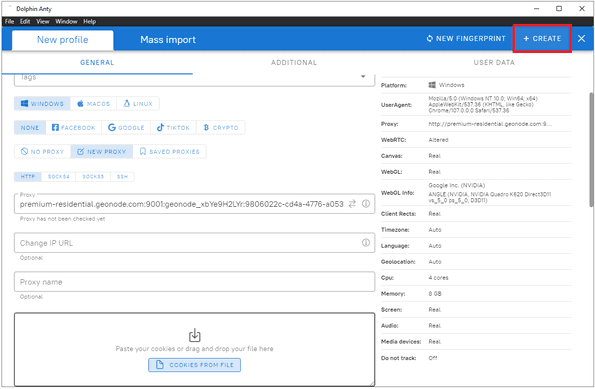
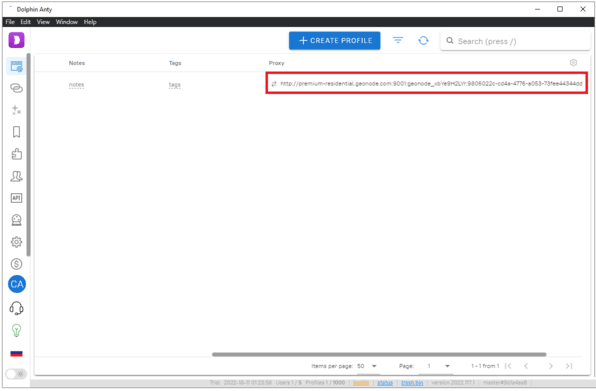
Selamat! Anda telah selesai menambahkan server proxy Geonode ke Profil Browser Dolphin Anty Anda. Profil yang Anda buat seharusnya muncul di halaman beranda Dolphin Anty, bersama dengan detail proxy Anda.
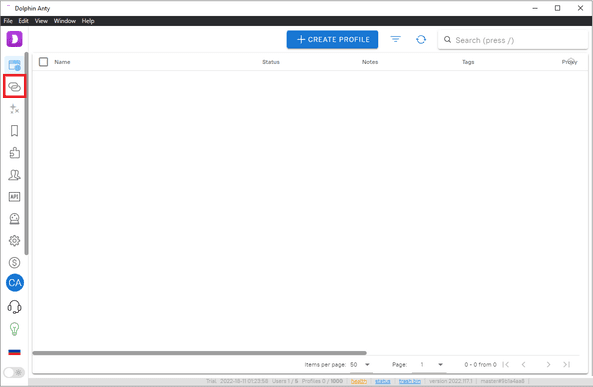
Langkah 1. Buka Dolphin Anty dan klik “Proxies”.
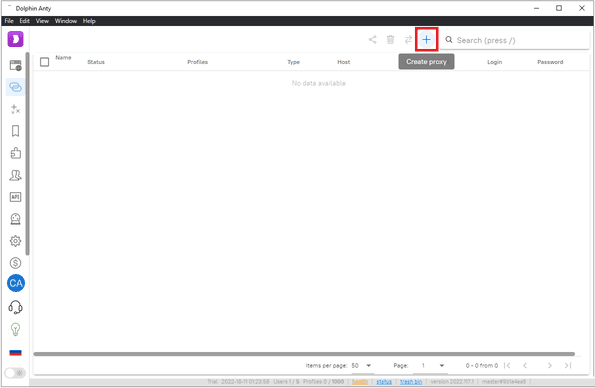
Langkah 2. Klik tombol “+” untuk membuat proxy.
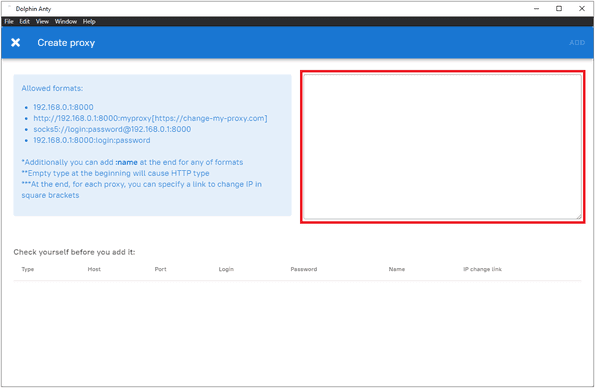
Langkah 3. Masukkan detail proxy Anda di sini.
Sekarang, Anda perlu mengunjungi penyedia proxy Anda dan mendapatkan detail server proxy. Sebagai contoh, kami akan menggunakan Geonode. Jika Anda sudah memiliki detail server proxy, Anda dapat langsung melompat ke Langkah 10.
Langkah 4. Di Halaman Beranda, klik “Layanan Perumahan”.
Langkah 5. Gulir ke bawah hingga Anda melihat “Titik Akhir”.
Langkah 6. Pilih “Protokol Proxy” yang ingin Anda gunakan: “Protokol HTTP” atau “ProtokolSOCKS5”.
Langkah 7. Pilih "Jenis Sesi" yang ingin Anda gunakan: “Proxy Bergilir” atau “Proxy Tetap”.
Langkah 8. Pilih proxy mana yang ingin Anda gunakan. Sebagai contoh, kita akan menggunakan proxy yang disorot, yaitu “premium-residential.geonode.com:9001”.
Jika Anda ingin menggunakan alamat IP alih-alih DNS, cukup nonaktifkan tombol “Tampilkan DNS”, dan alamat IP akan muncul.
Langkah 9. Sekarang Anda memerlukan “Rincian Otentikasi” akun proxy Anda. Untuk Geonode, informasi ini terdapat di halaman beranda akun Anda.
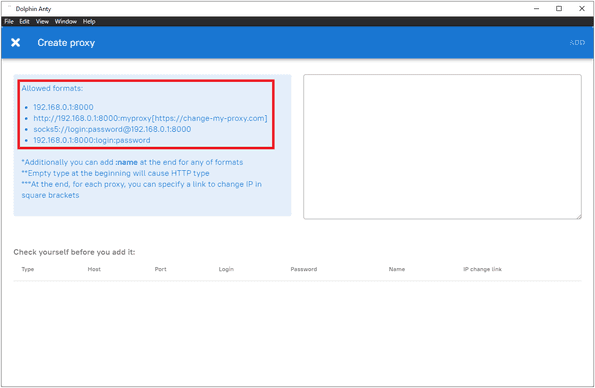
Langkah 10. Sekarang, Anda harus memasukkan detail server proxy Anda. Perhatikan format proxy yang valid. Untuk contoh kami, kami akan menggunakan format “host:port:login:password”.
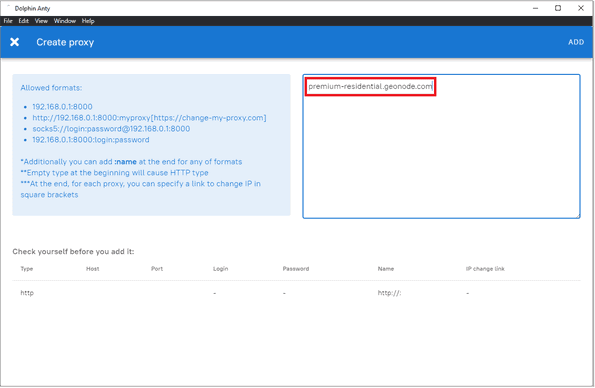
Langkah 11. Masukkan “Nama Host” atau “Alamat IP” proxy Anda. Ini adalah bagian pertama dari tanda titik koma, yang dalam contoh kami adalah “premium-residential.geonode.com”.
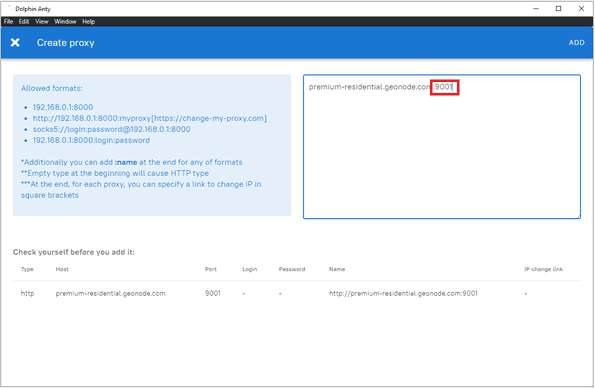
Langkah 12. Masukkan “Nomor Port” proxy Anda. Ini adalah bagian kedua dari tanda titik koma, yang dalam contoh kami adalah “9001”.
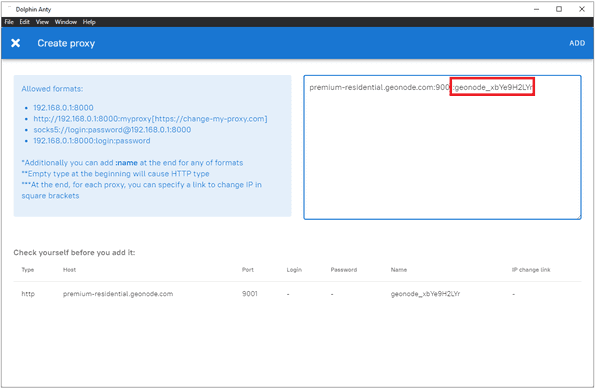
Langkah 13. Masukkan nama pengguna Geonode Anda, yang dalam contoh kami adalah “geonode_xbYe9H2LYr”.
Langkah 14. Masukkan kata sandi Geonode Anda, yang dalam contoh kami adalah “9806022c-cd4a-4776-a053-73fee44344dd”.
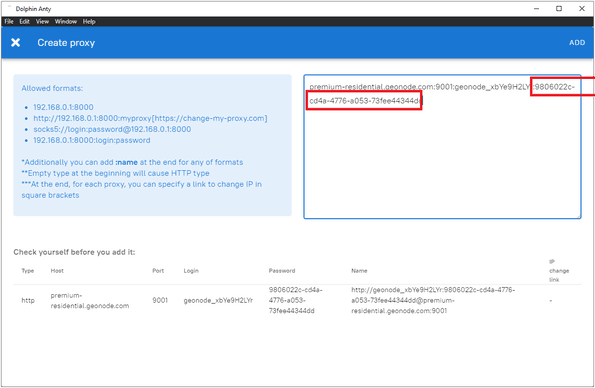
Langkah 15. Sekarang, Anda dapat mengklik “TAMBAH” untuk menyimpan detail proxy.
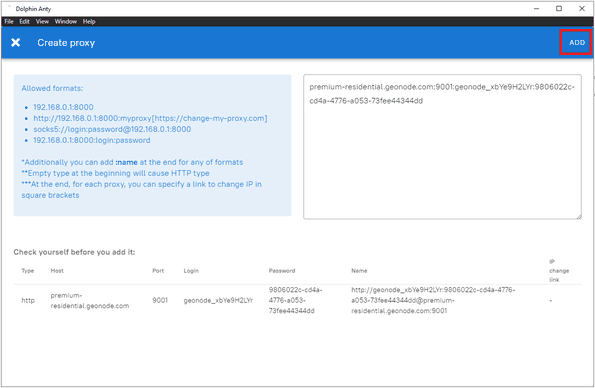
Selamat! Anda telah selesai menambahkan server proxy Geonode ke salah satu profil Dolphin Anty Browser Anda. Pengaturan proxy yang Anda buat seharusnya muncul di halaman beranda proxy Dolphin Anty.