Linux adalah sistem operasi sumber terbuka yang tangguh yang secara langsung mengelola perangkat keras dan sumber daya sistem Anda, termasuk CPU dan memori. Fleksibilitasnya menjadikannya pilihan utama untuk berbagai jenis server, seperti server web dan server basis data.
Jika Anda ingin mengoptimalkan penggunaan Linux, Anda perlu memanfaatkan server proxy. Proxy dapat membantu Anda menghindari pemblokiran dan pembatasan saat melakukan tugas-tugas lanjutan seperti web scraping atau otomatisasi bot. Dengan menggunakan proxy residensial dan proxy bergilir, bot Anda dapat secara efektif meniru perilaku pengguna asli.
Proksi Linux juga dapat memberikan perlindungan identitas online yang lengkap, sehingga Anda dapat menjelajah web secara anonim dan mengakses konten yang dibatasi secara geografis di mana pun Anda berada di dunia. Proksi ini juga dapat meningkatkan kecepatan koneksi internet Anda, mengurangi buffering saat menjelajah web atau lag dalam game saat bermain game online.
Dalam panduan ini, kami akan memandu Anda langkah demi langkah dalam menyiapkan proksi residensial dengan Linux.
Mari kita mulai!
Mari kita siapkan server proksi Linux.
Cara Menggunakan Proxy di Linux
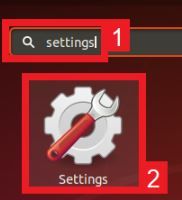
Langkah 1. Buka Peluncur Aplikasi Anda dan cari “Pengaturan.”
Langkah 2. Klik ikon Pengaturan.
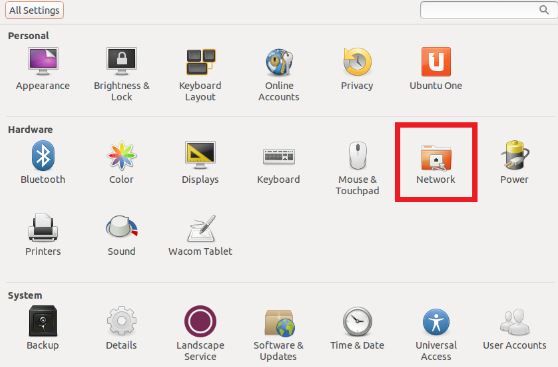
Langkah 3. Klik Jaringan.
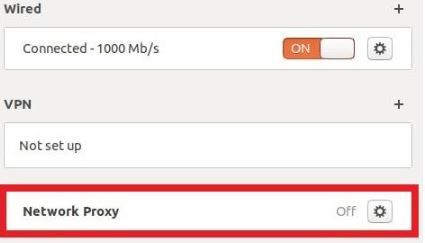
Langkah 4. Aktifkan tombol Proksi Jaringan.
Langkah 5. Sekarang, masukkan nama host atau alamat IP server proxy Anda beserta nomor port yang sesuai.
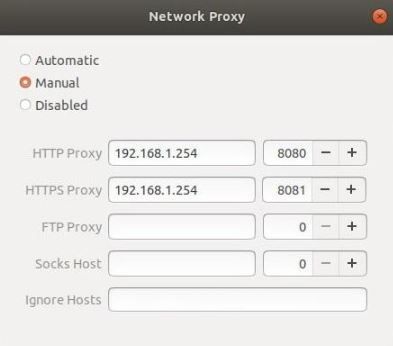
Anda sekarang dapat menutup jendela tersebut dan pengaturan Anda akan disimpan secara otomatis. Perhatikan bahwa saat pertama kali mengunjungi situs web apa pun, akan muncul jendela pop-up yang meminta kredensial login Anda.
Selamat! Anda kini telah selesai mengonfigurasi server proxy Linux Anda.
Tips Pemecahan Masalah untuk Masalah Umum
-
Kesalahan koneksi: Pastikan Anda telah memasukkan nama host dan nomor port yang benar untuk server proxy. Pastikan koneksi internet Anda stabil dan server proxy sedang online. Jika Anda menggunakan proxy SSL, pastikan Anda telah mengimpor sertifikat SSL proxy tersebut ke sistem Anda. Anda juga dapat menggunakan alat seperti ping dan traceroute untuk mendiagnosis masalah konektivitas jaringan.
-
Kesalahan otentikasi: Pastikan Anda telah memasukkan nama pengguna dan kata sandi yang benar untuk server proxy. Jika server proxy menggunakan metode otentikasi yang berbeda, seperti otentikasi IP atau otentikasi dua faktor, pastikan Anda telah mengikuti prosedur yang benar untuk melakukan otentikasi. Anda juga dapat menggunakan alat seperti curl atau wget untuk menguji kredensial otentikasi Anda.
Daftar hitam IP: Jika alamat IP Anda telah dimasukkan ke dalam daftar hitam oleh situs web atau layanan yang Anda coba akses, coba gunakan server proxy lain atau hubungi penyedia proxy Anda untuk mendapatkan alamat IP baru. Jika Anda menduga alamat IP Anda telah masuk daftar hitam karena aktivitas mencurigakan atau tindakan ilegal, hentikan penggunaan proxy segera dan hubungi penyedia proxy atau dukungan TI Anda.
Masalah firewall: Periksa pengaturan firewall Anda untuk memastikan bahwa port dan protokol yang diperlukan telah diizinkan untuk server proxy. Jika Anda menggunakan firewall perusahaan atau organisasi, Anda mungkin perlu menghubungi tim dukungan TI untuk mendapatkan bantuan. Anda juga dapat menggunakan alat seperti netstat untuk memeriksa apakah server proxy mendengarkan pada port yang benar.
Kecepatan koneksi lambat: Jika Anda mengalami kecepatan koneksi yang lambat saat menggunakan proxy, coba gunakan server proxy lain atau pilih lokasi server yang lebih dekat dengan lokasi Anda. Periksa sumber daya sistem Anda, seperti penggunaan CPU dan memori, untuk memastikan sistem Anda tidak kelebihan beban. Anda juga dapat menggunakan alat seperti htop atau iotop untuk memantau kinerja sistem saat menggunakan proxy.
Cara Mengkonfigurasi Aplikasi dan Peramban
Mengkonfigurasi aplikasi dan peramban agar menggunakan proxy merupakan langkah penting dalam memanfaatkan proxy di Linux. Berikut adalah langkah-langkah untuk mengkonfigurasi aplikasi dan peramban agar menggunakan proxy:
Aplikasi terminal:
Sebagian besar aplikasi terminal menggunakan variabel lingkungan HTTP_PROXY, HTTPS_PROXY, dan FTP_PROXY untuk terhubung ke server proxy. Atur variabel lingkungan ini ke nama host dan nomor port server proxy menggunakan perintah berikut:
- • export HTTP_PROXY=http://proxy_hostname:proxy_port
- • export HTTPS_PROXY=http://proxy_hostname:proxy_port
- • export FTP_PROXY=http://proxy_hostname:proxy_port
Anda juga dapat menambahkan variabel lingkungan ini ke berkas .bashrc Anda untuk memastikan bahwa variabel-variabel tersebut disetel setiap kali Anda membuka jendela terminal baru.
Peramban Firefox:
- Buka Firefox dan klik tombol menu (tiga garis horizontal) di sudut kanan atas.
- Pilih "Opsi" dan klik tab "Umum".
- Gulir ke bawah ke bagian "Pengaturan Jaringan" dan klik tombol "Pengaturan".
- Pilih opsi "Konfigurasi proxy manual" dan masukkan nama host serta nomor port server proxy di kolom HTTP Proxy dan SSL Proxy.
- Klik tombol "OK" untuk menyimpan perubahan Anda.
Browser Chrome:
- Buka Chrome dan klik tombol menu (tiga titik vertikal) di pojok kanan atas.
- Pilih "Pengaturan" dan klik opsi "Lanjutan" di bagian bawah.
- Gulir ke bawah ke bagian "Sistem" dan klik tombol "Buka pengaturan proxy".
- Di jendela "Properti Internet", pilih tab "Koneksi" dan klik tombol "Pengaturan LAN".
- Centang opsi "Gunakan server proxy untuk LAN Anda" dan masukkan nama host serta nomor port server proxy di kolom Alamat dan Port.
- Klik tombol "OK" untuk menyimpan perubahan Anda.
Praktik Terbaik dalam Menggunakan Proxy di Linux
Berikut adalah beberapa praktik terbaik dalam menggunakan proxy di Linux:
- Pilih penyedia proxy yang andal.
- Gunakan proxy HTTPS untuk keamanan yang lebih baik.
- Ganti-ganti server proxy untuk menghindari deteksi.
- Atur batas waktu koneksi untuk mencegah potensi masalah keamanan.
- Uji koneksi proxy Anda untuk memastikan berfungsi dengan baik.
Menggunakan proxy di Linux dapat memberikan banyak manfaat, termasuk privasi yang lebih baik, keamanan yang lebih tinggi, dan akses ke konten yang dibatasi secara geografis. Dengan mengikuti panduan langkah demi langkah dalam artikel ini, Anda dapat dengan mudah menyiapkan server proxy Linux serta mengonfigurasi aplikasi dan peramban untuk menggunakan proxy tersebut.
Jika panduan tentang penggunaan proxy di Linux ini bermanfaat bagi Anda, pastikan untuk membaca artikel serupa di blog Geonode untuk mendapatkan tips dan wawasan bermanfaat lainnya. Jangan lupa untuk melihat layanan proxy residensial dari Geonode. Tingkatkan pengalaman penggunaan proxy Anda ke level berikutnya.

