Berbeda dengan Google Chrome yang dikelola oleh Google, Mozilla Firefox adalah perangkat lunak sumber terbuka yang dikelola oleh komunitas pengembang profesional. Awalnya, Firefox dikembangkan oleh sebuah organisasi nirlaba yang mendedikasikan Firefox untuk melindungi privasi daring lebih dari 200 juta pengguna bulanan. Firefox juga merupakan peramban pertama yang menyertakan add-on, yang kini sangat populer di semua peramban.
Sebagai pelopor add-on, Firefox memiliki banyak fitur tambahan untuk membuat penjelajahan web menjadi lebih cepat dan aman bagi Anda. Peramban ini memiliki beragam ekstensi, tema, pengelola tab, dan bahkan penyesuaian YouTube. Namun, mungkin ekstensi terpenting di Firefox adalah pengelola kata sandi yang andal. Pengelola kata sandi ini membantu Anda menyimpan dan mengingat semua kata sandi rumit dari berbagai akun. Bahkan, fitur ini akan menyarankan kata sandi yang lebih kuat untuk Anda gunakan. Hal ini membantu melindungi akun Anda dan memastikan keamanan yang kokoh.
Hal lain yang dapat membantu Anda menjaga privasi di Mozilla Firefox adalah penggunaan server proxy. Proxy membantu melindungi Anda dari ancaman daring dan memungkinkan Anda menjelajah internet secara anonim. Mozilla Firefox merupakan pilihan peramban yang sangat baik untuk memanfaatkan proxy karena Anda dapat dengan mudah mengubah pengaturan proxy Firefox agar lalu lintas peramban web dialihkan melalui proxy. Firefox tidak hanya memungkinkan Anda menggunakan pengaturan proxy langsung dari sistem operasi Anda, tetapi juga memungkinkan Anda menggunakan pengaturan yang berbeda dari pengaturan proxy sistem Anda.
Berikut adalah panduan lengkap tentang cara mengintegrasikan proxy dengan peramban Mozilla Firefox Anda. Panduan ini berlaku untuk Windows dan macOS.
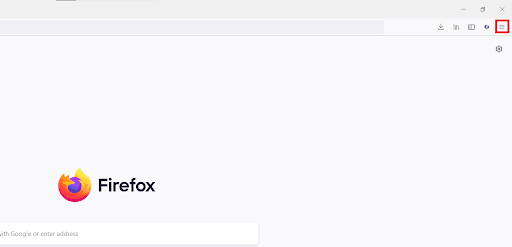
Langkah 1. Buka peramban Mozilla Firefox dan klik tiga garis bertumpuk di bagian kanan atas layar Anda.
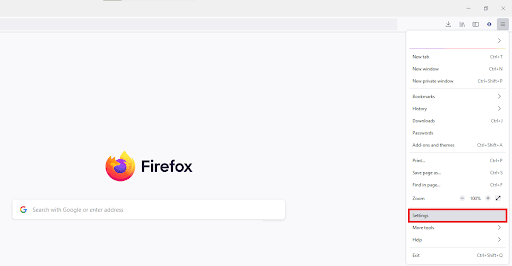
Langkah 2. Dari kotak drop-down, klik "Pengaturan". Untuk macOS, klik "Preferensi".
Langkah 3. Pada tab Umum, gulir ke bawah hingga bagian bawah halaman untuk menemukan bagian pengaturan jaringan, lalu klik “Pengaturan”. Sebagai alternatif, Anda dapat mencari “Jaringan” di bilah pencarian yang terletak di pojok kanan atas, kemudian klik tombol pengaturan pada hasil pencarian.
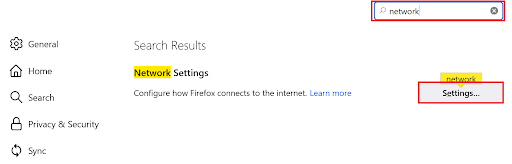
Sebuah jendela pop-up pada pengaturan koneksi Mozilla Firefox seharusnya muncul. Sekarang, Anda perlu mengunjungi penyedia proxy Anda dan mendapatkan detail server proxy. Sebagai contoh, kami akan menggunakan Geonode. Jika Anda sudah memiliki detail server proxy, Anda dapat langsung melompat ke Langkah 11.
Langkah 4. Kunjungi Geonode dan masuk dengan akun yang sudah ada atau daftar untuk membuat akun baru.

Langkah 5. Di Halaman Beranda, klik “Layanan Perumahan”.

Langkah 6. Gulir ke bawah hingga Anda melihat “Titik Akhir”.

Langkah 7. Pilih “Protokol Proxy” yang ingin Anda gunakan: “Protokol HTTP” atau “ProtokolSOCKS5”.

Langkah 8. Pilih "Jenis Sesi" yang ingin Anda gunakan: “Proxy Bergilir” atau “Proxy Tetap”.

Langkah 9. Pilih proxy mana yang ingin Anda gunakan. Sebagai contoh, kita akan menggunakan proxy yang disorot, yaitu “premium-residential.geonode.com:9001”.

Jika Anda ingin menggunakan alamat IP alih-alih DNS, cukup nonaktifkan tombol “Tampilkan DNS”, dan alamat IP akan muncul.

Langkah 10. Sekarang Anda memerlukan “Rincian Otentikasi” akun proxy Anda. Untuk Geonode, informasi ini terdapat di halaman beranda akun Anda.

Setelah Anda memperoleh rincian server proxy, kembali ke pengaturan koneksi Mozilla Firefox.
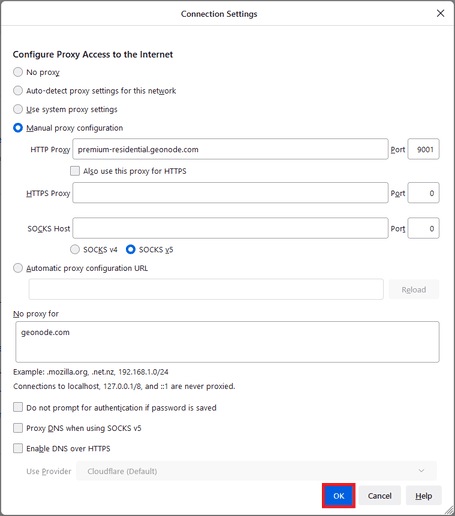
Langkah 11. Pilih opsi yang ingin Anda gunakan untuk koneksi proxy Anda dalam mengakses internet. Sebagai contoh, kita akan memilih “Konfigurasi proxy manual”.
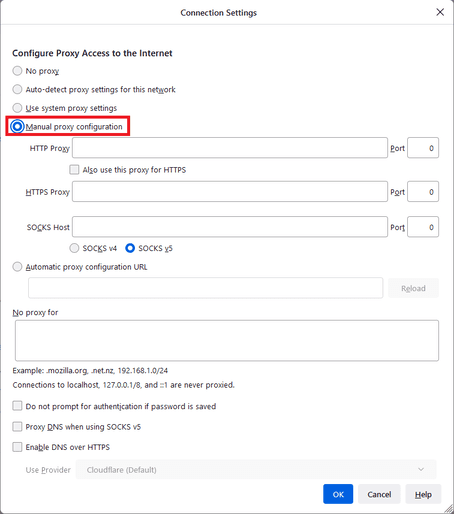
Langkah 12. Pilih protokol proxy yang digunakan oleh proxy yang Anda pilih. Karena kami memilih proxy HTTP, kami akan memilih opsi “Proxy HTTP”.
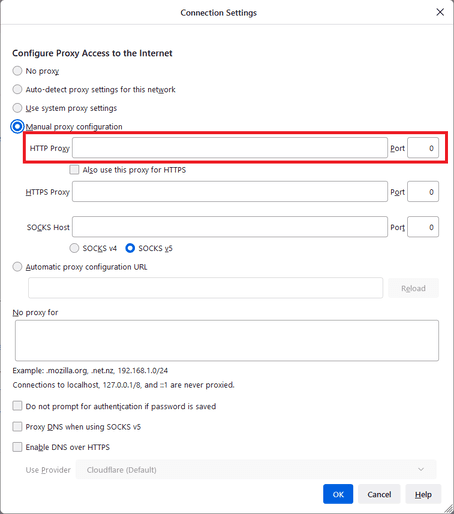
Langkah 13. Masukkan “Nama Host” atau “Alamat IP” proxy Anda. Ini adalah bagian pertama sebelum tanda titik koma, yang dalam contoh kami adalah “premium-residential.geonode.com”.
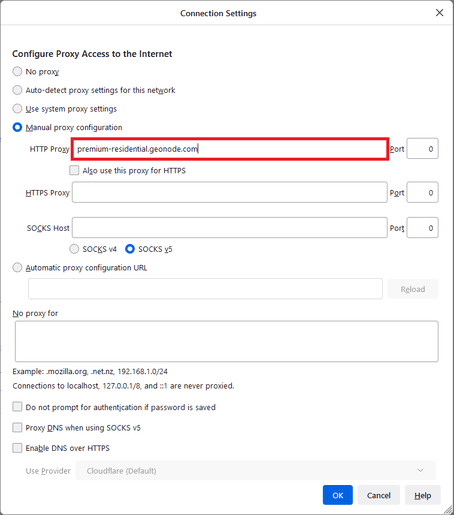
Langkah 14. Masukkan “Nomor Port” proxy Anda. Ini adalah bagian kedua sebelum tanda titik koma, yang dalam contoh kami adalah **“9001”*.
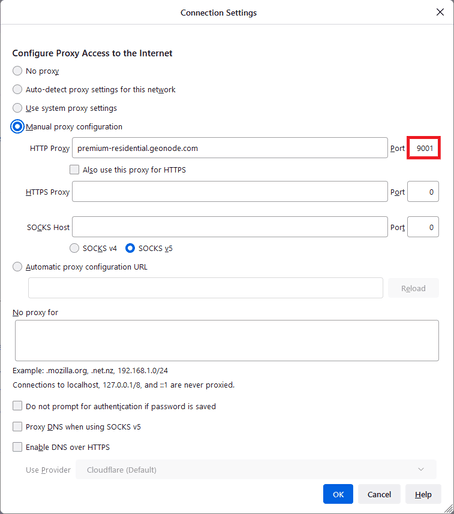
Langkah 15. Masukkan “situs web” atau “alamat” apa pun yang ingin Anda kunjungi tanpa menggunakan proxy.
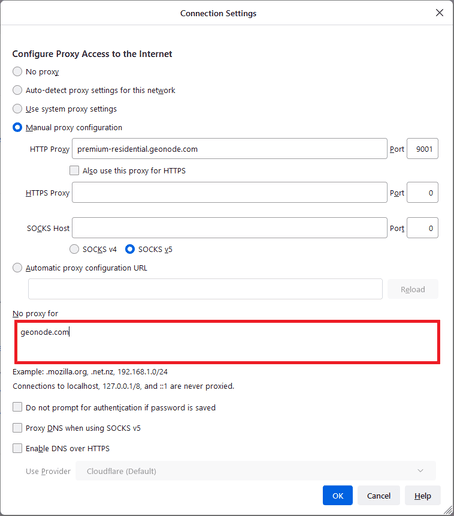
Langkah 16. Klik “OK” untuk menyimpan.
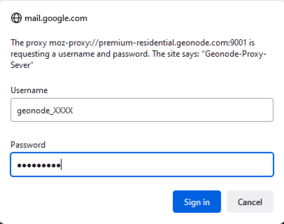
Langkah 17. Terakhir, kunjungi situs web apa pun di Mozilla Firefox dan jendela pop-up akan muncul meminta kredensial akun Anda. Masukkan “Nama Pengguna” dan “Kata Sandi” akun Anda.
Langkah 18. Klik “Masuk”.
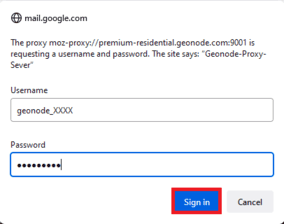
Selamat! Anda kini telah berhasil mengatur server proxy di peramban Mozilla Firefox.

