Geonode logo
Carl Gamutan

Carl Gamutan

Diperbarui: 7 Oktober 2026

Diterbitkan: 15 Juni 2022

Panduan Lengkap Menggunakan Proksi Bersama OpenVPN untuk Keamanan dan Anonimitas yang Lebih Baik

Dalam artikel ini, kita akan membahas cara menggunakan proxy bersama OpenVPN untuk meningkatkan keamanan dan anonimitas. Kita akan membahas berbagai jenis proxy yang tersedia, lalu memberikan panduan langkah demi langkah tentang cara mengonfigurasi pengaturan OpenVPN Anda agar dapat menggunakannya.

OpenVPN adalah program yang dapat digunakan pengguna untuk membuat koneksi VPN yang aman antara perangkat mereka dan server VPN. Program ini melakukannya dengan menggunakan protokol VPN khusus untuk menangani seluruh proses enkripsi dan otentikasi antara perangkat dan server VPN. Dengan OpenVPN, Anda dapat memastikan bahwa Anda selalu membentuk koneksi yang aman, baik itu koneksi titik-ke-titik maupun situs-ke-situs.

Terkadang wilayah Anda atau jaringan yang Anda gunakan telah memblokir OpenVPN. Ini berarti Anda tidak dapat mengakses OpenVPN saat berada di wilayah tersebut atau saat terhubung ke jaringan tersebut. Untuk mengatasi pembatasan ini, Anda perlu mengombinasikan OpenVPN dengan proxy OpenVPN.

Proksi OpenVPN akan memungkinkan Anda melindungi data pribadi dan menjaga keamanan Anda dari orang atau situs web yang berniat jahat. Masih banyak lagi kegunaan proksi seperti akses ke situs web yang dibatasi secara geografis dan perlindungan total saat menjelajah internet, bahkan di jaringan Wi-Fi publik yang tidak terpercaya.

Mari kita atur server proksi OpenVPN.

Cara Menggunakan Proxy Bersama OpenVPN

Langkah 1. Siapkan OpenVPN, buka berkas konfigurasi .ovpn, lalu masukkan “http-proxy {Alamat IP Proxy} {Port Proxy} stdin basic” di antara “proto tcp” dan “remote {Alamat IP server VPN} {Port OpenVPN}”. Ganti {Alamat IP Proxy} {Port Proxy} dengan detail masing-masing.

1.JPG

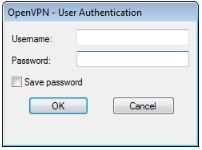
Langkah 2. Sambungkan ke OpenVPN dan Anda akan diminta untuk memasukkan Detail Login OpenVPN Anda.

2.JPG

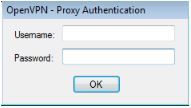
Langkah 3. Sekarang, Anda akan diminta untuk memasukkan detail otentikasi server proxy Anda.

3.JPG

Jika Anda melihat pesan Sequence Inisialisasi Selesai, berarti proxy telah dikonfigurasi dengan benar.

Selamat! Anda telah berhasil menyelesaikan konfigurasi server proxy OpenVPN.