Geonode logo
Carl Gamutan

Carl Gamutan

Diperbarui: 7 Oktober 2026

Diterbitkan: 17 Juni 2022

Menguasai Proksi dengan PhantomBuster: Panduan Lengkap Anda

Dalam panduan terperinci ini, kita akan mendalami dunia proxy dan integrasinya dengan PhantomBuster, sebuah alat otomatisasi web dan penggalian data yang sangat mumpuni. Pelajari cara meningkatkan kemampuan penggalian data Anda, menjaga anonimitas daring, dan memastikan operasi yang efisien dengan memanfaatkan kekuatan proxy.

Phantombuster adalah alat web scraping yang dapat digunakan pengguna untuk mengekstrak data dari situs web mana pun. Alat ini cepat dan cukup mudah digunakan; bahkan pengguna tanpa pengetahuan pemrograman pun dapat memanfaatkannya. Phantombuster juga memiliki banyak fitur yang membantu pengguna mengotomatiskan tugas di media sosial, seperti fitur pengikut otomatis Instagram.

Situs web, terutama situs media sosial, memiliki batasan ketat terkait penggunaan bot di platform mereka. Jika mereka mendeteksi bahwa Anda mencoba mengumpulkan data tentang situs mereka menggunakan Phantombuster atau alat pengikisan web lainnya, maka mereka akan segera memblokir dan memasukkan alamat IP Anda ke dalam daftar hitam. Untuk mencegah hal ini terjadi, Anda perlu menggunakan proxy Phantombuster.

Proxy Phantombuster akan bertindak sebagai perantara antara perangkat Anda dan internet sehingga situs web mana pun yang Anda kunjungi hanya akan dapat melihat alamat IP server proxy, sedangkan alamat IP Anda sendiri akan tersembunyi. Dengan mengganti proxy pada interval yang telah ditentukan, situs web tidak akan dapat mendeteksi bahwa Anda menggunakan proxy atau bot Phantombuster.

Mari kita atur server proxy Phantombuster.
Cara Menggunakan Proksi dengan Phantombuster

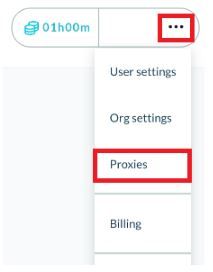
Langkah 1. Buka akun Phantombuster Anda dan klik ikon tiga titik di sebelah akun Anda.

1.JPG

Langkah 2. Selanjutnya, klik Proksi.

2.JPG

Langkah 3. Klik New proxy pool.

3.JPG

Langkah 4. Sekarang, Anda perlu memasukkan informasi proxy Anda, yaitu:

  1. Nama Proxy
  2. Alamat Proxy (pastikan menggunakan format IP/Nama Host:Port)
  3. Jika diperlukan, Kredensial Login akun proxy Anda

Anda seharusnya sudah selesai menambahkan proxy. Untuk menggunakannya saat menggunakan Phantombuster, Anda harus:

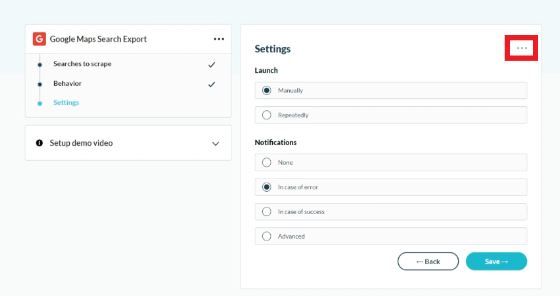
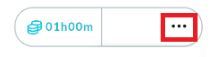
Langkah 5. Buat “Phantom” Phantombuster dan ketika Anda hampir selesai membuatnya, klik Tanda titik tiga sebelum menyimpan.

4.JPG

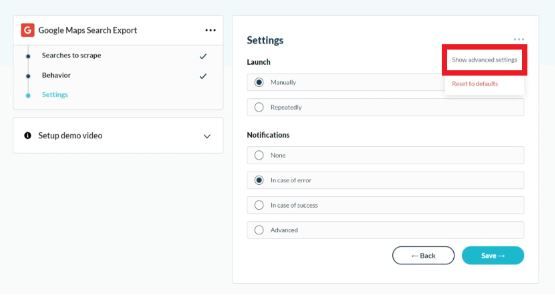
Langkah 6. Klik Pengaturan Lanjutan.

5.JPG

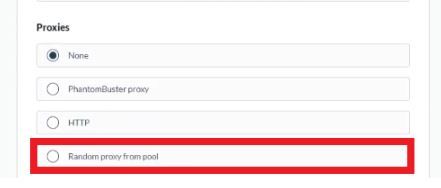
Langkah 7. Gulir ke bawah hingga Anda melihat Proxy, lalu klik Proxy acak dari kumpulan.

6.JPG

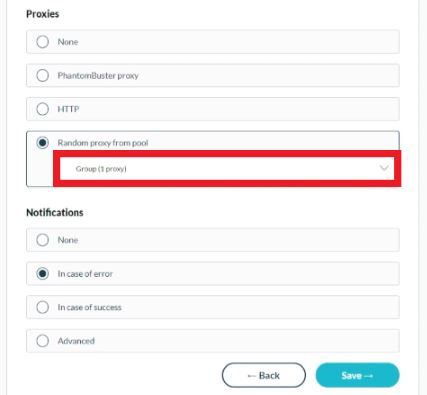
Langkah 8. Jika mau, Anda dapat memilih proxy mana yang ingin digunakan.

7.JPG

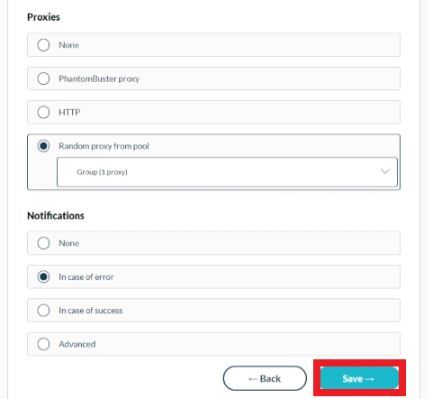
Langkah 9. Klik Simpan.

8.JPG

Selamat! Anda kini telah selesai mengonfigurasi server proxy Phantombuster yang dapat digunakan kapan saja Anda ingin mengekstrak data.