Geonode logo
Carl Gamutan

Carl Gamutan

Diperbarui: 7 Oktober 2026

Diterbitkan: 15 Juni 2022

Cara Menggunakan Proksi Bersama Project Destroyer

Project Destroyer adalah bot sepatu kets yang dapat digunakan pengguna untuk mengotomatiskan proses pembelian dan pembayaran di sebagian besar toko online. Bot ini dapat digunakan di sebagian besar toko online dan membeli produk di sana, seperti aksesori atau pakaian, namun umumnya digunakan untuk membeli sepatu kets. Bot Project Destroyer mudah digunakan, tetapi Anda harus membelinya terlebih dahulu sebelum dapat menggunakannya.

Project Destroyer adalah bot sepatu kets yang dapat digunakan pengguna untuk mengotomatiskan proses pembelian dan pembayaran di sebagian besar toko online. Bot ini dapat digunakan di sebagian besar toko online untuk membeli produk seperti aksesori atau pakaian, namun umumnya digunakan untuk membeli sepatu kets. Bot Project Destroyer mudah digunakan, tetapi Anda harus membelinya terlebih dahulu sebelum dapat mengaksesnya.

Saat Anda menggunakan bot Project Destroyer di situs web mana pun, dan jika situs web tersebut mendeteksi bahwa Anda menggunakan bot, maka situs web tersebut akan segera memblokir akun Anda dan memasukkan alamat IP Anda ke daftar hitam. Untuk mencegah hal ini terjadi, Anda juga perlu menggunakan proksi Project Destroyer bersama bot sepatu kets.

Proksi Project Destroyer akan menangani semua permintaan web Anda, yang akan menyembunyikan alamat IP Anda dari situs web mana pun yang Anda kunjungi dan hanya memperlihatkan alamat IP server proksi. Dengan terus-menerus mengganti proksi, Anda dapat menipu situs web mana pun agar mengira bahwa permintaan bot Anda berasal dari pengguna asli.

Mari kita konfigurasi server proxy Project Destroyer.
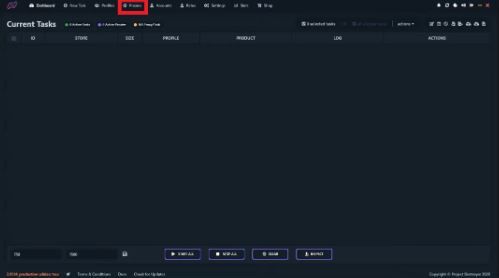
Cara Menggunakan Proksi dengan Project Destroyer

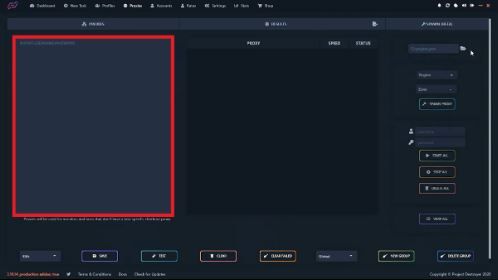
Langkah 1. Buka Project Destroyer dan klik Proksi.

1.JPG

Langkah 2. Masukkan daftar proksi Anda di sini.

2.JPG

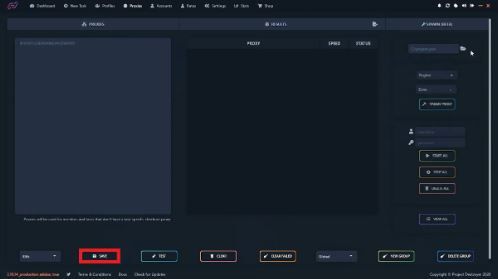
Langkah 3. Klik Simpan.

3.JPG

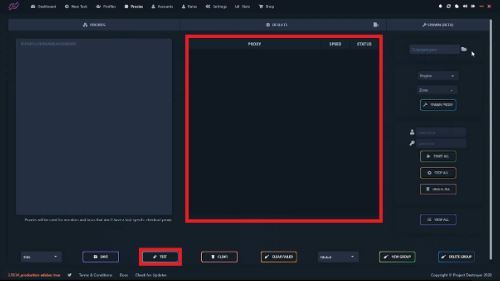
Langkah 4. Jika Anda ingin menguji proxy Anda, klik Uji dan proxy tersebut akan muncul di jendela berikutnya. Proxy yang berfungsi ditandai dengan tanda centang hijau pada statusnya.

4.JPG

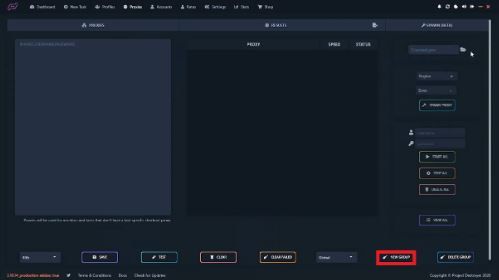
Langkah 5. Jika Anda ingin membuat daftar proxy baru, klik Grup Baru.

5.JPG

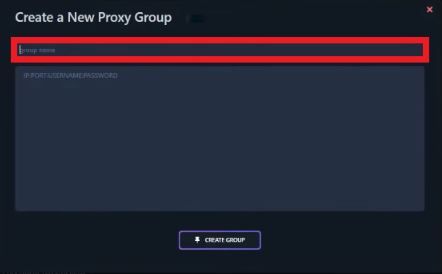
Langkah 6. Masukkan Nama grup proxy.

6.JPG

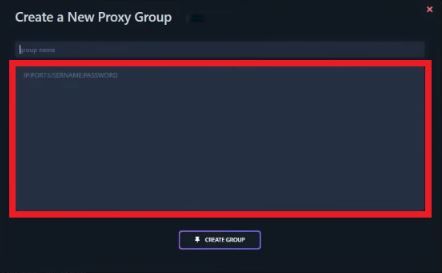
Langkah 7. Masukkan Daftar Proxy.

7.JPG

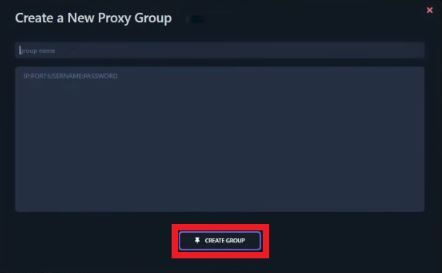
Langkah 8. Klik Buat Grup setelah Anda selesai.

8.JPG

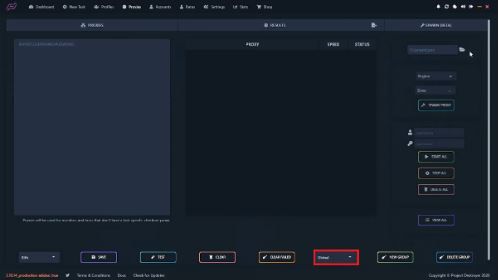
Langkah 9. Jika Anda ingin mengganti grup, klik tombol ini dan pilih grup yang ingin Anda tuju.

9.JPG

Selamat! Anda telah berhasil menyelesaikan konfigurasi server proxy Project Destroyer.