Ubuntu adalah sistem operasi berbasis Linux yang sebagian besar terdiri dari perangkat lunak bebas dan sumber terbuka. Sistem operasi ini memiliki tiga versi yang dirilis untuk desktop, server, dan core. Sebagian besar perangkat Linux populer menggunakan Ubuntu sebagai sistem operasinya. Di antara berbagai distribusi Linux, Ubuntu adalah yang paling aman dan paling mudah dipahami oleh pemula.
Untuk meningkatkan pengalaman Anda saat menggunakan sistem operasi Ubuntu, Anda dapat memanfaatkan proxy Ubuntu. Proxy Ubuntu memiliki banyak kegunaan, salah satunya adalah dapat membantu Anda melindungi identitas online Anda dan memberikan anonimitas penuh saat menjelajah internet. Proxy ini juga dapat membantu Anda meningkatkan kecepatan internet dengan memungkinkan Anda terhubung ke koneksi internet yang lebih kuat dan lebih cepat.
Jika Anda ingin melakukan tugas-tugas lanjutan seperti otomatisasi bot dan web scraping, proxy Ubuntu akan membantu Anda menghindari pemblokiran apa pun yang mungkin diterapkan situs web terhadap akun Anda. Dengan terus-menerus mengganti proxy, bot Anda akan memiliki alamat IP yang berbeda setiap kali mengirimkan sejumlah permintaan. Hal ini menipu situs web mana pun agar mengira bahwa permintaan bot Anda berasal dari pengguna asli.
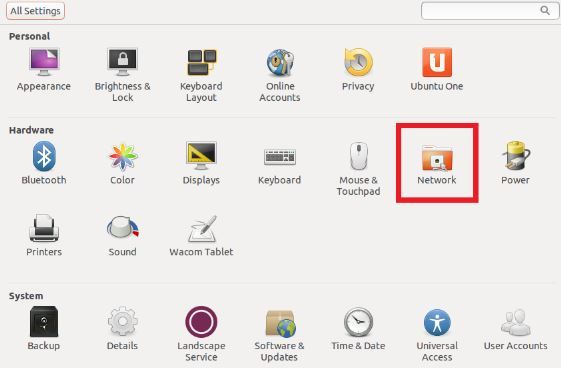
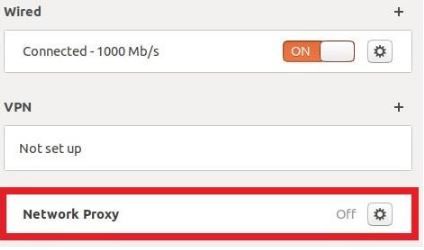
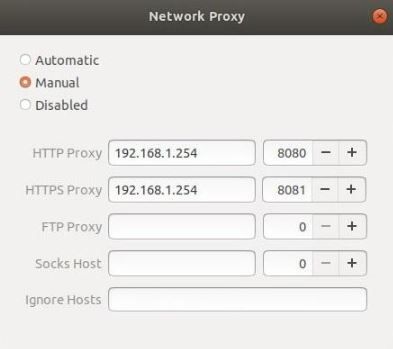
Mari kita atur server proxy Ubuntu.