VMlogin adalah browser anti-deteksi yang memungkinkan pengguna membuat beberapa profil virtual tanpa perlu menggunakan berbagai komputer. Melalui browser VMlogin, Anda dapat mengontrol sidik jari browser, membuat dan mengelola beberapa profil browser, mengembangkan otomatisasi web, dan masih banyak lagi.
VMlogin memudahkan banyak kasus penggunaan, seperti pemasaran media sosial dan pengambilan data web. Untuk membuat profil browser yang berbeda secara efektif dengan VMlogin, Anda memerlukan bantuan server proxy. Setiap profil browser memerlukan alamat IP terpisah agar situs web tidak mengetahui bahwa profil-profil tersebut berasal dari komputer yang sama.
Untungnya, VMlogin memudahkan integrasi server proxy saat membuat profil. Anda dapat menggunakan proksi residensial atau proksi pusat data, tetapi disarankan untuk menggunakan proksi residensial karena jenis proksi ini menggunakan alamat IP asli, sehingga kemungkinannya lebih kecil untuk terdeteksi.
Mari kita konfigurasi server proksi VMlogin.
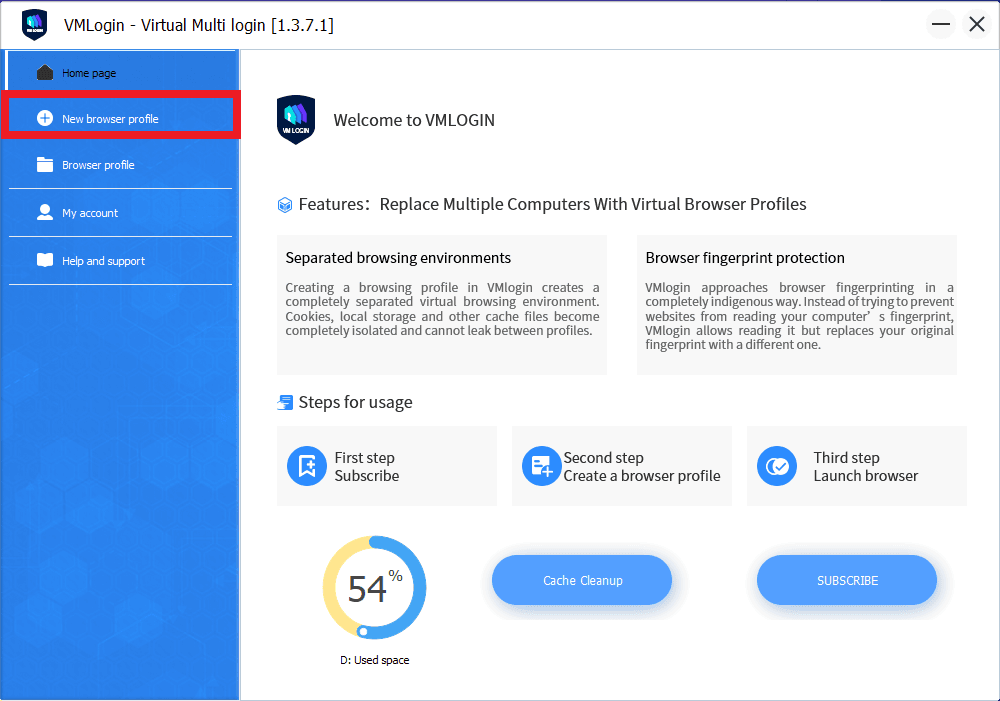
Langkah 1. Buka VMlogin dan klik “Profil Browser Baru”.
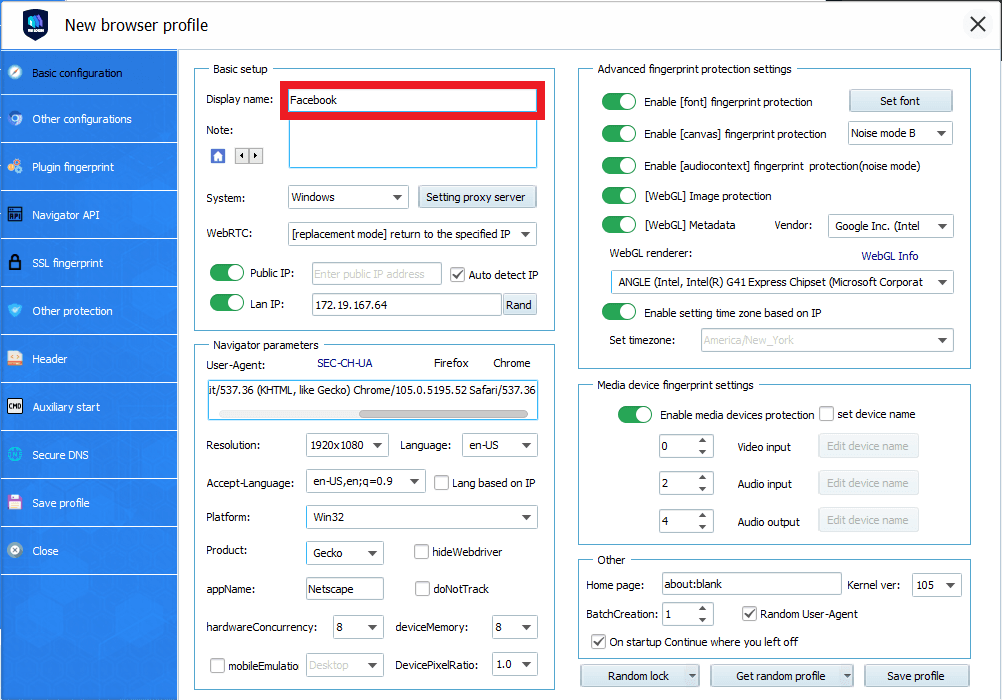
Langkah 2. Jendela profil browser baru akan muncul. Masukkan “Nama tampilan” profil tersebut.
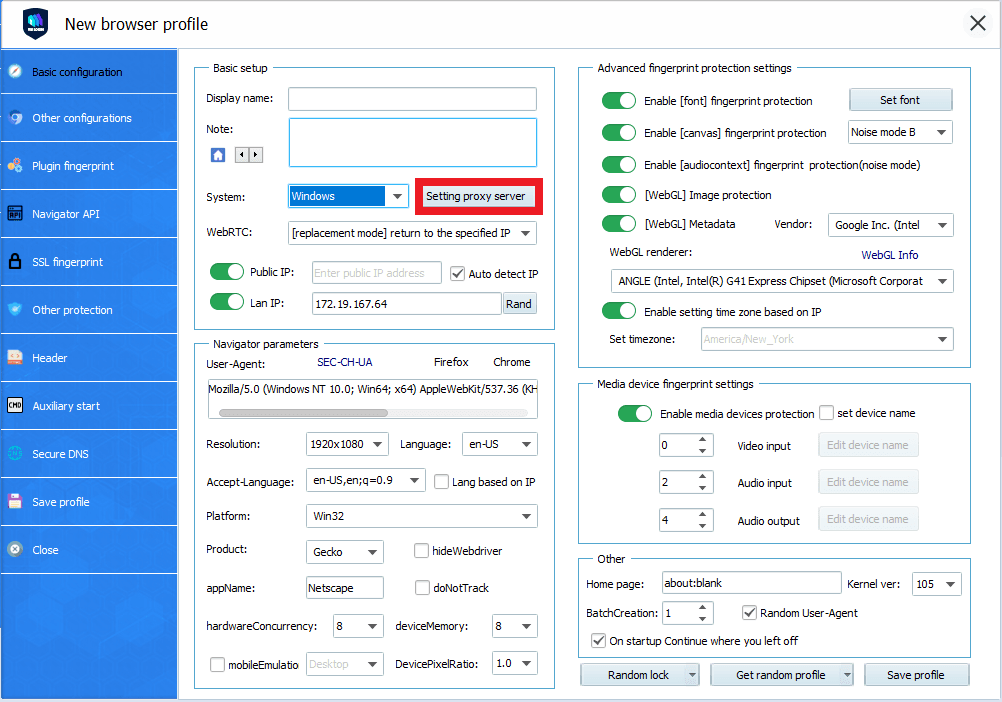
Langkah 3. Klik “Setting proxy server”.
Langkah 4. Jendela pengaturan proxy akan muncul. Aktifkan “Aktifkan server proxy”.
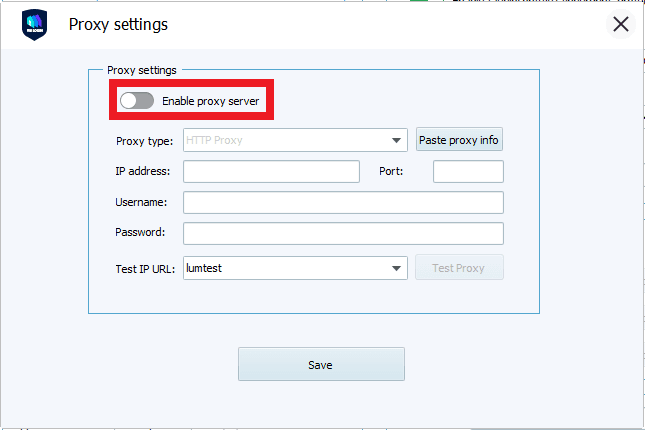
Sekarang, Anda perlu mengunjungi penyedia proxy Anda dan mendapatkan detail server proxy. Jika Anda ingin mendapatkannya dari Geonode, Anda dapat langsung melompat ke bagian “Mendapatkan Detail Server Proxy Melalui Geonode”.
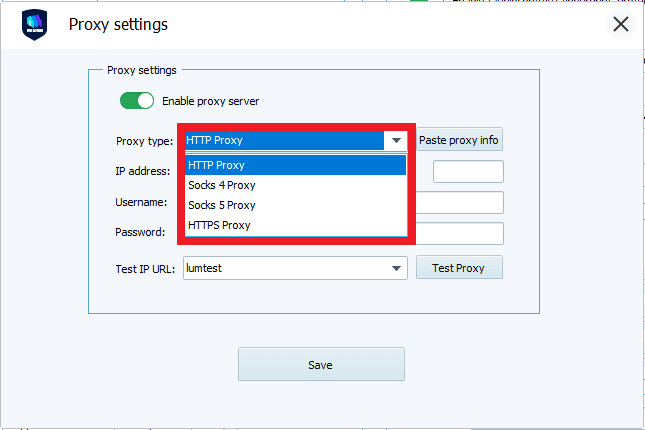
Langkah 5. Pilih “Jenis Proxy” yang ingin Anda gunakan. Sebagai contoh, kita akan memilih “Proxy HTTP”.
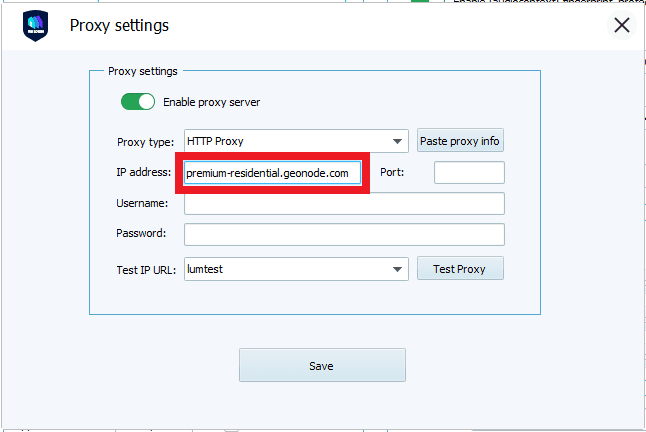
Langkah 6. Masukkan “Nama Host” atau “Alamat IP” proxy Anda. Ini adalah bagian pertama sebelum tanda titik koma, yang dalam contoh kami adalah “premium-residential.geonode.com”.
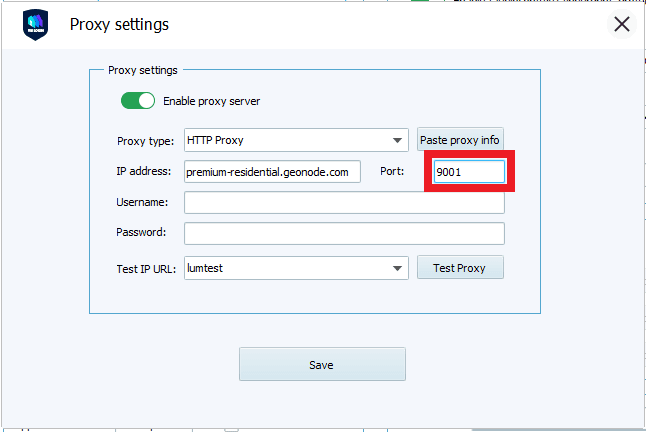
Langkah 7. Masukkan “Nomor Port” proxy Anda. Ini adalah bagian kedua sebelum tanda titik koma, yang dalam contoh kami adalah “9001”.
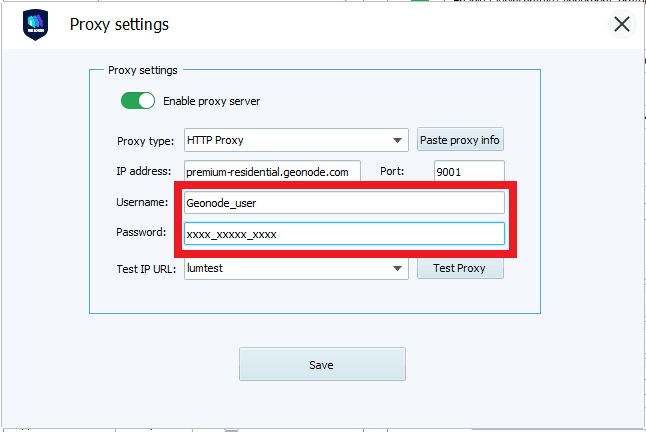
Langkah 8. Masukkan “Nama Pengguna” dan “Kata Sandi” akun proxy Anda.
Langkah 9. Jika Anda ingin menguji proxy Anda, Anda dapat memilih situs web mana yang ingin Anda gunakan untuk menguji proxy tersebut.
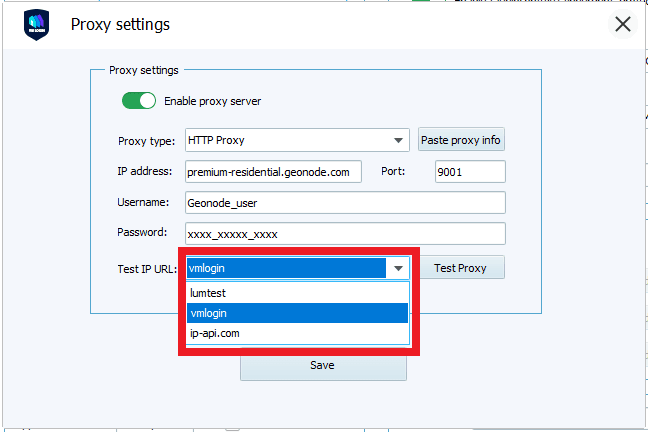
Langkah 10. Klik “Uji Proxy”.
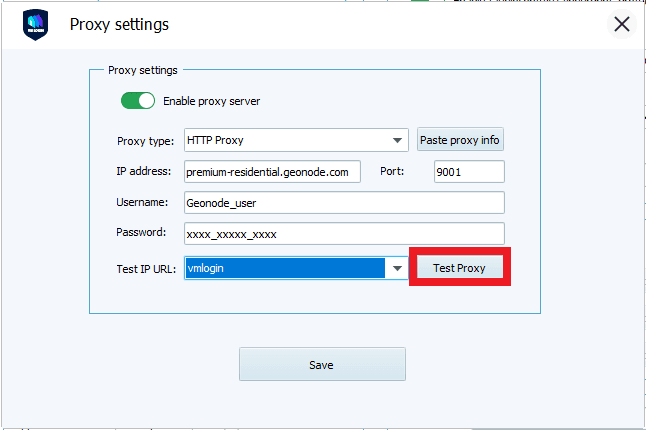
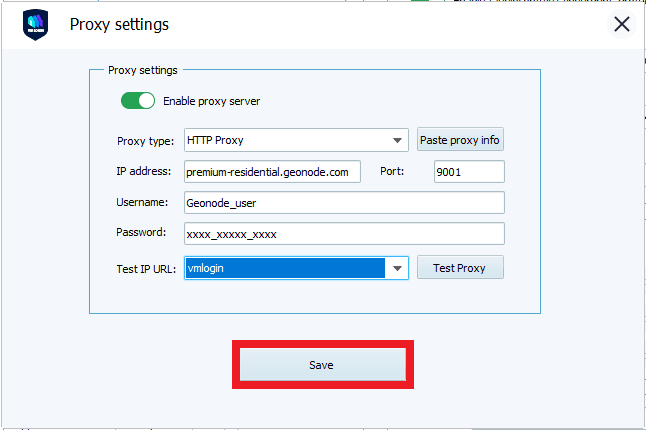
Langkah 11. Setelah selesai menguji, Anda sekarang dapat mengklik “Simpan”.
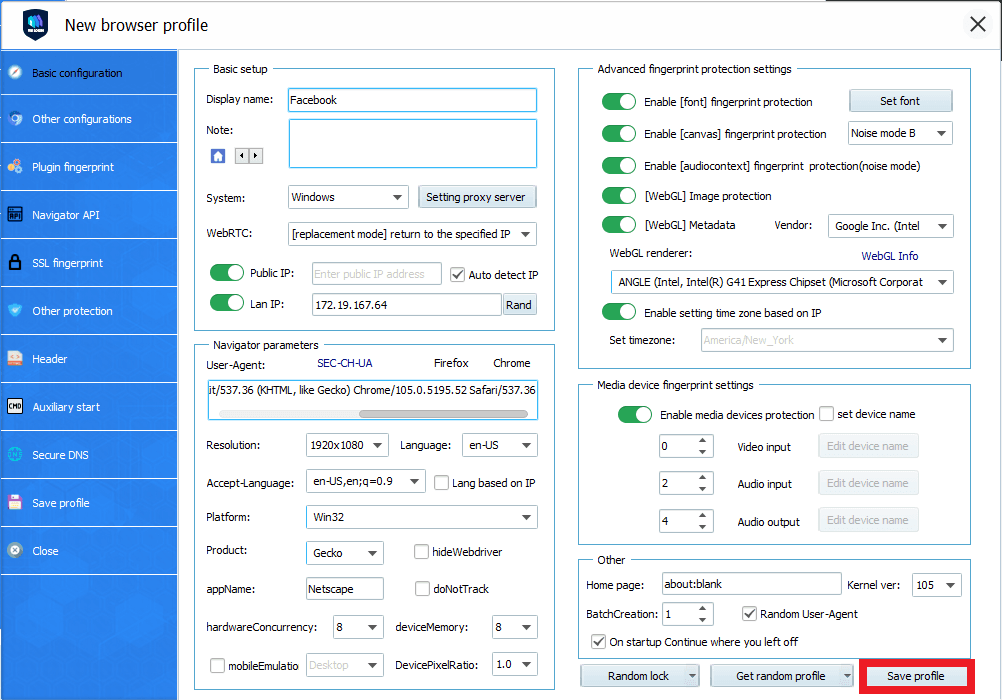
Langkah 12. Jika Anda puas dengan profil browser Anda, Anda sekarang dapat mengklik “Simpan Profil”.
Langkah 1. Kunjungi Geonode dan masuk menggunakan akun yang sudah ada atau daftar untuk membuat akun baru.

Langkah 2. Di Halaman Beranda, klik “Layanan Perumahan”.

Langkah 3. Gulir ke bawah hingga Anda melihat “Titik Akhir”.

Langkah 4. Pilih “Protokol Proxy” yang ingin Anda gunakan: “Protokol HTTP” atau “ProtokolSOCKS5”.

Langkah 5. Pilih "Jenis Sesi" yang ingin Anda gunakan: “Proxy Bergilir” atau “Proxy Tetap”.

Langkah 6. Pilih proxy mana yang ingin Anda gunakan. Sebagai contoh, kita akan menggunakan proxy yang disorot, yaitu “premium-residential.geonode.com:9001”.

Jika Anda ingin menggunakan alamat IP alih-alih DNS, cukup nonaktifkan tombol “Tampilkan DNS”, dan alamat IP akan muncul.

Langkah 7. Sekarang Anda memerlukan “Rincian Otentikasi” dari akun proxy Anda. Untuk Geonode, informasi ini terdapat di halaman beranda akun Anda.


