Geonode logo
Carl Gamutan

Carl Gamutan

Diperbarui: 7 Oktober 2026

Diterbitkan: 15 Juni 2022

Cara Memanfaatkan Proxy Secara Efektif dengan ZennoPoster: Panduan Lengkap

Dalam lingkungan online yang kompetitif saat ini, penggunaan proxy dan alat otomatisasi sangat penting untuk melakukan web scraping, ekstraksi data, dan tugas-tugas lainnya secara efisien. Salah satu alat yang sangat andal adalah ZennoPoster. Dalam panduan ini, kami akan memandu Anda melalui proses penggunaan proxy bersama ZennoPoster serta memberikan tips berharga untuk mendapatkan kinerja yang optimal.

ZennoPoster adalah alat Optimasi Mesin Pencari (SEO) yang memungkinkan penggunanya meningkatkan peringkat situs web mereka di Halaman Hasil Mesin Pencari (SERP) mana pun. Alat ini melakukan berbagai tugas, seperti membuat dan mengelola akun, memberikan komentar di blog dan forum, memproses email, dan masih banyak lagi.

Untuk memanfaatkan sepenuhnya keunggulan ZennoPoster, Anda perlu menggunakannya bersama dengan proxy ZennoPoster. Proxy ZennoPoster akan memungkinkan Anda melewati batasan akun per alamat IP dan memungkinkan Anda membuat banyak akun dari satu komputer. Proxy ini juga akan membantu Anda menghindari pemblokiran yang mungkin terjadi saat menggunakan alat otomatisasi.

Proksi ZennoPoster terbaik adalah proksi residensial atau proksi pusat data, tergantung pada apa yang lebih Anda prioritaskan. Jika Anda ingin jaminan penuh bahwa Anda tidak akan diblokir saat menggunakan ZennoPoster dan menginginkan proksi yang paling andal, maka proksi residensial adalah pilihan yang tepat untuk Anda. Jika Anda mengutamakan kecepatan dan menginginkan proxy yang terjangkau, maka proxy pusat data adalah pilihan terbaik untuk Anda.

Mari kita konfigurasi server proxy ZennoPoster.
Cara Menggunakan Proxy dengan ZennoPoster

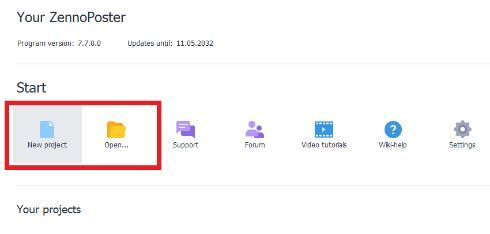
Langkah 1. Buka ZennoPoster dan jika Anda ingin membuat proyek baru, klik Record; namun, jika Anda sudah memiliki proyek, klik Open.

1.JPG

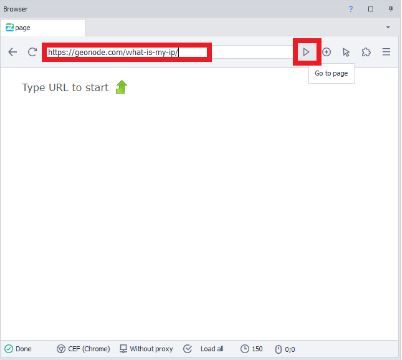
Langkah 2. Masukkan situs web target Anda dan klik segitiga yang mengarah ke kanan.

2.JPG

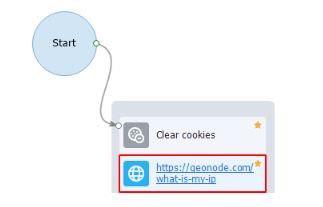
Sebuah jalur akan muncul.

3.JPG

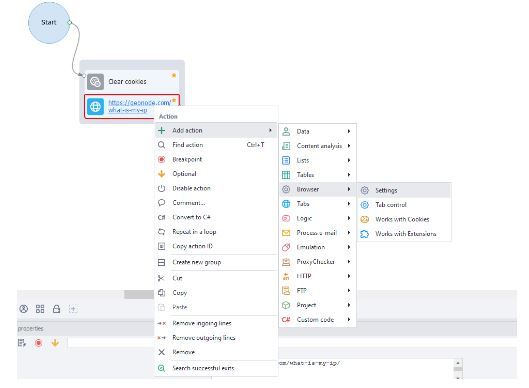
Langkah 3. Pada jalur tersebut, klik kanan pada kotak tersebut lalu pilih Tambahkan tindakan>Browser>Pengaturan.

4.JPG

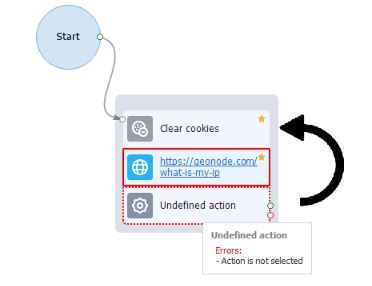
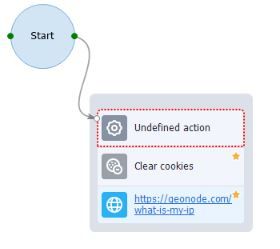
Langkah 4. Sebuah kotak baru akan muncul; seret kotak tersebut ke bagian atas dan pastikan panah Mulai mengarah ke kotak Tindakan Tidak Didefinisikan.

5.JPG

Hasilnya akan terlihat seperti ini.

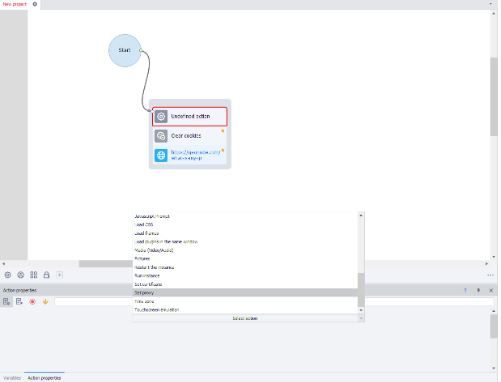
Langkah 5. Pada Properti Tindakan, klik Pilih tindakan dan gulir hingga Anda menemukan opsi Atur Proxy.

6.JPG

Langkah 6. Sekarang, masukkan detail proxy Anda dalam format nama pengguna:kata sandi@IP:Port.

6.JPG

Langkah 7. Terakhir, klik Restart, lalu pilih Ya, langkah demi langkah pada jendela pop-up.

7.JPG

Selamat! Anda telah berhasil menambahkan server proxy ZennoPoster!