Dofus adalah sebuah game role-playing online multipemain masif (MMORPG) yang menampilkan sistem taktis berbasis giliran. Game ini dikembangkan oleh Ankama dan sepenuhnya dibuat menggunakan Flash. Dalam Dofus, para pemain bertujuan untuk menemukan telur naga yang disebut “Dofus”. Permainan ini gratis untuk dimainkan, tetapi hanya pada awalnya saja karena Anda harus membayar jika ingin menjelajahi permainan lebih jauh.
Salah satu kendala dalam Dofus adalah permainan ini tidak tersedia di semua negara. Jika Anda tinggal di wilayah yang diblokir, Anda tidak akan dapat mengakses dan memainkan Dofus. Bahkan saat Anda hanya sedang berkunjung ke negara-negara tersebut, Anda tetap tidak akan bisa mengakses Dofus. Untuk dapat memainkan Dofus, Anda memerlukan proxy Dofus yang mengubah alamat IP Anda ke lokasi yang memiliki akses ke Dofus.
Proksi Dofus akan menangani seluruh lalu lintas data Anda, yang berarti situs web mana pun yang Anda kunjungi hanya akan melihat alamat IP server proksi, bukan alamat IP Anda sendiri. Anda dapat dengan mudah mengubah alamat IP server proksi ke lokasi yang memiliki akses ke Dofus, seperti alamat IP Prancis, karena Dofus paling populer di Prancis.
Proksi Dofus terbaik untuk penargetan geografis adalah proksi residensial, karena jenis proksi ini menggunakan alamat IP residensial dari perangkat nyata. Jika Anda memilih untuk menggunakan IP Prancis, Dofus akan menganggap Anda sebagai pengguna asli dari Prancis, bukan seseorang yang menggunakan proxy. Kini Anda dapat memainkan Dofus dari mana saja di dunia.
Mari kita atur server proxy Dofus.
Untuk Windows:
Untuk mengatur proxy di Windows, cukup cari “Pengaturan Proxy” di bilah pencarian Windows Anda, lalu buka hasil pencarian tersebut.
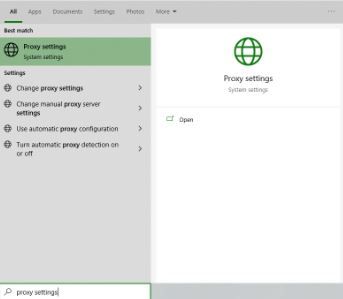 Teks Alternatif Gambar: Pengaturan Proxy Windows
Anda kemudian akan diberikan dua opsi untuk dipilih: Pengaturan proxy otomatis atau Pengaturan proxy manual. Jika Anda ingin Windows mendeteksi pengaturan proxy Anda secara otomatis, pilih opsi pertama. Pilih opsi kedua jika Anda ingin menggunakan alamat IP dan nomor port tertentu.
Jika Anda memilih opsi pertama, maka:
- Aktifkan Deteksi Pengaturan Secara Otomatis
- Aktifkan Gunakan skrip pengaturan
- Masukkan alamat skrip
- Klik Simpan
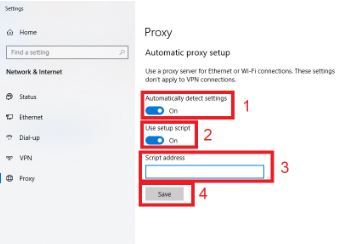 Teks Alternatif Gambar: Pengaturan Proxy Otomatis Windows
Jika Anda memilih opsi kedua, maka:
- Aktifkan Gunakan server proxy
- Masukkan alamat server dan nomor port
- Jika ada alamat yang ingin Anda kunjungi tanpa proxy, masukkan di sini
- Centang kotak Jangan gunakan server proxy untuk alamat lokal jika Anda ingin mengakses server lokal tanpa proxy
- Klik Simpan
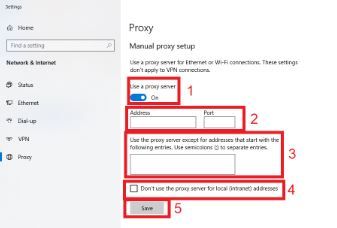 Teks Alternatif Gambar: Pengaturan Proxy Manual Windows
Untuk Mac:
Untuk mulai mengonfigurasi pengaturan proxy di macOS, cukup lakukan langkah berikut:
Langkah 1. Klik ikon Apple.
 Teks Alternatif Gambar: Ikon Apple di macOS
Langkah 2. Pada menu tarik-turun, klik “Preferensi Sistem”.
 Teks Alternatif Gambar: Preferensi Sistem macOS
Langkah 3. Klik “Jaringan”
 Teks Alternatif Gambar: Jaringan macOS
Langkah 4. Klik “Lanjutan” Catatan: Pastikan Anda terhubung ke Wi-Fi terlebih dahulu.
 Teks Alternatif Gambar: Pengaturan Lanjutan Jaringan macOS
Langkah 5. Klik “Proxy”
 Teks Alternatif Gambar: Pengaturan Proxy MacOS
Ini akan mengarahkan Anda ke pengaturan proxy MacOS. MacOS lebih sederhana dibandingkan dengan Windows. Anda hanya memiliki satu opsi, yaitu mengonfigurasi server proxy secara manual.
Berikut langkah-langkah yang harus diikuti:
Pilih protokol IP proxy mana yang ingin Anda konfigurasikan. Hal ini bergantung pada protokol apa saja yang ditawarkan oleh penyedia layanan proxy Anda.
Aktifkan Proxy Web Aman
Masukkan Alamat Server Proxy dan Nomor Port
Klik OK untuk menyimpan konfigurasi
Catatan: Anda mungkin diminta untuk melakukan otentikasi guna menyimpan pengaturan Anda.
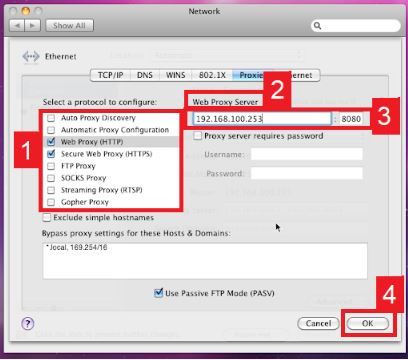 Teks Alternatif Gambar: Mengonfigurasi Pengaturan Proxy MacOS
Selamat! Anda kini telah selesai mengonfigurasi server proxy Dofus.

