FoxyProxy adalah alat ekstensi browser yang memungkinkan pengguna mengelola semua proxy mereka. Alat ini mempermudah seluruh proses berpindah antar proxy dan menghemat banyak waktu serta tenaga pengguna. FoxyProxy memiliki banyak fitur yang membuatnya lebih unggul daripada pengalih proxy lainnya, seperti pengaturan aturan yang telah ditentukan sebelumnya mengenai kapan sebuah proxy harus aktif atau tidak.
Karena FoxyProxy hanyalah sebuah pengelola proxy, Anda tetap memerlukan penyedia proxy yang akan menyediakan semua proxy yang Anda butuhkan. Namun, tidak disarankan untuk sembarangan menggunakan proxy apa pun, karena Anda tetap memerlukan penyedia proxy yang andal untuk menyediakan proxy yang Anda butuhkan. Proxy gratis khususnya tidak disarankan karena tidak dapat diandalkan, lambat, dan kemungkinan besar sudah diblokir oleh situs web besar.
Proksi FoxyProxy terbaik adalah proksi residensial atau proksi pusat data, dan hal ini tergantung pada apa yang ingin Anda lakukan atau apa yang Anda sukai. Jika Anda menginginkan anonimitas total dan kemampuan untuk melakukan tugas-tugas lanjutan seperti web scraping tanpa diblokir, maka proksi residensial adalah pilihan Anda. Jika Anda menginginkan kecepatan dan koneksi internet yang lebih cepat sekaligus lebih ramah anggaran, maka proksi pusat data adalah pilihan terbaik untuk Anda.
Mari kita atur proksi FoxyProxy.
Untuk Google Chrome:
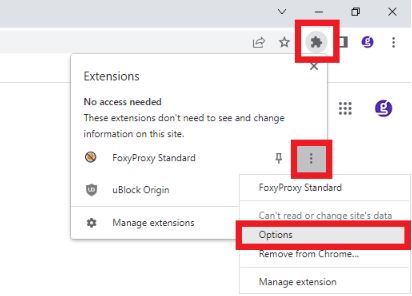
Langkah 1. Buka pengaturan FoxyProxy di Google Chrome dengan memilih Ekstensi > Tanda titik tiga > Opsi.
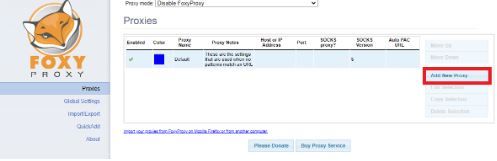
Langkah 2. Klik Tambahkan Proxy Baru.
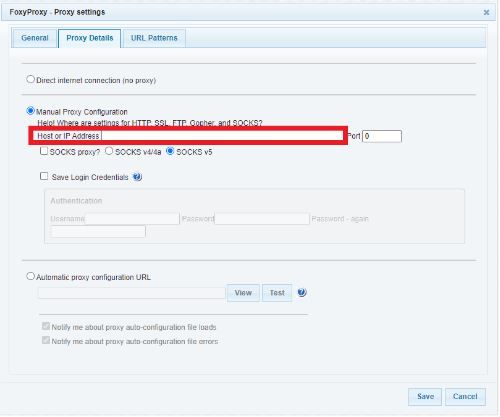
Langkah 3. Klik Rincian Proxy dan Konfigurasi Manual.
Langkah 4. Masukkan Alamat IP atau Nama Host proxy Anda.
Langkah 5. Masukkan Nomor Port proxy Anda.
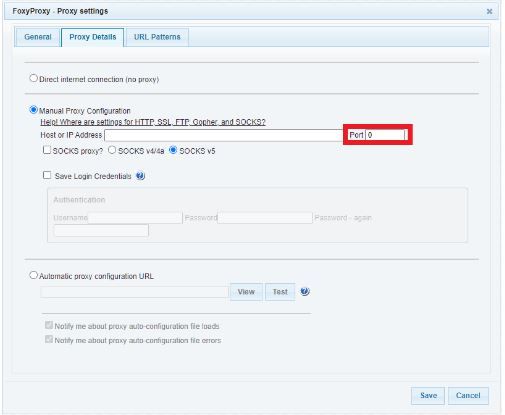
Langkah 6. Pilih Jenis Proxy yang ingin Anda gunakan.
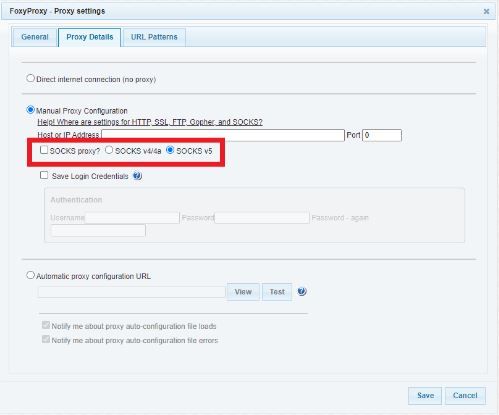
Langkah 7. Jika diperlukan, aktifkan Simpan Kredensial Login dan masukkan Nama Pengguna serta Kata Sandi proxy Anda.
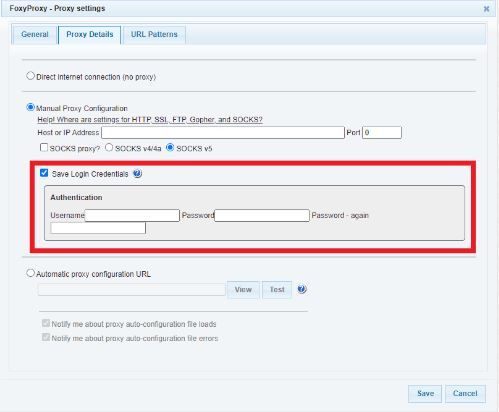
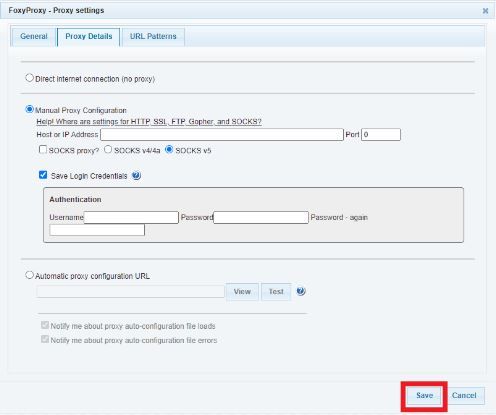
Langkah 8. Klik Simpan.
Langkah 9. Untuk beralih antar proxy, cukup klik Ekstensi, lalu klik FoxyProxy.
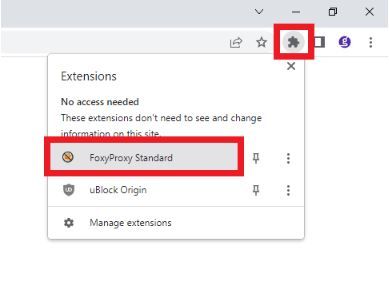
Langkah 10. Selanjutnya, klik proxy yang ingin Anda gunakan.
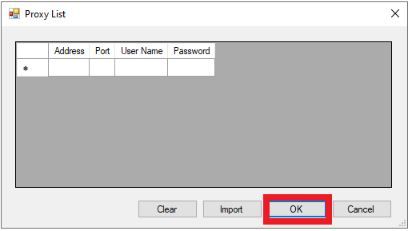
Untuk Mozilla:
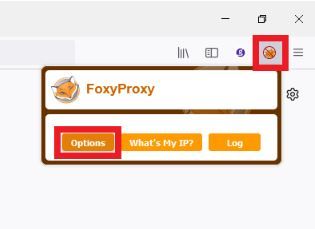
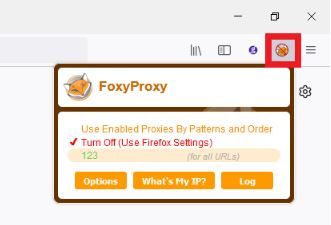
Langkah 1. Buka menu Opsi FoxyProxy di Mozilla dengan mengklik ikon FoxyProxy, lalu pilih Opsi.
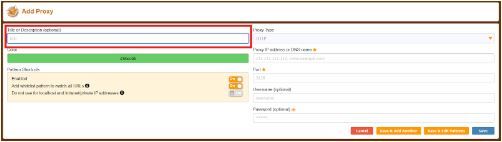
Langkah 2. Masukkan Judul atau Deskripsi proxy. Bagian ini bersifat opsional.
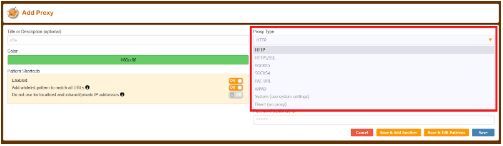
Langkah 3. Pilih Jenis Proxy yang ingin Anda gunakan.
Langkah 4. Masukkan Alamat IP atau Nama Host proxy Anda.
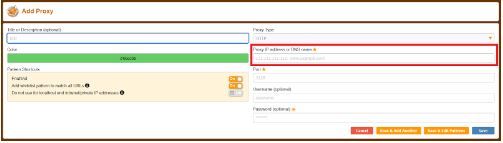
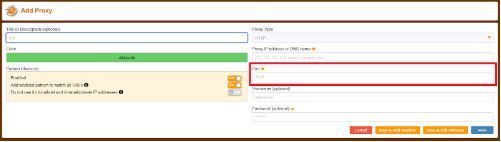
Langkah 5. Masukkan Nomor Port proxy Anda.
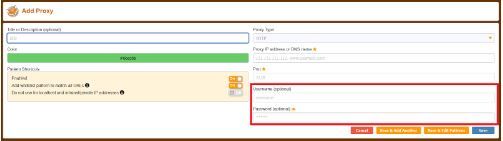
Langkah 6. Jika diperlukan, masukkan Kredensial Login proxy Anda.
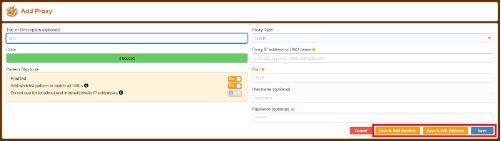
Langkah 7. Jika Anda ingin menambahkan proxy lain, klik Simpan & Tambahkan Lainnya. Jika Anda ingin mengedit pola untuk proxy, klik Simpan & Edit Pola. Jika Anda sudah puas dengan semuanya, cukup klik Simpan.
Langkah 8. Untuk beralih antar proxy, cukup klik Ikon FoxyProxy dan pilih proxy/proxy-proxy mana yang ingin Anda gunakan.
Selamat! Anda telah berhasil mengatur proxy FoxyProxy.

