Sebagai salah satu peramban terbaik yang ada saat ini, popularitas Google Chrome di seluruh dunia tentu tidak mengejutkan siapa pun. Peramban ini merupakan yang paling populer saat ini dengan lebih dari 2,65 miliar pengguna yang menggunakannya. Peramban ini memiliki banyak fitur dan alat yang membantu pengguna dalam berbagai aktivitas mereka. Salah satu fitur tersebut adalah ekstensi Google Chrome.
Google Chrome memiliki beragam ekstensi yang tersedia bagi pengguna, mulai dari permainan sederhana seperti menambahkan piano Chrome hingga alat pengembang atau kotak centang untuk menguji halaman. Semua ekstensi ini juga dapat diakses secara gratis, jadi sangat disarankan untuk memanfaatkan ekstensi gratis ini. Fitur hebat lainnya dari Google Chrome adalah konfigurasi pengaturan proxy yang sederhana!
Pengguna proxy, terutama yang baru mengenal topik ini, terkadang bisa bingung saat mengonfigurasi server proxy melalui berbagai aplikasi. Google Chrome memudahkan proses konfigurasi server proxy karena secara otomatis menyalin pengaturan proxy sistem Anda. Tidak diperlukan pengaturan tambahan agar berfungsi. Itulah mengapa Google Chrome merupakan browser yang sangat baik untuk mengatur proxy residensial!
Meskipun Google Chrome merupakan browser yang sangat baik untuk proxy, hal ini tidak berarti Anda pasti akan mendapatkan layanan proxy yang berkualitas. Geonode adalah penyedia proxy yang memiliki tingkat keberhasilan sangat tinggi dalam rotasi proxy secara terus-menerus, sekaligus menawarkan aktivasi instan melalui layanan pelanggan khusus berskala global, serta menyediakan pengambilan data yang cepat dan tanpa batas.
Untuk menunjukkan keahlian kami dalam integrasi proxy, kami membuat panduan ini guna memaparkan proses langkah demi langkah tentang cara mengintegrasikan proxy dengan browser web Google Chrome Anda.
Berikut adalah langkah-langkah yang perlu Anda ikuti:
- Buka pengaturan proxy di Google Chrome
- Pilih opsi yang ingin Anda gunakan: mengubah pengaturan proxy secara otomatis atau memasukkannya secara manual
- Masukkan informasi yang diperlukan untuk opsi mana pun
- Klik “OK” untuk menyimpan!
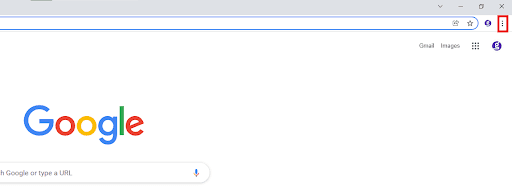
Langkah 1. Buka peramban Google Chrome dan klik tiga titik yang tersusun vertikal di sudut kanan layar Anda.
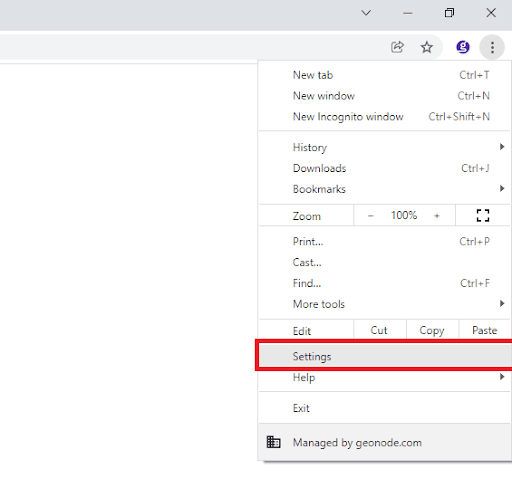
Langkah 2. Dari menu tarik-turun, pilih "Pengaturan".
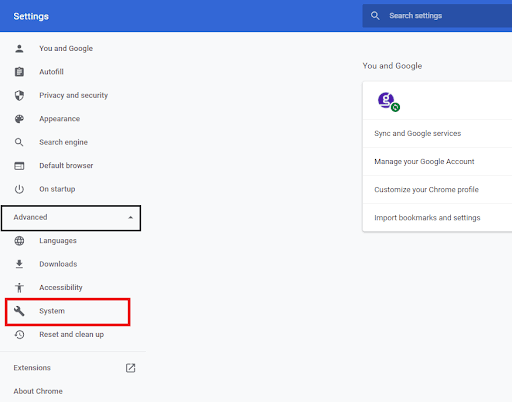
Langkah 3. Dari menu tarik-turunnya, pilih "Sistem".
Langkah 4. Di tab sistem, klik "Buka pengaturan proxy komputer Anda".
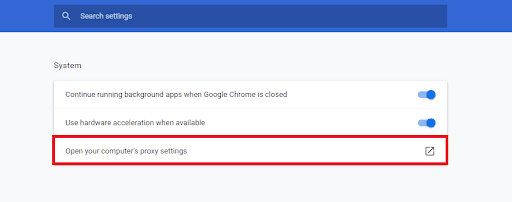
Ini akan mengarahkan Anda ke pengaturan proxy sistem Anda. Sekarang, Anda perlu mengunjungi penyedia proxy Anda dan mendapatkan detail server proxy. Sebagai contoh, kami akan menggunakan Geonode. Jika Anda sudah memiliki detail server proxy, Anda dapat langsung melompat ke bagian Untuk Windows dan Untuk macOS, tergantung pada sistem operasi Anda.
Langkah 5. Kunjungi Geonode dan masuk dengan akun yang sudah ada atau daftar untuk membuat akun baru.

Langkah 6. Di Halaman Beranda, klik “Layanan Perumahan”.

Langkah 7. Gulir ke bawah hingga Anda melihat “Titik Akhir”.

Langkah 8. Pilih “Protokol Proxy” mana yang ingin Anda gunakan: “Protokol HTTP” atau “ProtokolSOCKS5”.

Langkah 9. Pilih "Session Type" yang ingin Anda gunakan: “Rotating Proxy” atau “Sticky Proxy”.

Langkah 10. Pilih proxy mana yang ingin Anda gunakan. Sebagai contoh, kami akan menggunakan proxy yang disorot, yaitu “premium-residential.geonode.com:9001”.

Jika Anda ingin menggunakan alamat IP alih-alih DNS, cukup nonaktifkan tombol “Tampilkan DNS”, dan alamat IP akan muncul.

Langkah 11. Sekarang Anda memerlukan “Rincian Otentikasi” akun proxy Anda. Untuk Geonode, informasi ini terdapat di halaman beranda akun Anda.

Setelah Anda memperoleh rincian server proxy, kembali ke pengaturan proxy sistem operasi Anda. Langkah-langkahnya berbeda untuk Windows dan macOS.
Untuk Windows:
Langkah 1. Anda akan diberikan pilihan antara “Pengaturan Proxy Otomatis” atau “Pengaturan Proxy Manual”. Sebagai contoh, kita akan memilih “Pengaturan Proxy Manual”.

Langkah 2. Aktifkan "Gunakan server proxy".

Langkah 3. Masukkan “Nama Host” atau “Alamat IP” proxy Anda. Ini adalah bagian pertama sebelum tanda titik koma, yang dalam contoh kami adalah “premium-residential.geonode.com”.

Langkah 4. Masukkan “Nomor Port” proxy Anda. Ini adalah bagian kedua sebelum tanda titik koma, yang dalam contoh kami adalah “9001”.

Langkah 5. Masukkan “alamat situs web” apa pun yang ingin Anda kunjungi tanpa proxy.

Jika Anda ingin mengakses server lokal tanpa proxy, centang kotak "Jangan gunakan server proxy untuk alamat lokal".

Langkah 6. Klik “Simpan”.

Langkah 7. Terakhir, kunjungi situs web apa pun di Google Chrome dan jendela pop-up akan muncul meminta kredensial akun Anda. Masukkan “Nama Pengguna” dan “Kata Sandi” akun Anda. Kemudian, klik “Masuk”.

Selamat! Anda kini telah berhasil mengatur proxy di browser Google Chrome.
Untuk macOS:
Langkah 1. Pilih protokol yang tepat yang akan Anda gunakan. Dalam contoh ini, kita akan memilih “Web Proxy (HTTP)”.

Langkah 2. Masukkan “Nama Host” atau “Alamat IP” proxy Anda. Ini adalah bagian pertama sebelum tanda titik koma, yang dalam contoh kami adalah “premium-residential.geonode.com”.

Langkah 3. Masukkan “Nomor Port” proxy Anda. Ini adalah bagian kedua sebelum tanda titik koma, yang dalam contoh kami adalah “9001”.

Langkah 4. Aktifkan “Server proxy memerlukan kata sandi”.

Langkah 5. Masukkan “Nama Pengguna” dan “Kata Sandi” akun proxy Anda.

Selamat! Anda kini telah berhasil mengatur proxy di peramban Google Chrome.

