Google Play Store, yang juga dikenal sebagai Google Play, adalah layanan distribusi daring tempat pengguna Android dapat menemukan dan mengunduh semua aplikasi Android favorit mereka. Terdapat jutaan aplikasi yang tersedia di Google Play Store, dan pada dasarnya Anda dapat menemukan aplikasi untuk segala minat Anda. Anda dapat mengakses Google Play Store di desktop melalui perangkat apa pun, dan layanan ini sudah terpasang secara default di setiap perangkat seluler Android.
Beberapa aplikasi di Google Play Store mungkin tidak tersedia bagi Anda jika pengembang memutuskan agar aplikasi tersebut hanya tersedia di wilayah tertentu. Meskipun Anda dapat mengakses aplikasi tersebut di negara Anda, begitu Anda meninggalkan wilayah tersebut, Anda mungkin tidak dapat mengaksesnya lagi. Hal ini tentu sangat menjengkelkan, terutama jika itu adalah aplikasi yang Anda butuhkan.
Untuk mengatasi pembatasan geografis ini, Anda memerlukan bantuan proxy Google Play Store untuk mengubah lokasi Anda. Proxy Google Play Store akan mengelola seluruh lalu lintas data Anda, yang berarti situs web atau aplikasi apa pun yang Anda kunjungi hanya akan melihat alamat IP server proxy, bukan alamat IP Anda sendiri. Anda dapat dengan mudah memilih alamat IP dari negara mana pun yang Anda inginkan untuk mengakses aplikasi-aplikasi yang diblokir tersebut.
Proksi Google Play Store terbaik yang dapat digunakan untuk penargetan geografis adalah proksi residensial karena jenis proksi ini menggunakan alamat IP residensial dari perangkat asli sehingga Anda tampak seperti pengguna asli dari lokasi mana pun yang Anda pilih. Anda juga dapat menggunakan proksi pusat data jika menginginkan koneksi yang lebih cepat, tetapi perlu diingat bahwa proksi ini kurang andal dibandingkan dengan proksi residensial.
Mari kita konfigurasikan pengaturan proksi Google Play Store Anda.
Catatan: Pastikan peramban web yang Anda gunakan untuk Google Play Store disetel untuk secara otomatis menyalin pengaturan proxy komputer Anda. Google Chrome secara otomatis melakukan hal ini, jadi disarankan untuk menggunakannya.
Cara Menggunakan Proksi di Google Play Store
Untuk Windows:
Untuk mengatur proxy di Windows, cukup cari “Pengaturan Proxy” di bilah pencarian Windows Anda, lalu buka hasil pencarian tersebut.

Anda kemudian akan diberikan dua opsi untuk dipilih: Pengaturan proxy otomatis atau Pengaturan proxy manual. Jika Anda ingin Windows mendeteksi pengaturan proxy Anda secara otomatis, pilih opsi pertama. Pilih opsi kedua jika Anda ingin menggunakan alamat IP dan nomor port tertentu.
Jika Anda memilih opsi pertama, maka:
- Aktifkan Deteksi Pengaturan Secara Otomatis
- Aktifkan Gunakan skrip pengaturan
- Masukkan alamat skrip
- Klik Simpan

Jika Anda memilih opsi kedua, maka:
- Aktifkan Gunakan server proxy
- Masukkan alamat server dan nomor port
- Jika ada alamat yang ingin Anda kunjungi tanpa proxy, masukkan di sini
- Centang kotak Jangan gunakan server proxy untuk alamat lokal jika Anda ingin mengakses server lokal tanpa proxy**
- Klik Simpan
 Teks Alternatif Gambar: Pengaturan Proxy Otomatis Windows
Untuk Android:
Langkah 1. Buka aplikasi Pengaturan di ponsel Anda.
 Teks Alternatif Gambar: Aplikasi Pengaturan Android
Langkah 2. Ketuk “Wi-Fi”.
 Teks Alternatif Gambar: Pengaturan Wi-Fi Android
Langkah 3. Tekan dan tahan jaringan Wi-Fi yang ingin Anda gunakan dengan proxy. Catatan: Pastikan Anda terhubung ke jaringan Wi-Fi tersebut terlebih dahulu.
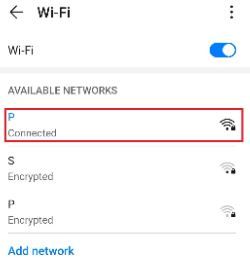 Teks Alternatif Gambar: Membuka Pengaturan Jaringan Android
Langkah 4. Ketuk “Ubah Jaringan”.
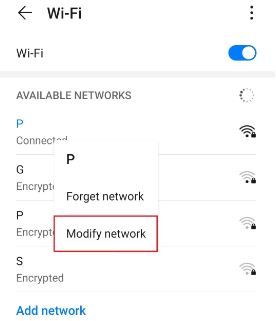 Teks Alternatif Gambar: Pengaturan Jaringan Android
Langkah 5. Aktifkan “Tampilkan opsi lanjutan”, lalu ketuk “Proksi”.
 Teks Alternatif Gambar: Membuka Pengaturan Proxy Android
Langkah ini akan mengarahkan Anda ke pengaturan proxy perangkat Android Anda. Di bawah ini adalah penjelasan terperinci tentang cara mengonfigurasinya.
Mengonfigurasi Pengaturan Proxy Perangkat Android Anda
Setelah dialihkan ke halaman pengaturan proxy ponsel Anda, Anda akan diberikan dua pilihan: Pengaturan proxy otomatis atau Pengaturan proxy manual.
 Teks Alternatif Gambar: Pengaturan Proxy Android
Jika Anda ingin perangkat Anda menggunakan pengaturan server proxy tertentu, pilih opsi pertama “Manual”. Pilih opsi kedua, “Otomatis”, jika Anda ingin perangkat Anda mendeteksi pengaturan proxy secara otomatis.
Catatan: Versi Android yang lebih lama mungkin tidak memiliki opsi “Otomatis”.
Jika Anda memilih konfigurasi Manual, maka:
- Masukkan nama host proxy Anda Catatan: Anda dapat memasukkan nama host atau alamat IP di sini
- Masukkan nomor port proxy Anda
- Masukkan situs web apa pun di sini yang tidak ingin Anda gunakan proxy.
- Ketuk “Simpan” jika Anda sudah selesai
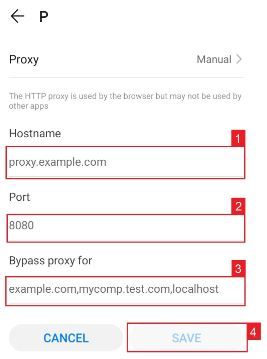 Teks Alternatif Gambar: Konfigurasi Proxy Manual di Android
Jika Anda memilih konfigurasi Otomatis, cukup
- Masukkan URL PAC layanan proxy Anda.
- Ketuk “Simpan”
 Teks Alternatif Gambar: Konfigurasi Proksi Otomatis Android
Catatan: Penyedia layanan atau administrator jaringan Anda akan memberikan berkas .PAC yang diperlukan.
Teks Alternatif Gambar: Konfigurasi Proksi Otomatis Android
Catatan: Penyedia layanan atau administrator jaringan Anda akan memberikan berkas .PAC yang diperlukan.
Selamat! Anda kini telah selesai mengonfigurasi server proksi Google Play Store.

