Mailbird adalah klien email untuk desktop yang umumnya digunakan pada komputer Windows. Aplikasi ini memungkinkan pengguna untuk menyinkronkan dan menggabungkan email mereka dari berbagai platform ke dalam satu kotak masuk, serta memudahkan perusahaan dan bisnis mengelola beberapa akun sekaligus. Mailbird akan sangat membantu Anda meningkatkan produktivitas tenaga kerja Anda.
Keluhan umum dari pengguna Mailbird adalah mereka tidak dapat menggunakannya di jaringan sekolah atau kantor. Mailbird biasanya tidak termasuk dalam daftar terbatas situs web dan aplikasi yang diizinkan di jaringan tersebut. Untuk mengatasi pembatasan ini, Anda perlu menggunakan proxy Mailbird.
Proksi Mailbird akan bertindak sebagai perantara antara perangkat Anda dan internet. Lalu lintas internet Anda akan dialihkan melalui jaringan proksi, yang memungkinkan Anda melewati pembatasan jaringan apa pun yang Anda hadapi karena secara teknis Anda menggunakan jaringan proksi tersebut, bukan jaringan sekolah atau kantor Anda.
Proksi terbaik untuk melewati pembatasan apa pun, baik itu pembatasan jaringan maupun pembatasan geografis, adalah proksi residensial.
Mari kita atur server proksi Mailbird.
Cara Menggunakan Proxy dengan Mailbird
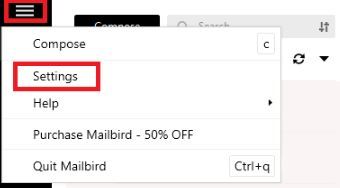
Langkah 1. Buka Mailbird, lalu di pojok kiri atas, klik ikon Tribar dan pilih Pengaturan.
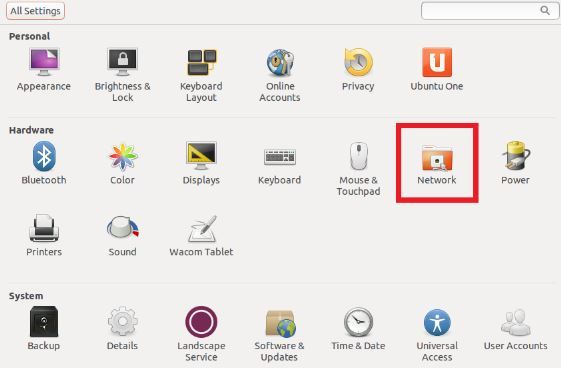
Langkah 2. Klik Jaringan.
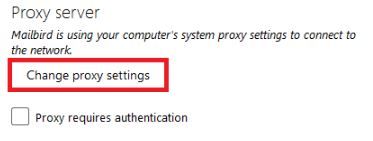
Langkah 3. Klik Ubah pengaturan proxy
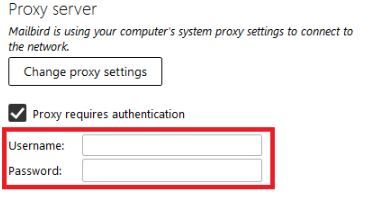
Jika proxy Anda memerlukan otentikasi, klik kotak di sebelahnya dan masukkan Kredensial Login Anda.
Untuk mengatur proxy di Windows, cukup cari “Pengaturan Proxy” di bilah pencarian Windows Anda dan buka hasil pencarian tersebut.

Anda kemudian akan diberikan dua opsi untuk dipilih: Pengaturan proxy otomatis atau Pengaturan proxy manual. Jika Anda ingin Windows mendeteksi pengaturan proxy secara otomatis, pilih opsi pertama. Pilih opsi kedua jika Anda ingin menggunakan alamat IP dan nomor port tertentu.
Jika Anda memilih opsi pertama, maka:
- Aktifkan Deteksi Pengaturan Secara Otomatis
- Aktifkan Gunakan skrip pengaturan
- Masukkan alamat skrip
- Klik Simpan

Jika Anda memilih opsi kedua, maka:
- Aktifkan Gunakan server proxy
- Masukkan alamat server dan nomor port
- Jika ada alamat yang ingin Anda kunjungi tanpa proxy, masukkan di sini
- Centang kotak Jangan gunakan server proxy untuk alamat lokal jika Anda ingin mengakses server lokal tanpa proxy
- Klik Simpan
 Teks Alternatif Gambar: Pengaturan Proxy Otomatis Windows
Selamat! Anda kini telah selesai mengonfigurasi server proxy Mailbird untuk sistem operasi Windows Anda.

