Geonode logo
Carl Gamutan

Carl Gamutan

Dikemas kini: 7 Oktober 2026

Diterbitkan: 15 Juni 2022

Cara Menggunakan Proksi Bersama Octoparse

Octoparse adalah alat web scraping yang mudah digunakan dan memungkinkan Anda mengekstrak data dari situs web mana pun tanpa perlu banyak pengalaman. Proses pengambilan data menggunakan Octoparse cukup sederhana; Anda hanya perlu memasukkan URL situs web target, memilih data yang ingin diekstraksi, lalu menjalankannya. Anda dapat menggunakan Octoparse secara gratis, namun tersedia juga versi premium yang menawarkan lebih banyak fitur.

Octoparse adalah alat web scraping yang mudah digunakan dan memungkinkan Anda mengekstrak data dari situs web mana pun tanpa perlu banyak pengalaman. Proses pengikisan data menggunakan Octoparse cukup sederhana; Anda hanya perlu memasukkan URL situs web target, memilih data yang ingin diekstraksi, lalu menjalankannya. Anda dapat menggunakan Octoparse secara gratis, tetapi tersedia juga versi premium yang menawarkan lebih banyak fitur.

Saat menggores sejumlah besar data menggunakan web scraper, Anda akan mengirimkan banyak permintaan ke server situs web tersebut. Oleh karena itu, sebagian besar situs web akan memblokir akun apa pun yang kedapatan menggunakan alat otomatis dan memasukkan IP-nya ke dalam daftar hitam. Untuk menghindari pemblokiran ini, Anda perlu mengombinasikan Octoparse dengan proxy Octoparse.

Proxy akan bertindak sebagai gerbang antara perangkat Anda dan internet sehingga situs web mana pun yang Anda kunjungi hanya akan melihat alamat IP server proxy. Dengan terus-menerus mengganti proxy, Octoparse akan memiliki alamat IP yang berbeda pada interval waktu tertentu. Hal ini menipu situs web mana pun agar mengira bahwa permintaan tersebut berasal dari banyak pengguna yang berbeda, bukan dari satu komputer saja.

Mari kita atur server proxy Octoparse.
Cara Menggunakan Proxy dengan Octoparse

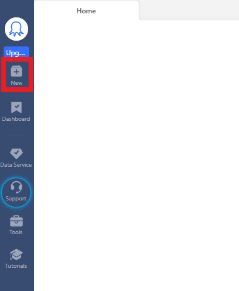
Langkah 1. Buka Octoparse dan klik ikon New.

1.JPG

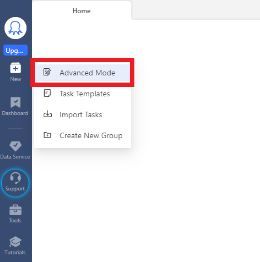
Langkah 2. Klik Advanced Mode.

2.JPG

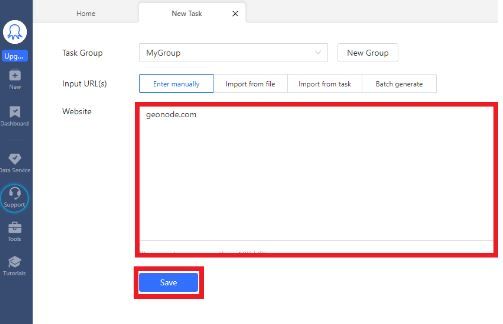
Langkah 3. Di tab tugas baru, masukkan situs web yang ingin Anda scrape, lalu klik Simpan.

3.JPG

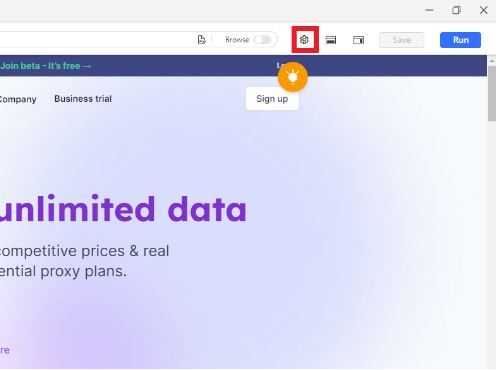
Langkah 4. Setelah situs web dimuat, klik tombol Pengaturan Tugas.

4.JPG

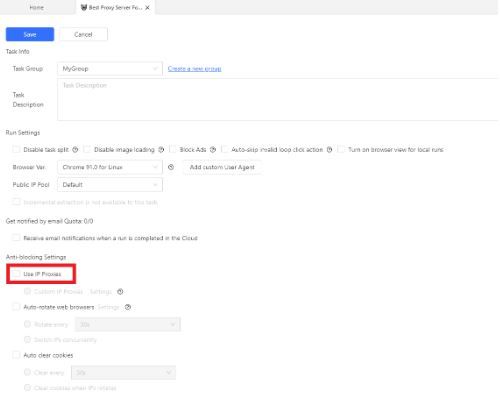
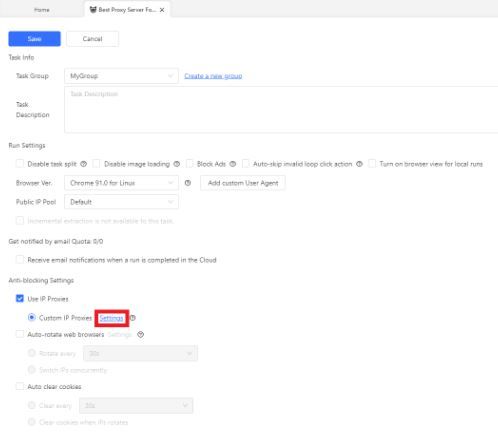
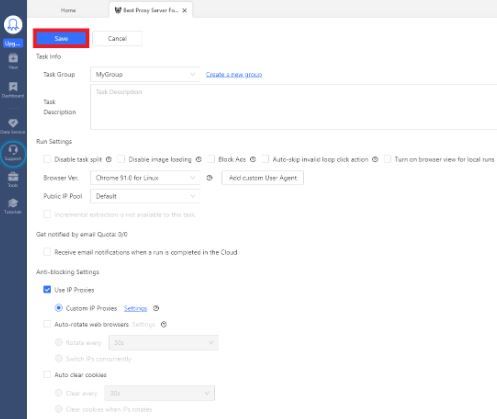
Langkah 5. Di menu Pengaturan, aktifkan Gunakan proxy IP.

5.JPG

Langkah 6. Selanjutnya, klik Pengaturan.

6.JPG

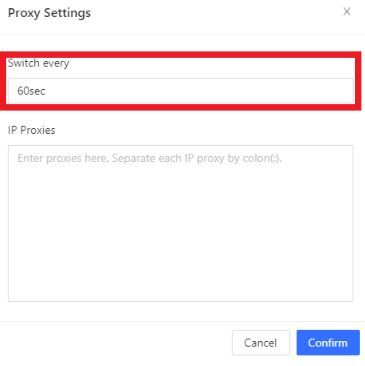
Langkah 7. Pada jendela pop-up, tentukan Interval waktu saat mengganti proxy. 7.JPG

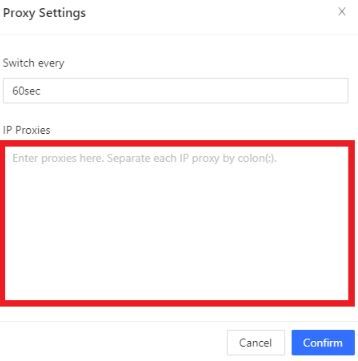
Langkah 8. Masukkan daftar proxy Anda di sini dalam format IP:Port.

8.JPG

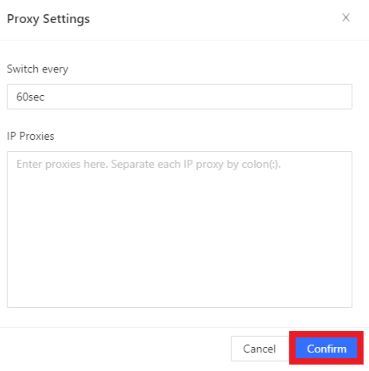
Langkah 9. Klik Konfirmasi.

9.JPG

Langkah 10. Terakhir, klik Simpan.

10.JPG

Selamat! Anda telah berhasil menyelesaikan konfigurasi server proxy Octoparse untuk digunakan setiap kali Anda melakukan scraping pada situs web mana pun.