Pokémon Go adalah game seluler berbasis augmented reality di mana pemain dapat menangkap dan melatih lebih dari 750 Pokémon di mana saja di seluruh dunia. Dengan sistem pertarungan Pokémon Go, Anda dapat bertarung melawan pengguna Pokémon Go lainnya, menantang gym, dan mengikuti raid. Game ini gratis untuk dimainkan dan tersedia di sebagian besar perangkat Android dan iOS dengan dukungan berbagai bahasa.
Meskipun Pokemon Go adalah salah satu game terpopuler dalam franchise Pokemon, game ini tidak tersedia di semua negara. Beberapa negara telah memblokir akses ke game ini di wilayah mereka. Jika Anda tinggal di negara-negara tersebut, Anda akan memerlukan bantuan proxy Pokemon Go untuk mengakses Pokemon Go.
Proksi Pokémon akan bertindak sebagai perantara antara perangkat seluler Anda dan internet. Seluruh lalu lintas data Anda akan ditangani oleh server proksi, sehingga aplikasi seluler apa pun yang Anda gunakan hanya akan melihat alamat IP server proksi, sedangkan alamat IP Anda sendiri akan tersembunyi. Anda dapat dengan mudah memilih lokasi mana yang diinginkan untuk server proksi tersebut. Misalnya, Anda bisa mendapatkan alamat IP AS dan Anda akan dapat mengakses Pokémon Go.
Proksi Pokémon Go juga memiliki banyak kegunaan lain. Anda akan mendapatkan anonimitas penuh saat bermain Pokémon Go dan menjaga informasi pribadi Anda tetap aman dari orang-orang yang berniat jahat. Jika Anda ingin menggunakan bot Pokémon Go untuk mengoptimalkan proses bermain Anda, maka Anda memerlukan proxy Pokémon Go agar bot Anda tidak terdeteksi dan diblokir oleh Pokémon Go.
Mari kita atur server proxy Pokémon Go.
Cara Menggunakan Proksi di Pokémon Go
Untuk Android:
Langkah 1. Buka aplikasi Pengaturan di ponsel Anda.
 Teks Alternatif Gambar: Aplikasi Pengaturan Android
Langkah 2. Ketuk “Wi-Fi”.
 Teks Alternatif Gambar: Pengaturan Wi-Fi Android
Langkah 3. Tekan dan tahan jaringan Wi-Fi yang ingin Anda gunakan dengan proxy. Catatan: Pastikan Anda terhubung ke jaringan Wi-Fi tersebut terlebih dahulu.
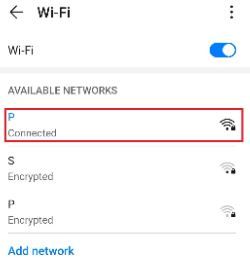 Teks Alternatif Gambar: Membuka Pengaturan Jaringan Android
Langkah 4. Ketuk “Ubah Jaringan”.
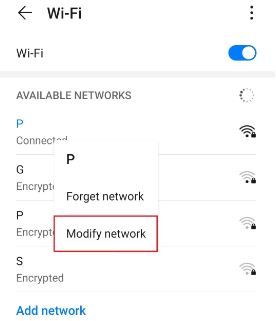 Teks Alternatif Gambar: Pengaturan Jaringan Android
Langkah 5. Aktifkan “Tampilkan opsi lanjutan”, lalu ketuk “Proksi”.
 Teks Alternatif Gambar: Membuka Pengaturan Proxy Android
Ini akan mengarahkan Anda ke pengaturan proxy perangkat Android Anda. Di bawah ini adalah penjelasan terperinci tentang cara mengonfigurasinya.
Mengonfigurasi Pengaturan Proxy Perangkat Android Anda
Setelah dialihkan ke halaman pengaturan proxy ponsel Anda, Anda akan diberikan dua pilihan: Pengaturan proxy otomatis atau Pengaturan proxy manual.
 Teks Alternatif Gambar: Pengaturan Proxy Android
Jika Anda ingin perangkat Anda menggunakan pengaturan server proxy tertentu, pilih opsi pertama “Manual”. Pilih opsi kedua, “Otomatis”, jika Anda ingin perangkat Anda mendeteksi pengaturan proxy secara otomatis.
Catatan: Versi Android yang lebih lama mungkin tidak memiliki opsi “Otomatis”.
Jika Anda memilih konfigurasi Manual, maka:
- Masukkan nama host proxy Anda Catatan: Anda dapat memasukkan nama host atau alamat IP di sini
- Masukkan nomor port proxy Anda
- Masukkan situs web mana pun di sini yang tidak ingin Anda gunakan proxy.
- Ketuk “Simpan” jika Anda sudah selesai
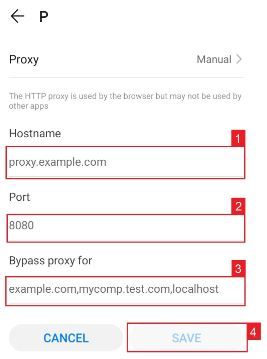 Teks Alternatif Gambar: Konfigurasi Proxy Manual di Android
Jika Anda memilih konfigurasi Otomatis, cukup
- Masukkan URL PAC layanan proxy Anda. **
- Ketuk “Simpan”
 Teks Alternatif Gambar: Konfigurasi Proxy Otomatis Android
Catatan: Penyedia layanan atau administrator jaringan Anda akan memberikan berkas .PAC yang diperlukan.
Teks Alternatif Gambar: Konfigurasi Proxy Otomatis Android
Catatan: Penyedia layanan atau administrator jaringan Anda akan memberikan berkas .PAC yang diperlukan.
Untuk iPhone:
Langkah 1. Buka aplikasi Pengaturan di iPhone Anda.
 Teks Alternatif Gambar: Aplikasi Pengaturan iPhone
Langkah 2. Ketuk “Wi-Fi”
 Teks Alternatif Gambar: Pengaturan Wi-Fi di iPhone
Langkah 3. Hubungkan ke jaringan Wi-Fi yang ingin Anda gunakan dengan proxy, lalu ketuk jaringan tersebut sekali lagi.
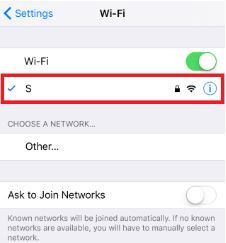 Teks Alternatif Gambar: Membuka Pengaturan Proxy iPhone
Langkah 4. Gulir ke bawah hingga ke bagian bawah, dan Anda akan melihat opsi “Proxy HTTP”
 Teks Alternatif Gambar: Pengaturan Proxy iPhone
Mengonfigurasi Pengaturan Proxy iPhone Anda
Setelah dialihkan ke halaman pengaturan proxy iPhone Anda, Anda akan diberikan dua pilihan: pengaturan proxy manual atau pengaturan proxy otomatis. Jika Anda ingin pengaturan proxy Anda dideteksi secara otomatis, pilih opsi “Auto”. Pilih opsi “Manual” jika Anda ingin menggunakan alamat IP dan nomor port tertentu.
Jika Anda memilih opsi “Auto”, iPhone Anda akan segera memeriksa apakah proxy diperlukan untuk jaringan Anda saat ini sebelum secara otomatis mengonfigurasi pengaturan proxy Anda. iPhone Anda tidak akan menggunakan server proxy jika dianggap tidak diperlukan, tetapi jika Anda benar-benar ingin menggunakannya, cukup peroleh skrip konfigurasi proxy otomatis, atau file .PAC, dan masukkan ke bagian URL seperti yang terlihat di bawah ini.
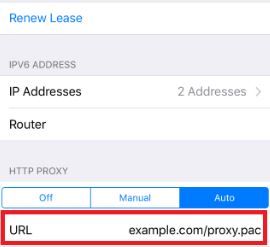 Teks Alternatif Gambar: Konfigurasi Proxy Otomatis iPhone
_ Catatan: Anda bisa mendapatkan berkas .PAC dari penyedia layanan proxy atau administrator jaringan Anda._
Teks Alternatif Gambar: Konfigurasi Proxy Otomatis iPhone
_ Catatan: Anda bisa mendapatkan berkas .PAC dari penyedia layanan proxy atau administrator jaringan Anda._
Jika Anda memilih opsi “Manual”, maka:
- Masukkan alamat server atau alamat IP
- Masukkan nomor port
- Jika penyedia proxy Anda menyatakan bahwa otentikasi diperlukan untuk server proxy, aktifkan opsi ini
- Masukkan detail otentikasi Anda
 Teks Alternatif Gambar: Konfigurasi Proxy Manual di iPhone
Selamat! Anda kini telah selesai mengonfigurasi server proxy untuk Pokémon Go.

