Bagaimana jika Anda sedang bekerja dari rumah, mengelola beberapa akun online, menjelajahi situs web yang diblokir, atau berusaha menjaga privasi Anda? Anda tahu bahwa menggunakan server proxy bisa membantu dalam semua hal ini, tetapi Anda menemui kendala — aplikasi yang Anda gunakan tidak mendukung proxy. Menyebalkan, bukan?
Di sinilah Proxifier berperan. Proxifier memungkinkan aplikasi yang secara bawaan tidak mendukung proxy untuk dapat beroperasi melalui proxy, sehingga Anda mendapatkan kontrol dan privasi yang Anda butuhkan. Panduan ini akan menunjukkan kepada Anda cara mengatur Proxifier dan meningkatkan pengalaman online Anda.
Namun, perlu diperhatikan bahwa Proxifier sendiri tidak menyediakan proxy—Anda perlu mendapatkan proxy dari penyedia yang terpercaya.
Panduan Langkah demi Langkah untuk Mengatur Proxy dengan Proxifier
Mari kita lihat cara mengatur server proxy menggunakan Proxifier.
Langkah 1: Unduh Proxifier
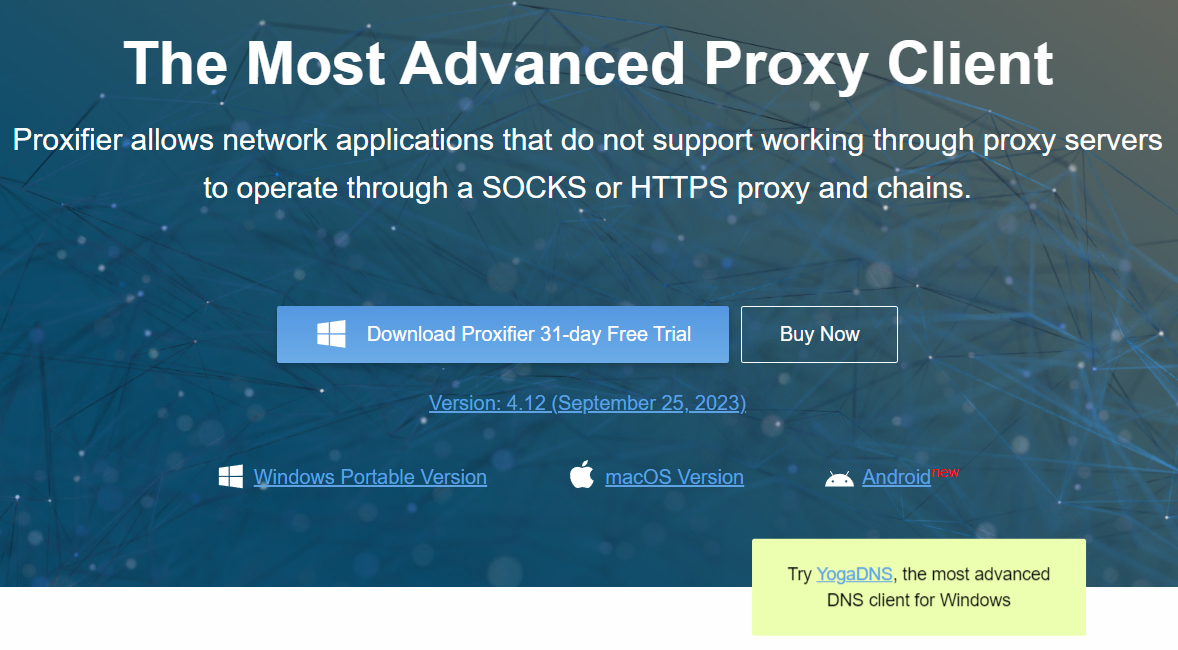
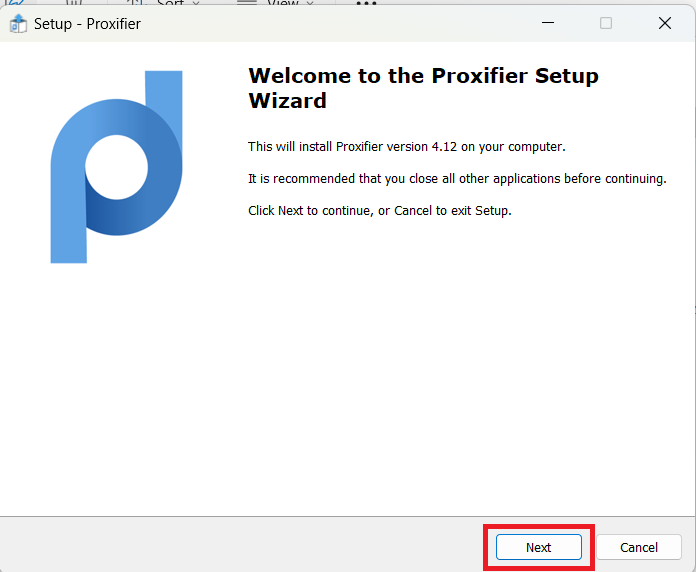
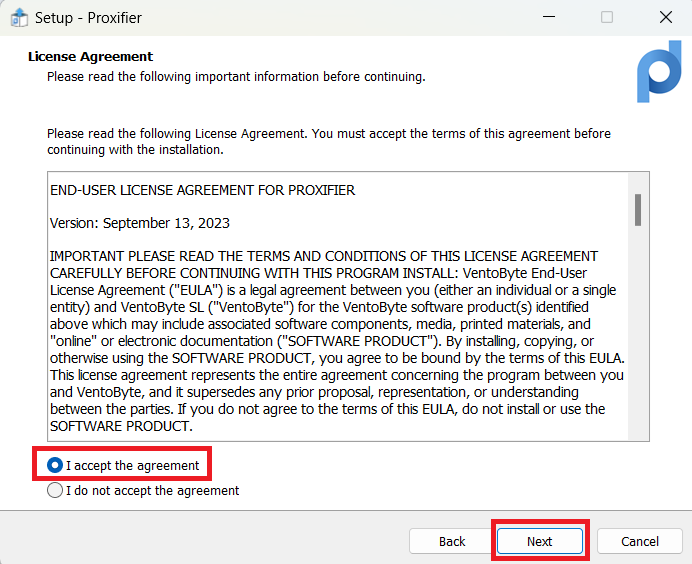
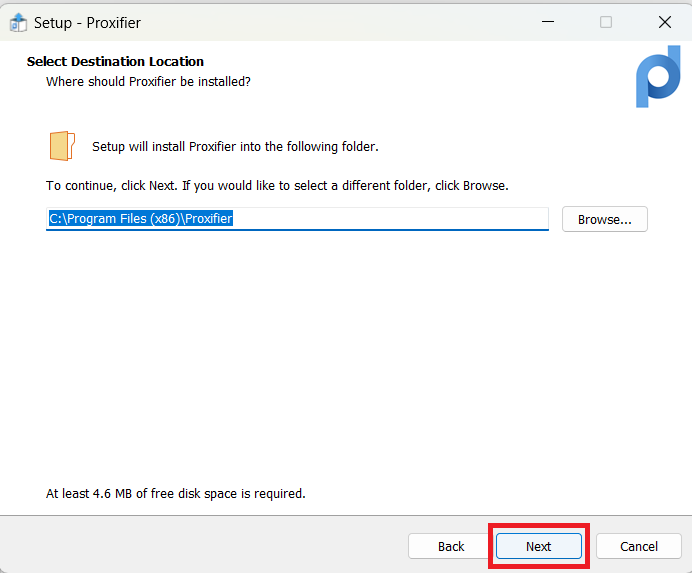
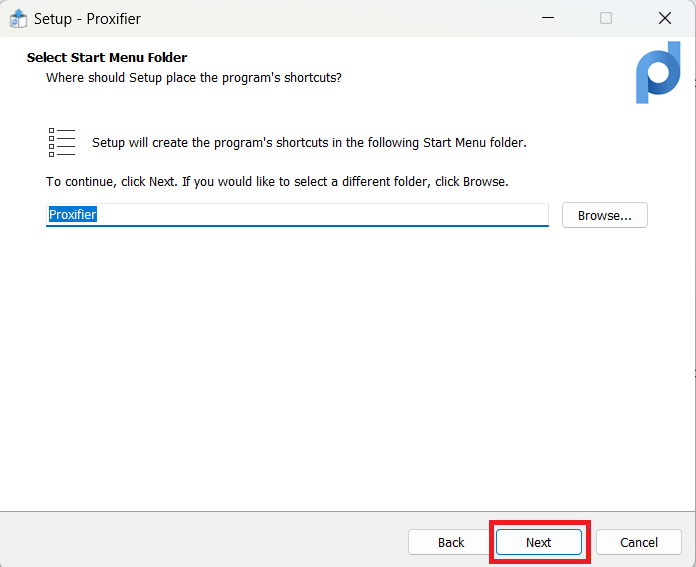
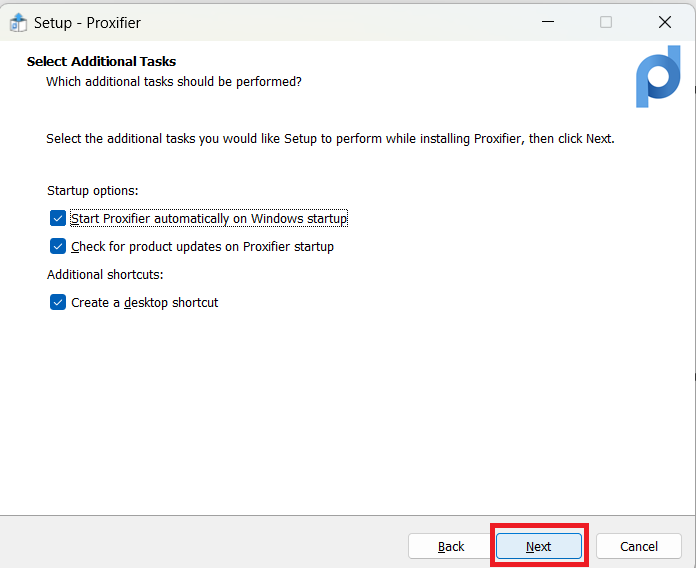
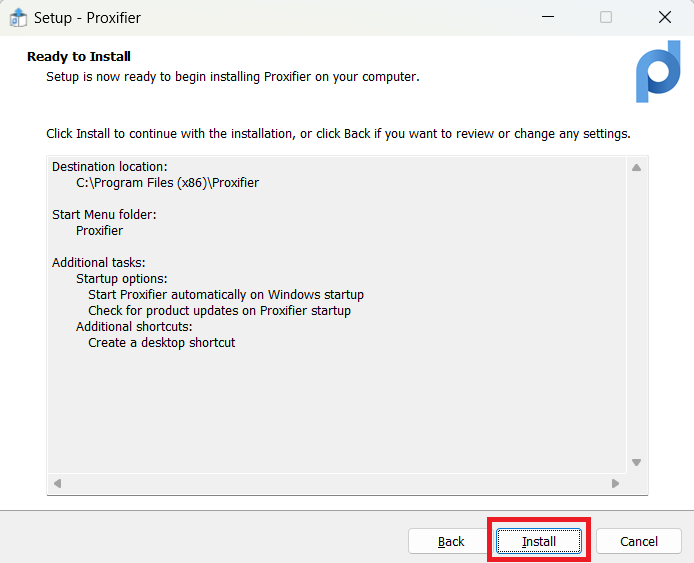
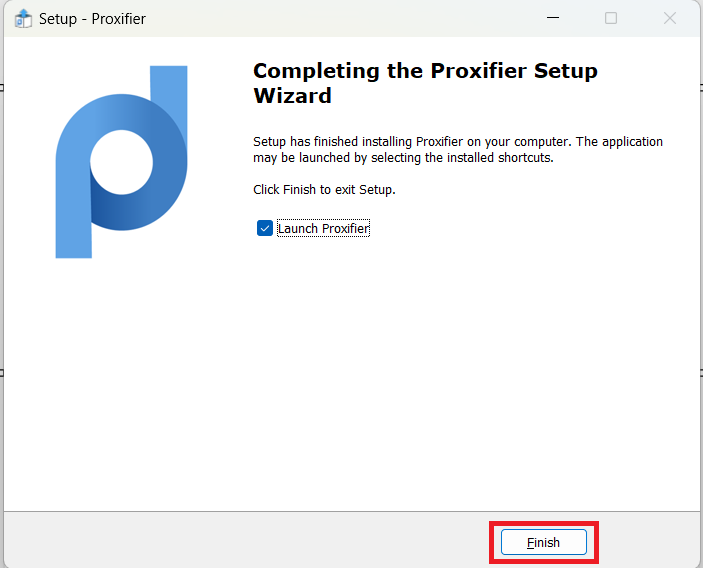
Kunjungi situs web mereka untuk mengunduh Proxifier. Anda dapat mencoba Uji Coba Gratis selama 31 hari atau membelinya langsung. Proxifier tersedia untuk Windows (Versi Portabel), macOS, dan Android. Pilih versi yang sesuai dengan perangkat Anda, lalu instal.
Langkah 2: Menyiapkan Server Proxy Baru
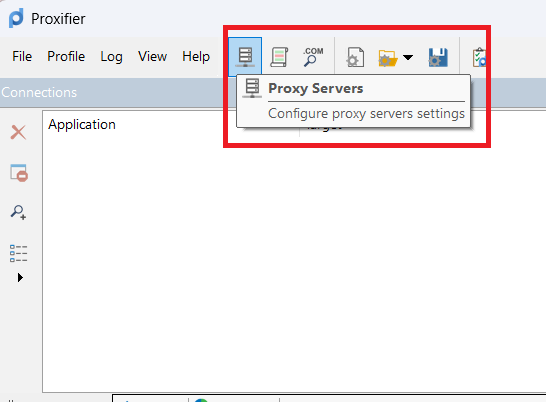
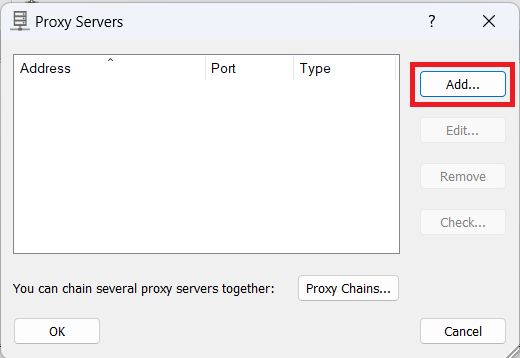
Setelah terpasang, buka aplikasi tersebut, klik ikon “Server Proxy”, lalu klik tombol “Tambah” untuk memasukkan detail server proxy, termasuk alamat IP dan nomor port yang diberikan oleh penyedia proxy Anda.
Langkah 3: Tambahkan Alamat Server dan Port yang Sesuai
Gunakan kredensial yang diberikan oleh penyedia proxy Anda, lalu masukkan alamat dan portnya.

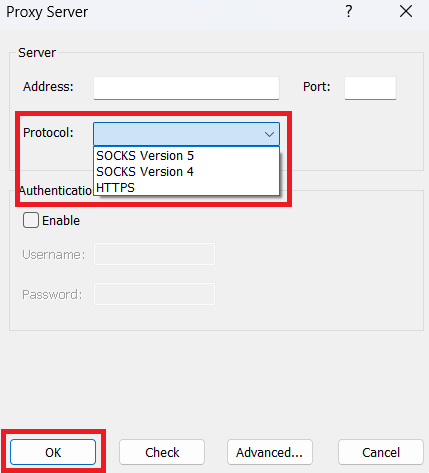
Langkah 4: Memilih Protokol Proxy
Pilih protokol yang digunakan oleh proxy Anda: HTTP, HTTPS, atau SOCKS. HTTP/HTTPS sangat cocok untuk menjelajah internet, sedangkan SOCKS menawarkan fleksibilitas yang lebih besar untuk tugas-tugas seperti mengirim email atau mentransfer file.
Langkah 5: Masukkan Detail Otentikasi
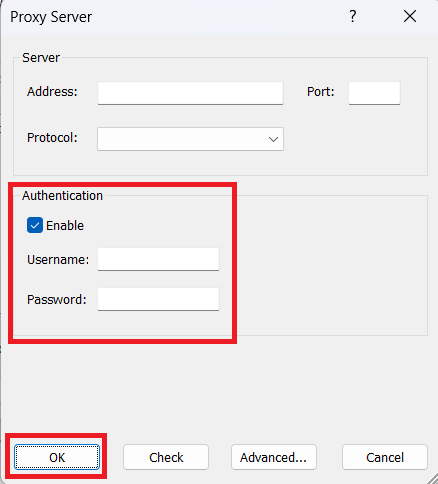
Jika proxy Anda memerlukan nama pengguna dan kata sandi, centang kotak "Aktifkan" dan masukkan kredensial yang diberikan oleh layanan proxy.
Langkah 6: Mengatur Proksi Default
Klik tombol “OK” dan pada jendela pop-up yang muncul, pilih “Ya” jika Anda ingin proksi ini dijadikan proksi default untuk semua aplikasi. Jika tidak, pilih “Tidak”.

Langkah 7: Mengaktifkan Koneksi Server Proksi HTTP
Untuk melakukan penyesuaian lebih lanjut, buka Profil > Lanjutan > Server Proksi HTTP untuk mengaktifkan pengaturan proksi HTTP.
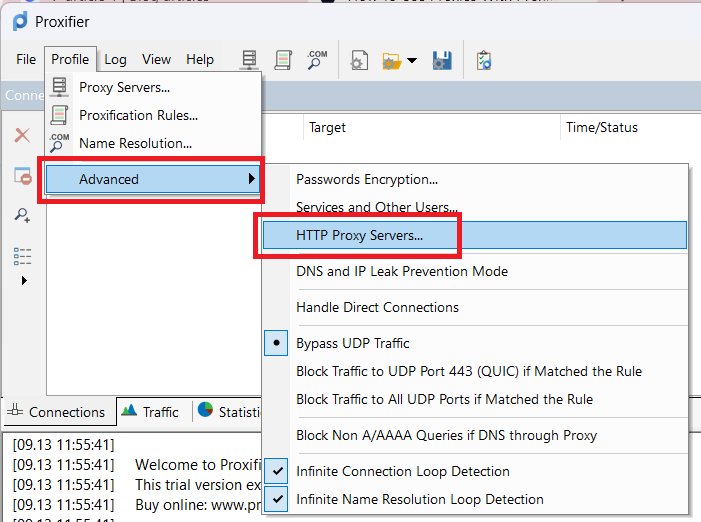
Langkah 8. Mengaktifkan Server Proksi HTTP
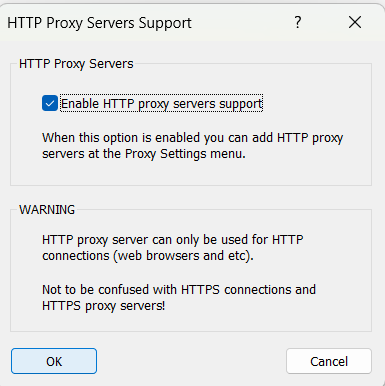
Centang kotak “Aktifkan dukungan server proksi HTTP”, lalu klik tombol “OK”.
Tips Menggunakan Proxifier Secara Efektif
Uji Proksi Anda
Setelah pengaturan selesai, uji proksi dengan mengunjungi situs seperti WhatIsMyIP untuk memastikan alamat IP telah berubah menjadi lokasi proksi Anda.
Perbarui Proksi Secara Teratur
Selalu perbarui daftar proxy Anda secara rutin untuk mencegah masalah koneksi. Proxy yang sudah usang dapat berhenti berfungsi, sehingga mengganggu aktivitas penjelajahan Anda.
Gunakan Proxy yang Aman
Untuk tugas-tugas sensitif, selalu gunakan proxy HTTPS yang aman. Hal ini memastikan bahwa data Anda tetap terenkripsi dan terlindungi dari segala bentuk intrusi yang tidak sah.
Kesimpulan
Proxifier adalah alat yang sangat penting bagi siapa pun yang perlu mengelola privasi atau mengakses konten yang dibatasi secara geografis. Proses pengaturan yang mudah dan kemampuan untuk membuat aplikasi apa pun berfungsi dengan proxy menjadikannya alat yang wajib dimiliki untuk penjelajahan online yang aman.
Untuk lebih meningkatkan privasi Anda, pertimbangkan untuk menggunakan beragam proxy dari Geonode. Proxy-proxy ini andal, aman, dan sempurna untuk mengelola beberapa akun atau mengakses konten yang dibatasi tanpa risiko terdeteksi.
Maksimalkan privasi dan kinerja Anda dengan menggabungkan proxy residensial dari Geonode bersama Proxifier untuk pengalaman penjelajahan yang lancar.

