Geonode logo
Carl Gamutan

Carl Gamutan

Dikemas kini: 7 Oktober 2026

Diterbitkan: 23 Juni 2022

Cara Menggunakan Proksi Bersama Stellar AIO

Stellar AIO adalah bot reseller yang dapat digunakan pengguna untuk membeli produk secara otomatis dari toko online. Bot ini memiliki banyak fitur yang memudahkan pengguna membeli ratusan barang, seperti fitur pengelompokan dan antarmuka yang ramah pengguna. Stellar AIO mendukung situs web ritel terbesar di dunia seperti Amazon dan Walmart, namun pengguna harus membelinya terlebih dahulu karena ini merupakan layanan premium.

Stellar AIO adalah bot reseller yang dapat digunakan pengguna untuk membeli produk secara otomatis dari toko online. Bot ini memiliki banyak fitur yang memudahkan pengguna membeli ratusan barang, seperti fitur pengelompokan dan antarmuka yang ramah pengguna. Stellar AIO mendukung situs ritel terbesar di dunia seperti Amazon dan Walmart, namun pengguna harus membelinya terlebih dahulu karena ini merupakan layanan premium.

Saat menggunakan Stellar AIO, Anda juga perlu memasangkannya dengan proxy Stellar AIO agar dapat memanfaatkannya secara efektif dan mencegah pemblokiran oleh pengecer online tersebut karena sebagian besar situs web, terutama situs e-commerce, memiliki batasan ketat terhadap penggunaan bot di situs mereka. Jika mereka mendeteksi penggunaan bot Anda, mereka akan segera memblokir dan memasukkan alamat IP Anda ke daftar hitam.

Proksi Stellar AIO akan mencegah hal tersebut terjadi karena proksi ini akan menangani semua permintaan web Anda, yang berarti situs web mana pun yang Anda kunjungi hanya akan dapat melihat alamat IP server proksi, sedangkan alamat IP Anda sendiri akan tersembunyi. Melalui proksi residensial dan IP yang terus berganti, toko ritel online tidak akan dapat mengidentifikasi penggunaan bot Anda.

Mari kita atur server proksi Stellar AIO.
Cara Menggunakan Proxy dengan Stellar AIO

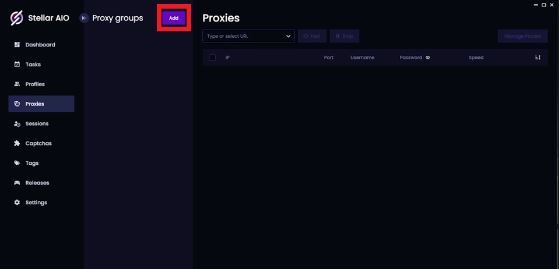
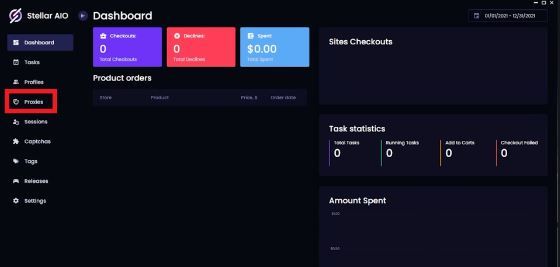
Langkah 1. Buka Stellar AIO dan klik Proxy.

1.JPG

Langkah 2. Selanjutnya, klik Tambah.

2.JPG

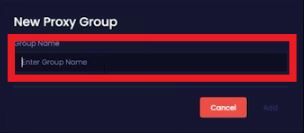
Langkah 3. Masukkan Nama Grup Proxy yang Anda inginkan.

3.JPG

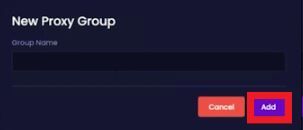
Langkah 4. Klik Tambah.

4.JPG

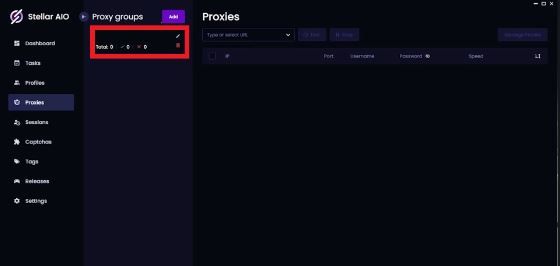
Langkah 5. Klik Grup Proxy yang telah Anda buat.

5.JPG

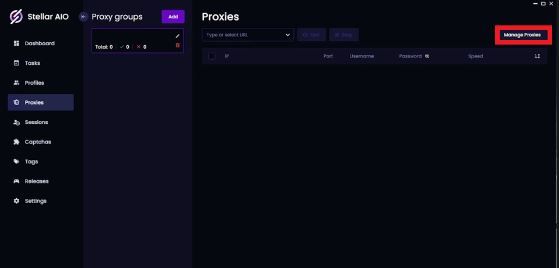
Langkah 6. Klik Kelola Proxy.

6.JPG

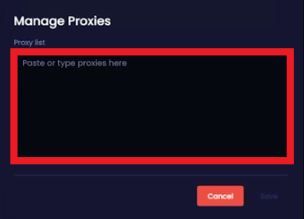
Langkah 7. Masukkan semua proxy Anda di sini.

7.JPG

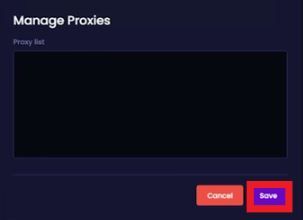
Langkah 8. Setelah selesai, klik Simpan.

8.JPG

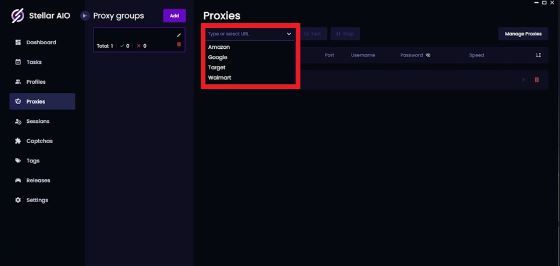
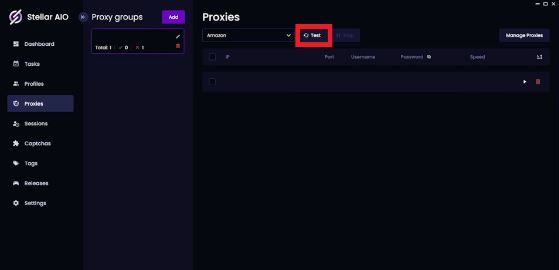
Langkah 9. Jika Anda ingin menguji proxy Anda, pilih situs web mana yang ingin Anda uji terlebih dahulu.

9.JPG

Langkah 10. Selanjutnya, klik Uji. Jika muncul angka kecepatan, berarti proxy tersebut berfungsi; namun, jika muncul tulisan Gagal, berarti proxy tersebut tidak berfungsi di situs web tersebut.

10.JPG

Selamat! Anda kini telah selesai mengonfigurasi server proxy Stellar AIO. Ingatlah untuk memilih grup proxy yang telah Anda buat saat membuat tugas.