Geonode logo
Carl Gamutan

Carl Gamutan

Dikemas kini: 7 Oktober 2026

Diterbitkan: 22 Juni 2022

Cara Menggunakan Proksi Bersama WebHarvy

WebHarvy adalah alat pengumpul data yang dapat mengumpulkan berbagai jenis informasi dari situs web dan menyimpannya dalam berbagai format. Informasi tersebut meliputi teks, HTML, gambar, URL, dan alamat email dari situs web mana pun yang diinginkan pengguna. WebHarvy mudah digunakan karena menyederhanakan banyak proses sehingga bahkan pemula pun dapat memanfaatkannya dengan mudah.

WebHarvy adalah alat pengikis data yang dapat mengumpulkan segala jenis informasi dari situs web dan menyimpan informasi tersebut dalam berbagai format. Hal ini mencakup teks, HTML, gambar, URL, dan alamat email dari situs web mana pun yang diinginkan pengguna. WebHarvy mudah digunakan karena menyederhanakan banyak proses sehingga bahkan pemula pun dapat memanfaatkannya dengan mudah.

Jika Anda ingin mengekstrak data dalam jumlah besar, Anda perlu menggunakan proxy WebHarvy saat menggunakan WebHarvy. Sebagian besar situs web memiliki batasan ketat terhadap penggunaan bot di situs mereka dan akan segera memblokir akun apa pun yang terdeteksi menggunakan bot.

Proksi WebHarvy akan mencegah terjadinya pemblokiran karena proksi ini akan menangani semua permintaan web Anda. Dengan menggunakan proksi residensial dan IP yang terus berganti, WebHarvy akan memiliki IP yang berbeda pada interval waktu tertentu. Hal ini menipu situs web mana pun agar mengira bahwa bot WebHarvy sebenarnya adalah pengguna yang berbeda setiap kali mengirimkan permintaan.

Mari kita atur server proxy WebHarvy.
Cara Menggunakan Proxy dengan WebHarvy

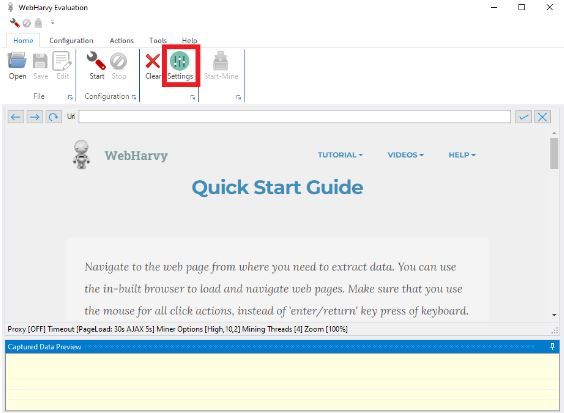
Langkah 1. Buka WebHarvy dan klik Pengaturan.

1.JPG

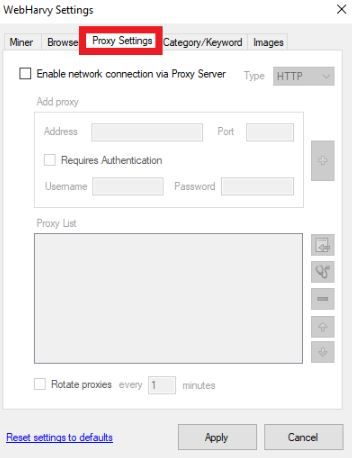
Langkah 2. Pada jendela pop-up, klik Pengaturan Proxy.

2.JPG

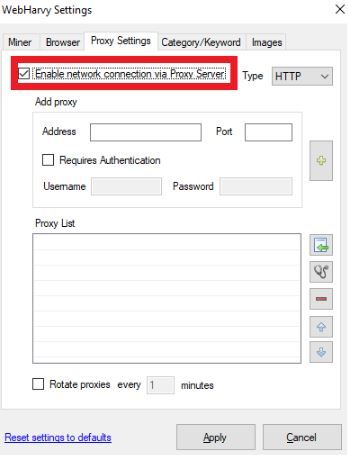
Langkah 3. Aktifkan Aktifkan koneksi jaringan.

3.JPG

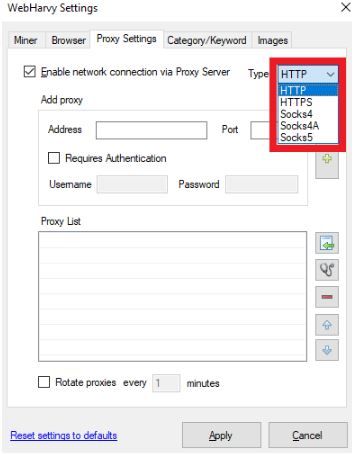
Langkah 4. Pilih Jenis Proxy yang ingin Anda gunakan.

4.JPG

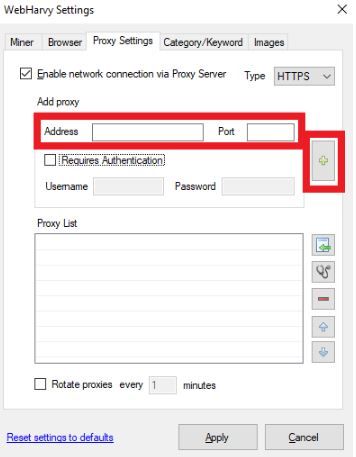
Langkah 5. Tambahkan Alamat IP dan Nomor Port server proxy. Klik tombol “+” untuk menyimpannya.

5.JPG

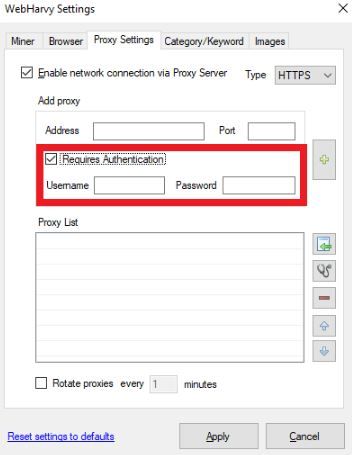
Jika proxy Anda memerlukan otentikasi, centang kotak Membutuhkan Otentikasi dan masukkan Kredensial Login Anda.

6.JPG

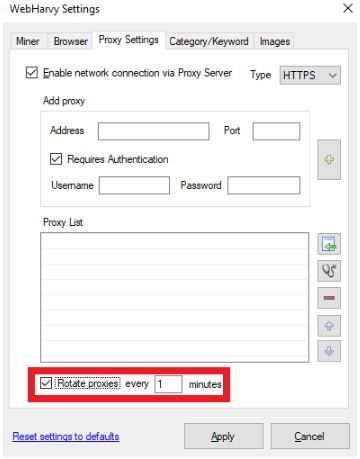
Langkah 6. Jika Anda ingin menggunakan proxy bergilir, centang kotak Rotasi proxy dan atur ke interval waktu yang Anda inginkan.

7.JPG

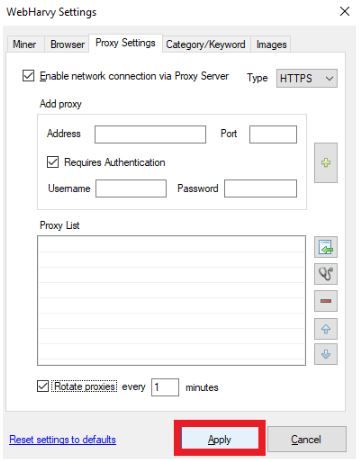
Langkah 7. Klik Terapkan untuk menyimpan.

8.JPG

Selamat! Anda telah berhasil mengatur server proxy saat menggunakan WebHarvy!