Geonode logo
Carl Gamutan

Carl Gamutan

Atualizado: 7 de outubro de 2026

Publicado: 15 de junho de 2022

Como utilizar proxies com o navegador Aezakmi

O Aezakmi Browser é um navegador premium com funcionalidade de «impressão digital», que permite aos utilizadores alterar as «impressões digitais» do seu navegador. Proporciona aos utilizadores anonimato e privacidade ao navegar na Internet. É fácil configurar vários perfis de «impressão digital» no Aezakmi Browser, sendo especialmente útil para marketing nas redes sociais, distribuição de tráfego e muito mais.

O Aezakmi Browser é um navegador premium com funcionalidade de «impressão digital», que permite aos utilizadores alterar as «impressões digitais» do seu navegador. Proporciona aos utilizadores anonimato e privacidade ao navegar na Internet. É fácil configurar vários perfis de «impressão digital» no Aezakmi Browser, sendo especialmente útil para marketing nas redes sociais, distribuição de tráfego e muito mais.

Para maximizar o seu anonimato ao utilizar o Aezakmi Browser, também precisa de utilizar um proxy Aezakmi. É necessário que tenha um proxy de navegador, caso contrário não conseguirá criar um perfil de impressão digital. Isto irá proporcionar-lhe anonimato total e proteção completa da sua identidade online.

Os melhores proxies para navegador são os proxies de centro de dados ou os proxies residenciais, dependendo do que pretende. Se pretende uma ligação à Internet mais rápida e menor latência, então os proxies de centro de dados são a melhor opção para si. Se pretender realizar tarefas avançadas e navegar na Web com total anonimato, então os proxies residenciais são a escolha certa para si.

Vamos configurar um servidor proxy do Aezakmi Browser.
Como utilizar proxies com o navegador Aezakmi

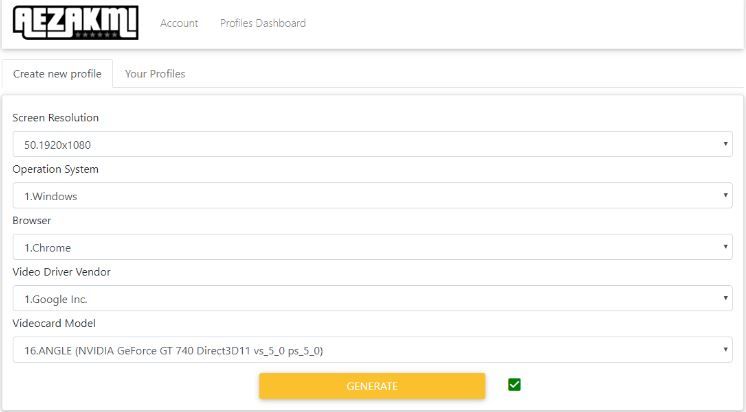
Passo 1. Abra o navegador Aezakmi e inicie sessão na sua conta. No seu painel de controlo, poderá ver o separador «Criar novo perfil». Passo 2. Aí, selecione os parâmetros que pretende que o seu perfil de impressão digital tenha. Passo 3. Clique em Gerar.

1.JPG

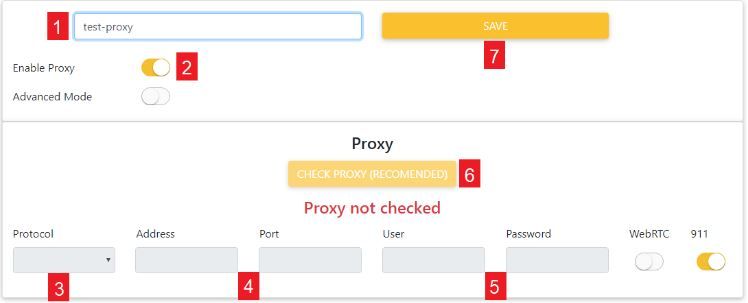
Passo 4. Agora, eis os passos que deve seguir:

  1. Introduza o Nome do perfil de impressão digital.
  2. Ative a opção Ativar proxy.
  3. Escolha o Protocolo que pretende utilizar.
  4. Introduza o endereço IP e o número da porta do seu servidor proxy.
  5. Introduza as suas credenciais de início de sessão.
  6. Clique em Verificar proxy para verificar se o servidor funciona.
  7. Por último, clique em Guardar.

2.JPG

Parabéns! Configurou com sucesso um perfil de impressão digital que pode utilizar ao utilizar o Navegador Aezakmi! Pode configurar mais perfis repetindo o mesmo processo com parâmetros diferentes.