O Dashe é uma ferramenta de automatização que ajuda os utilizadores a automatizar o processo de finalização de compra em sites. É reconhecido pelos utilizadores como uma das melhores e mais rápidas ferramentas de finalização automática de compras, especialmente para sites de comércio eletrónico como o Shopify. Embora o Dashe seja uma ferramenta premium, continua a ser relativamente acessível e os utilizadores podem criar uma única tarefa ou até várias tarefas simultâneas.
Como o Dashe é um bot, os sites irão bloquear a sua conta se detetarem que o está a utilizar. O seu endereço IP também será colocado na lista negra, pelo que não poderá voltar a aceder a esse site. Para evitar que isto aconteça, tem de utilizar um proxy do Dashe.
Um proxy para o Dashe irá tratar de todos os teus pedidos na Web por ti, de modo que qualquer site de comércio eletrónico que visitares só poderá ver o endereço IP do servidor proxy, e poderás alterar facilmente esse endereço IP. Assim, ao alternar continuamente entre proxies, o Dashe terá um endereço IP diferente a cada intervalo de tempo definido. Isto faz com que os sites pensem que o Dashe é, na verdade, um utilizador genuíno.
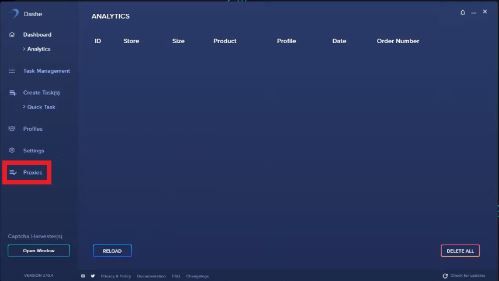
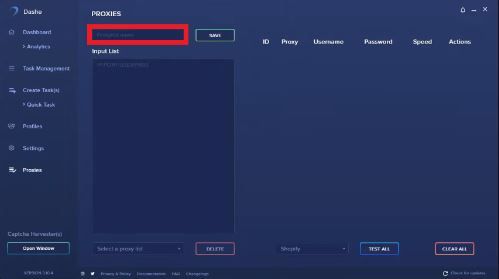
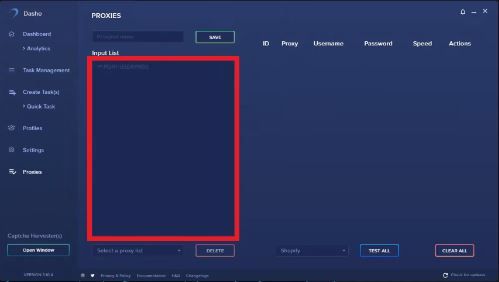
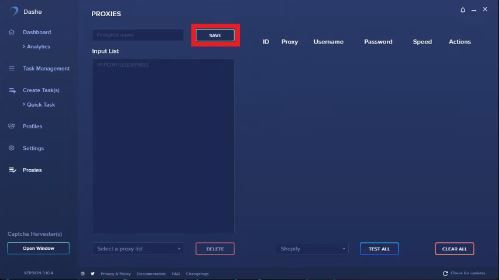
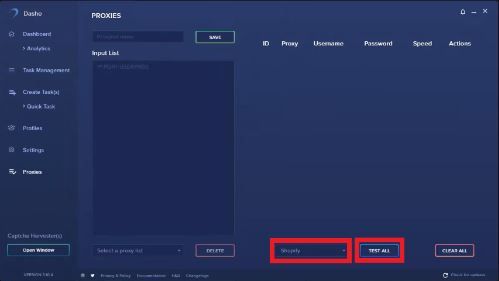
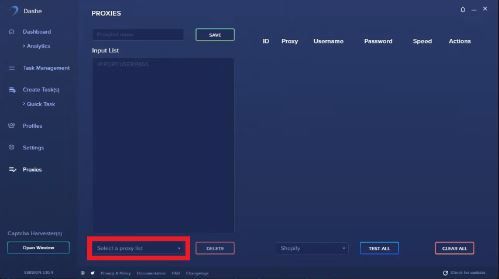
Vamos configurar um servidor proxy Dashe.