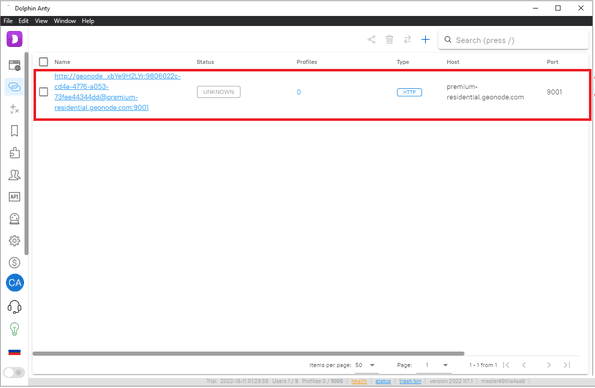
O Dolphin Anty é um navegador anti-detecção que permite aos utilizadores criar e gerir vários perfis de navegador a partir de um único dispositivo. A cada perfil de navegador é atribuída uma impressão digital única, pelo que parecerá um utilizador normal ao visitar qualquer site. O Dolphin Anty facilita a realização de qualquer campanha de marketing, uma vez que automatiza tarefas nas redes sociais. Foi também concebido a pensar no trabalho em equipa, para que possa colaborar de forma integrada com uma equipa de pessoas.
Para utilizar eficazmente o navegador Dolphin Anty, é necessário emparelhá-lo com um proxy adequado. Os proxies são o que lhe permitem parecer um utilizador genuíno de qualquer site que visite. Um proxy do Dolphin Anty também lhe permitirá contornar as limitações de contas dos sites de redes sociais e criar quantas contas nas redes sociais quiser.
Um proxy do Dolphin Anty tratará de todos os seus pedidos na Web por si e dar-lhe-á acesso a milhões de endereços IP. O seu endereço IP ficará completamente oculto, e qualquer site que visitar só poderá ver o endereço IP do servidor proxy. Isto permite-lhe contornar facilmente quaisquer limitações, evitar quaisquer proibições/bloqueios por parte dos sites e garantir que a sua privacidade estará sempre protegida.
Existem duas formas de configurar um servidor proxy Dolphin Anty. O Método 1 é excelente quando pretende um proxy diferente para cada perfil de navegador que criar, enquanto o Método 2 é excelente quando pretende o mesmo proxy para todos os perfis que vier a criar.
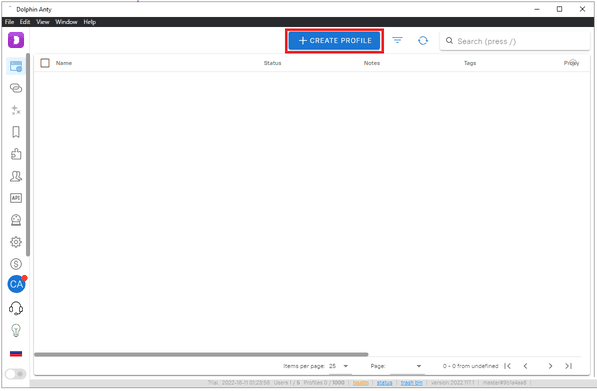
Passo 1. Inicie sessão no Dolphin Anty e clique em «Criar Perfil».
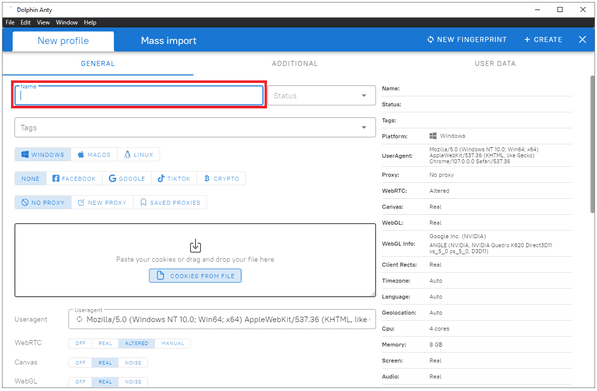
Passo 2. Decida qual o «Nome» que pretende atribuir a este perfil.
Passo 3. Clique em «Novo Proxy».
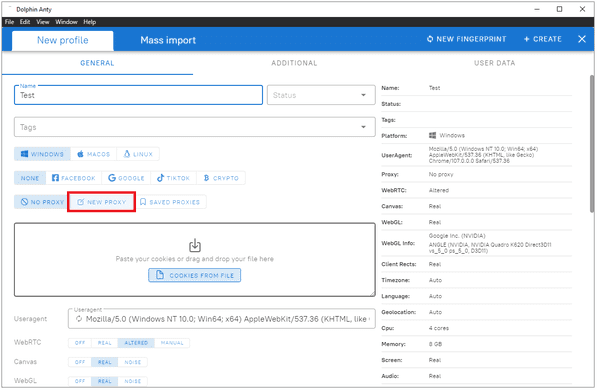
As definições de proxy do Dolphin Anty deverão então aparecer. Agora, tem de aceder ao seu fornecedor de proxy e obter os detalhes do servidor proxy. A título de exemplo, iremos utilizar Geonode. Se já tiver os dados do seu servidor de proxy, pode avançar diretamente para o Passo 11.
Passo 4. Aceda a Geonode e inicie sessão com a sua conta existente ou registe-se para criar uma nova.

Passo 5. Na página inicial, clique em «Serviços Residenciais».

Passo 6. Desça a página até ver «Endpoints».

Passo 7. Escolha qual o «Protocolo de proxy» que pretende utilizar: «Protocolo HTTP» ou «Protocolo SOCKS5».

Passo 8. Selecione o «Tipo de sessão» que pretende utilizar: «Proxy rotativo» ou Proxy fixo.

Passo 9. Escolha o proxy que pretende utilizar. A título de exemplo, vamos utilizar o proxy destacado «premium-residential.geonode.com:9001».

Se pretender utilizar um endereço IP em vez de um DNS, basta desativar o botão «Mostrar DNS» e os endereços IP serão apresentados.

Passo 10. Agora, necessita dos «Detalhes de autenticação» da sua conta de proxy. No caso do Geonode, estes encontram-se na página inicial da sua conta.
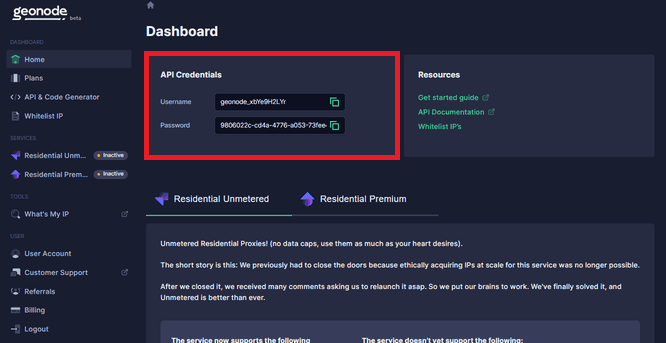
Agora que já obteve os detalhes do seu servidor proxy, volte às definições de proxy do seu perfil.
Passo 11. Selecione o “Protocolo de proxy” que pretende utilizar. Para efeitos de exemplo, vamos escolher “HTTP”.
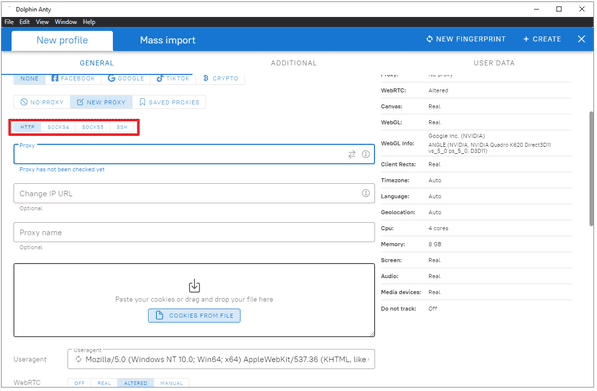
Passo 12. Agora, deve introduzir os detalhes do seu servidor proxy. Tome nota dos formatos de proxy válidos. Para o nosso exemplo, vamos utilizar o formato «host:porta:nome de utilizador:palavra-passe».
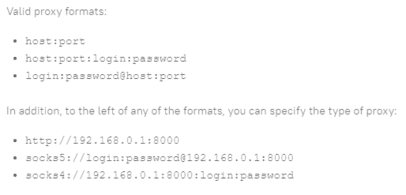
Passo 13. Introduza o «Nome do anfitrião» ou «Endereço IP» do seu proxy. Esta é a primeira parte do ponto e vírgula, que no nosso exemplo é «premium-residential.geonode.com».
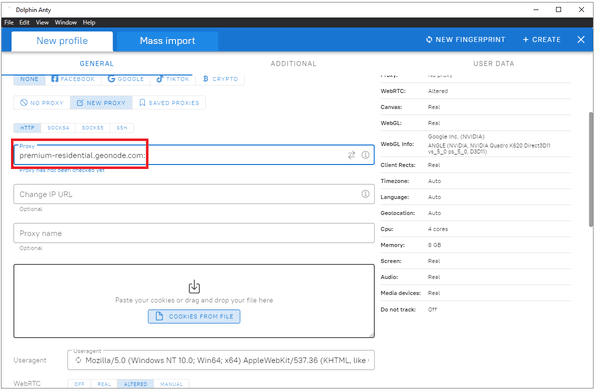
Passo 14. Introduza o «Número da porta» do seu proxy. Esta é a segunda parte do ponto e vírgula, que no nosso exemplo é «9001».
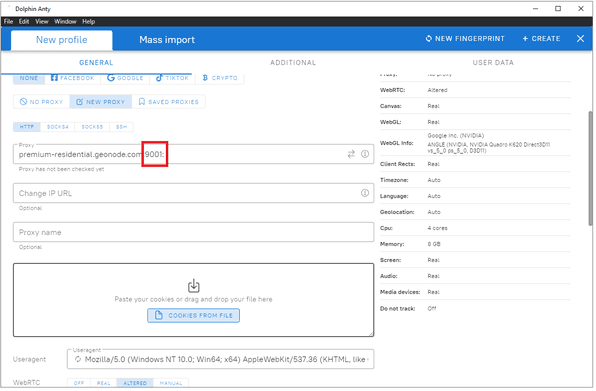
Passo 15. Introduza o seu nome de utilizador do Geonode, que, no nosso exemplo, seria «geonode_xbYe9H2LYr».
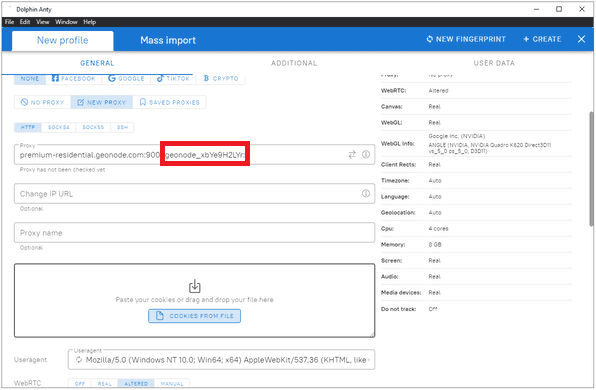
Passo 16. Introduza a sua palavra-passe Geonode, que, no nosso exemplo, seria “9806022c-cd4a-4776-a053-73fee44344dd”.
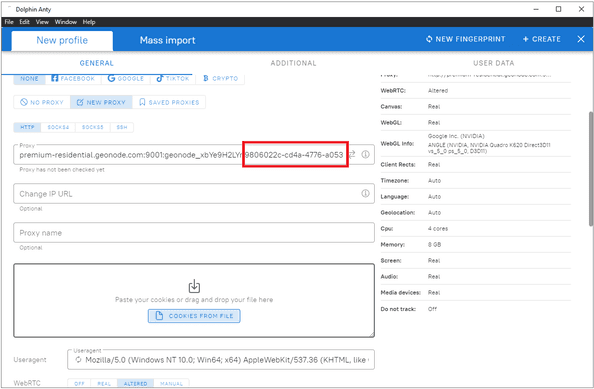
Passo 17. Agora, pode clicar em «Criar» para guardar os detalhes do proxy.
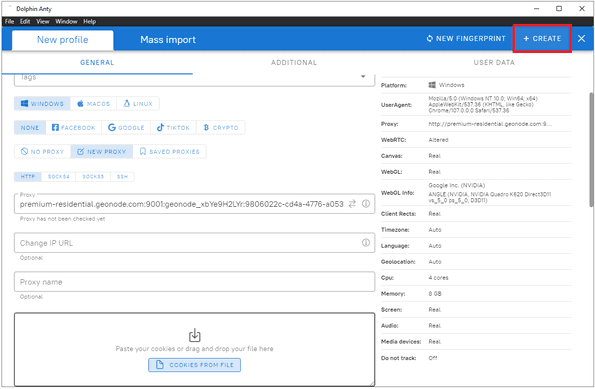
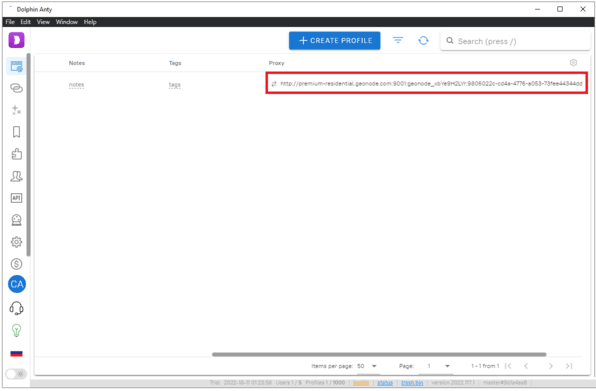
Parabéns! Concluiu a adição de um servidor proxy Geonode ao seu perfil do Dolphin Anty Browser. O perfil que criou deverá aparecer na página inicial do Dolphin Anty, juntamente com os detalhes do seu proxy.
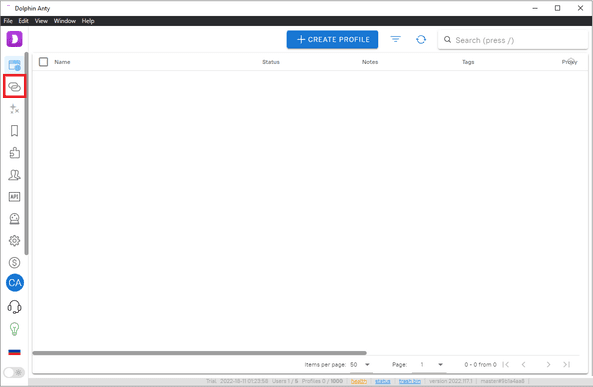
Passo 1. Abra o Dolphin Anty e clique em «Proxies».
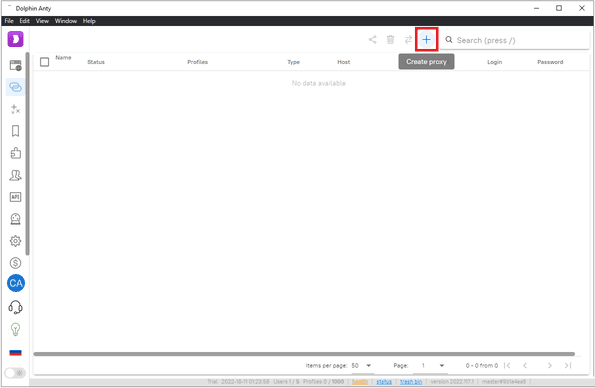
Passo 2. Clique no botão «+» para criar proxies.
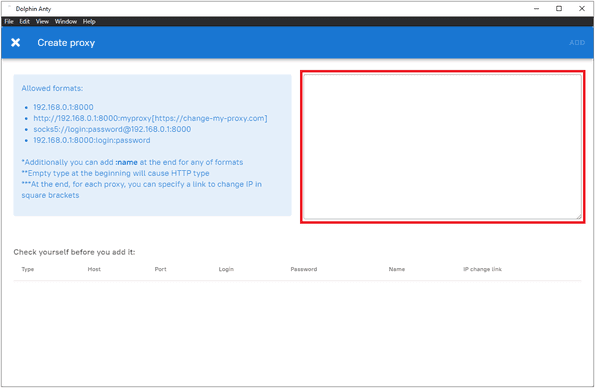
Passo 3. Introduza aqui os seus proxies.
Agora, tem de aceder ao seu fornecedor de proxies e obter os detalhes do servidor proxy. A título de exemplo, vamos utilizar Geonode. Se já tiver os detalhes do seu servidor proxy, pode avançar diretamente para o Passo 10.
Passo 4. Na página inicial, clique em «Serviços Residenciais».
Passo 5. Desça a página até ver «Endpoints».
Passo 6. Escolha qual o «Protocolo de proxy» que pretende utilizar: «Protocolo HTTP» ou «ProtocoloSOCKS5».
Passo 7. Selecione o «Tipo de sessão» que pretende utilizar: «Proxy rotativo» ou «Proxy fixo».
Passo 8. Escolha o proxy que pretende utilizar. A título de exemplo, vamos utilizar o proxy destacado “premium-residential.geonode.com:9001”.
Se pretender utilizar um endereço IP em vez de um DNS, basta desativar o botão «Mostrar DNS» e os endereços IP serão apresentados.
Passo 9. Agora precisa dos “Detalhes de autenticação” da sua conta de proxy. No caso do Geonode, estes encontram-se na página inicial da sua conta.
Passo 10. Agora, deve introduzir os detalhes do seu servidor proxy. Tome nota dos formatos de proxy válidos. Para o nosso exemplo, vamos utilizar o formato “host:porta:nome de utilizador:palavra-passe”.
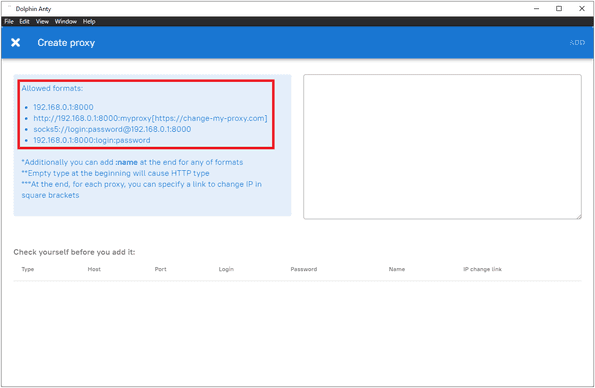
Passo 11. Introduza o «Nome do servidor» ou o «Endereço IP» do seu proxy. Esta é a primeira parte do ponto e vírgula, que no nosso exemplo é «premium-residential.geonode.com».
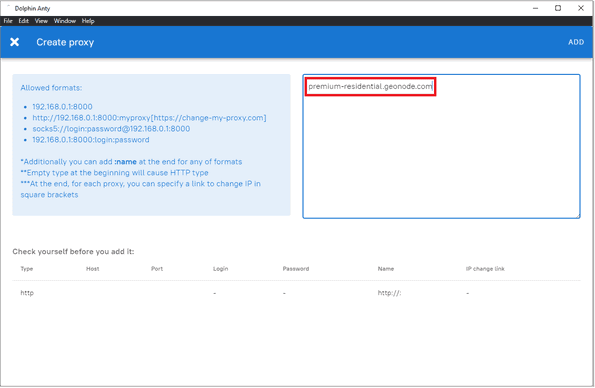
Passo 12. Introduza o «Número da porta» do seu proxy. Esta é a segunda parte do ponto e vírgula, que no nosso exemplo é «9001».
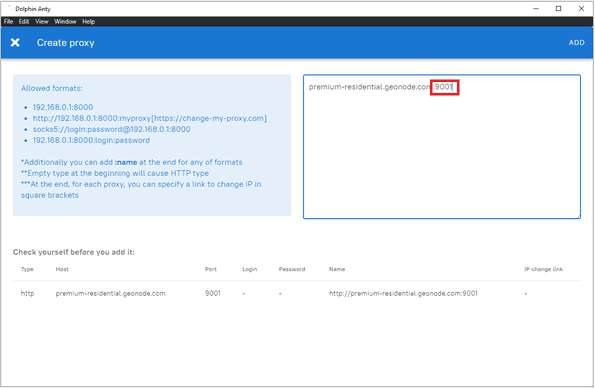
Passo 13. Introduza o seu nome de utilizador Geonode, que, no nosso exemplo, seria «geonode_xbYe9H2LYr».
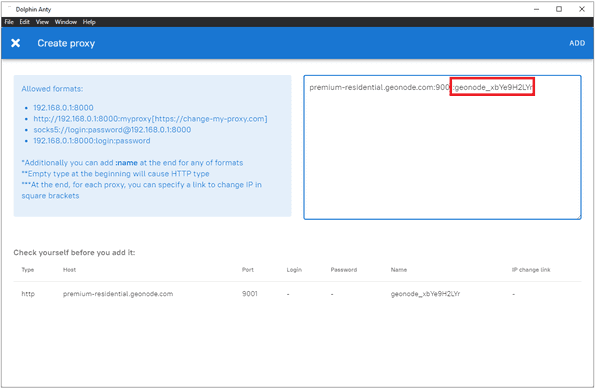
Passo 14. Introduza a sua palavra-passe do Geonode, que, no nosso exemplo, seria «9806022c-cd4a-4776-a053-73fee44344dd».
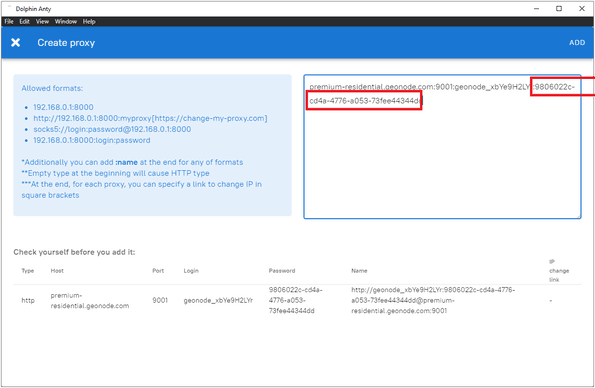
Passo 15. Agora, pode clicar em «ADICIONAR» para guardar os detalhes do proxy.
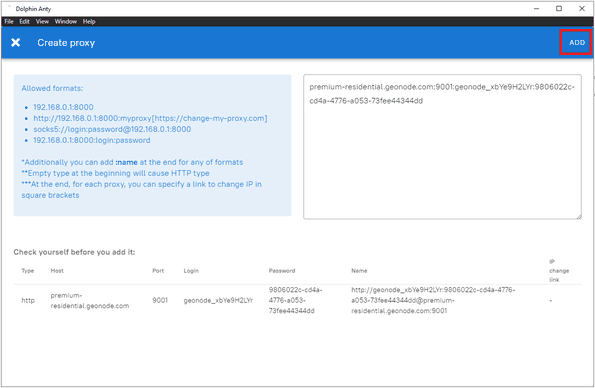
Parabéns! Concluiu a adição de um servidor proxy Geonode a qualquer um dos seus perfis do Dolphin Anty Browser. As definições de proxy que criou deverão aparecer na página inicial dos proxies do Dolphin Anty.