O FoxyProxy é uma extensão de navegador que permite aos utilizadores gerir todos os seus proxies. Facilita consideravelmente todo o processo de alternância entre proxies e poupa aos utilizadores muito tempo e esforço. O FoxyProxy possui várias funcionalidades que o tornam superior a outros gestores de proxies, como a definição de regras predefinidas para determinar quando um proxy deve ou não funcionar.
Como o FoxyProxy é apenas um gestor de proxies, continuará a precisar de um fornecedor de proxies que lhe disponibilize todos os proxies de que necessita. No entanto, não é recomendável utilizar simplesmente qualquer proxy, uma vez que continuará a precisar de um fornecedor de proxies fiável para lhe disponibilizar os proxies necessários. Os proxies gratuitos são especialmente desaconselhados, pois são pouco fiáveis, lentos e, muito provavelmente, já foram bloqueados pelos principais sites.
Os melhores proxies para o FoxyProxy seriam proxies residenciais ou proxies de centro de dados, dependendo apenas do que pretende fazer ou da sua preferência. Se pretende anonimato total e a capacidade de realizar tarefas avançadas, como web scraping, sem ser banido, então os proxies residenciais são a sua escolha. Se pretendes velocidade e uma ligação à Internet mais rápida, ao mesmo tempo que é mais económica, então os proxies de centro de dados são a melhor opção para ti.
Vamos configurar um proxy do FoxyProxy.
Para o Google Chrome:
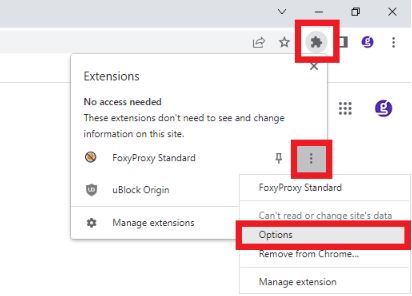
Passo 1. Aceda às opções do FoxyProxy no Google Chrome, selecionando Extensões > Três pontos > Opções.
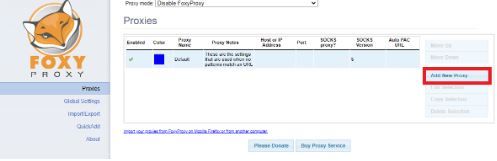
Passo 2. Clique em Adicionar novo proxy.
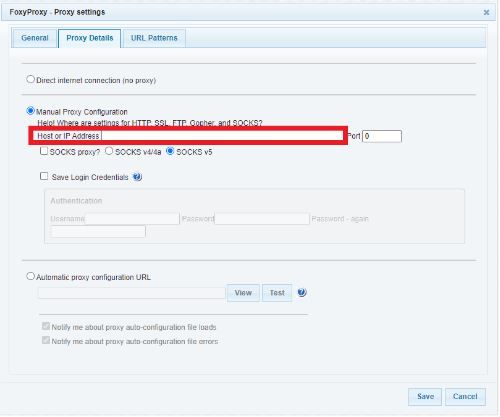
Passo 3. Clique em Detalhes do proxy e em Configuração manual.
Passo 4. Introduza o endereço IP ou o nome do anfitrião do seu proxy.
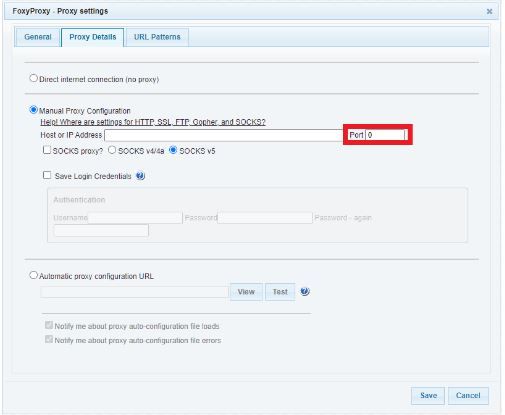
Passo 5. Introduza o número de porta do seu proxy.
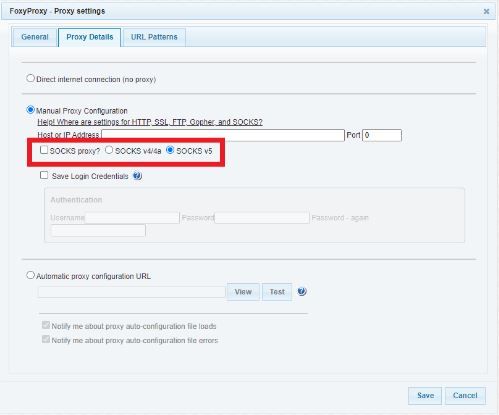
Passo 6. Selecione o tipo de proxy que pretende utilizar.
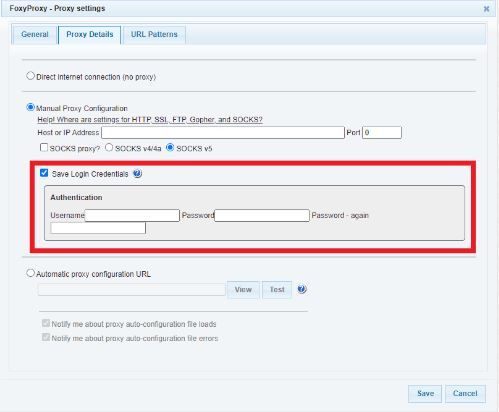
Passo 7. Se necessário, ative a opção Guardar credenciais de início de sessão e introduza o Nome de utilizador e a Palavra-passe do seu proxy.
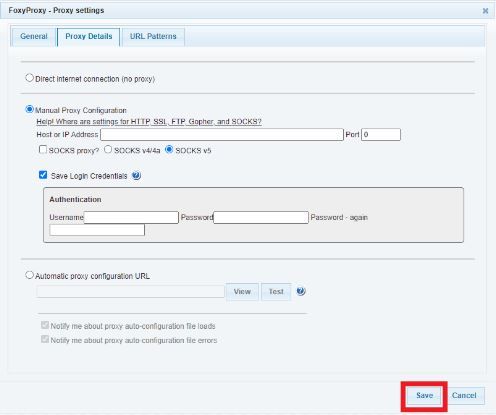
Passo 8. Clique em Guardar.
Passo 9. Para alternar entre proxies, basta clicar em Extensões e, em seguida, em FoxyProxy.
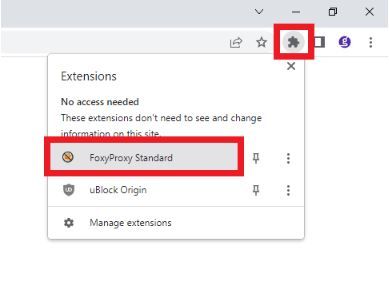
Passo 10. Em seguida, clique no proxy ou nos proxies que pretende utilizar.
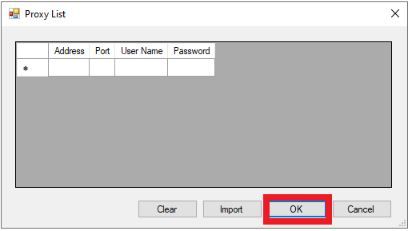
Para o Mozilla:
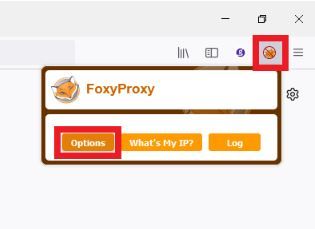
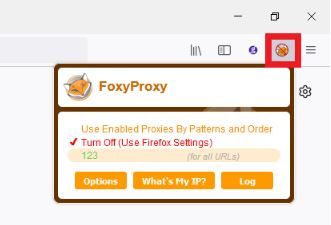
Passo 1. Aceda às Opções do FoxyProxy no Mozilla clicando no ícone do FoxyProxy e, em seguida, em Opções.
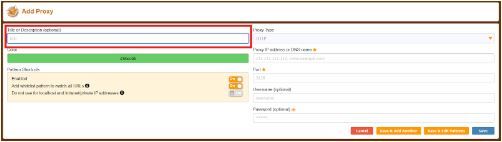
Passo 2. Introduza o Título ou a Descrição do proxy. Esta parte é opcional.
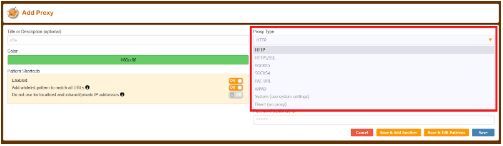
Passo 3. Selecione o Tipo de proxy que pretende utilizar.
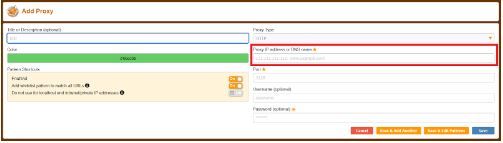
Passo 4. Introduza o endereço IP ou o nome de host do seu proxy.
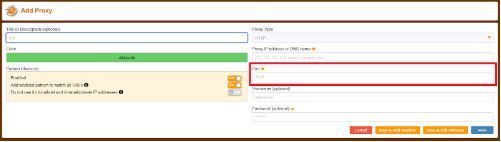
Passo 5. Introduza o número da porta do seu proxy.
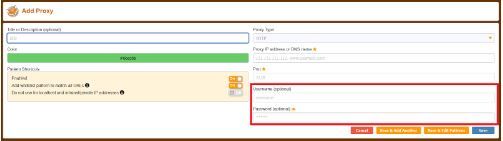
Passo 6. Se necessário, introduza as credenciais de início de sessão do seu proxy.
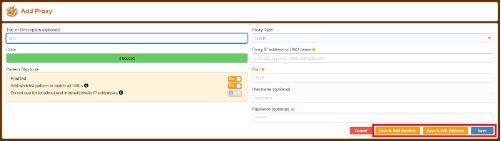
Passo 7. Se pretender adicionar outro proxy, clique em Guardar e adicionar outro. Se quiser editar os padrões dos proxies, clique em Guardar e Editar Padrões. Se estiver satisfeito com tudo, basta clicar em Guardar.
Passo 8. Para alternar entre proxies, basta clicar no ícone do FoxyProxy e selecionar o(s) proxy(s) que pretende utilizar.
Parabéns! Configurou com sucesso um proxy do FoxyProxy.

