Sendo um dos melhores navegadores disponíveis atualmente, a popularidade mundial do Google Chrome não surpreende ninguém. É o navegador mais popular da atualidade, com mais de 2,65 mil milhões de utilizadores a utilizá-lo neste momento. Dispõe de inúmeras funcionalidades e ferramentas que auxiliam o utilizador em qualquer uma das suas atividades. Uma dessas funcionalidades são as extensões do Google Chrome.
O Google Chrome dispõe de uma vasta gama de extensões à disposição dos utilizadores, que vão desde jogos simples — como adicionar um piano ao Chrome — até ferramentas de desenvolvimento ou funcionalidades como uma caixa de seleção para testar páginas. Todas estas extensões estão disponíveis gratuitamente, pelo que é altamente recomendável utilizá-las. Outra excelente funcionalidade do Google Chrome é a sua configuração simples para as definições de proxy!
Os utilizadores de proxy, especialmente aqueles que são novos no assunto, podem por vezes ficar confusos ao configurar um servidor proxy através de diferentes aplicações. O Google Chrome simplifica a configuração de um servidor proxy através dele, pois limita-se a copiar as definições de proxy do seu sistema. Não requer, em particular, quaisquer definições adicionais para funcionar. É por isso que é um excelente navegador para configurar proxies residenciais!
Embora o Google Chrome seja um excelente navegador para proxies, isso não significa necessariamente que irá obter um excelente serviço de proxy. A Geonode é um fornecedor de proxies que apresenta uma taxa de sucesso muito elevada na rotação contínua de proxies, ao mesmo tempo que oferece ativação instantânea através de um serviço de apoio ao cliente dedicado à escala global e permite a recolha rápida e ilimitada de dados.
Para demonstrar as nossas competências na integração de proxies, elaborámos este guia para lhe mostrar o processo passo a passo de como integrar proxies no seu navegador Google Chrome.
Eis os passos que deve seguir:
- Aceda às definições de proxy do Google Chrome
- Escolha a opção que preferir: alterar automaticamente as definições de proxy ou introduzi-las manualmente
- Introduza as informações necessárias para qualquer uma das opções
- Clique em «OK» para guardar!
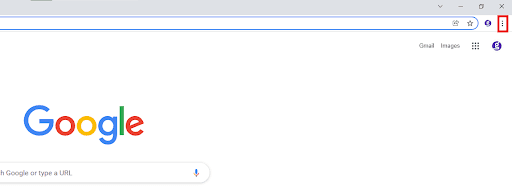
Passo 1. Abra o navegador Google Chrome e clique nos três pontos alinhados verticalmente no canto direito do ecrã.
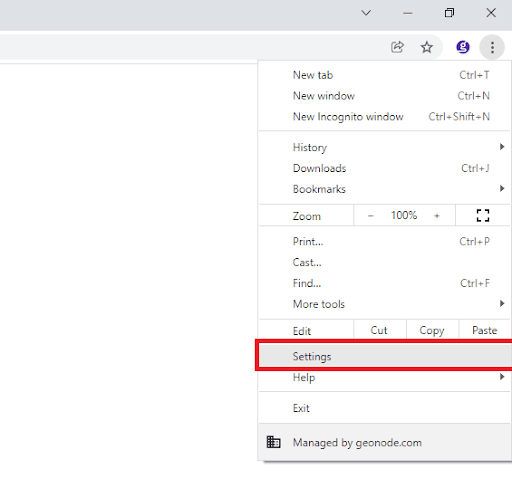
Passo 2. No menu suspenso, selecione «Definições».
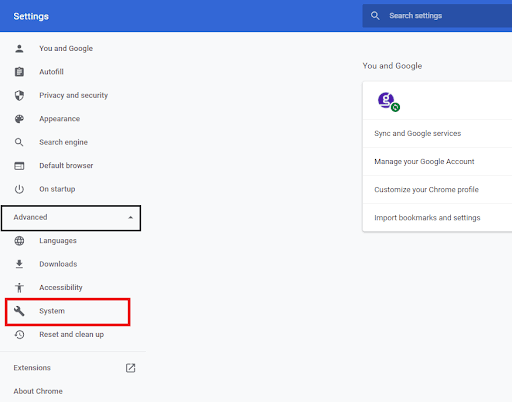
Passo 3. No menu suspenso, selecione «Sistema».
Passo 4. No separador «Sistema», clique em «Abrir as definições de proxy do seu computador».
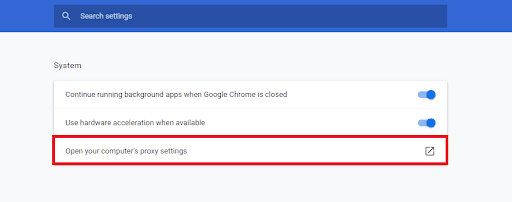
Isto deverá redirecioná-lo para as definições de proxy do seu sistema. Agora, tem de aceder ao seu fornecedor de proxy e obter os detalhes do servidor proxy. A título de exemplo, vamos utilizar Geonode. Se já tiver os detalhes do seu servidor proxy, pode avançar diretamente para «Para Windows» ou «Para macOS», dependendo do seu sistema operativo.
Passo 5. Aceda a Geonode e inicie sessão com a sua conta existente ou registe-se para criar uma nova.

Passo 6. Na página inicial, clique em «Serviços Residenciais».

Passo 7. Desça a página até ver «Endpoints».

Passo 8. Escolha qual o «Protocolo de proxy» que pretende utilizar: «Protocolo HTTP» ou «ProtocoloSOCKS5».

Passo 9. Selecione o «Tipo de sessão» que pretende utilizar: «Proxy rotativo» ou «Proxy fixo».

Passo 10. Escolha o proxy que pretende utilizar. A título de exemplo, iremos utilizar o proxy destacado «premium-residential.geonode.com:9001».

Se pretender utilizar um endereço IP em vez de um DNS, basta desativar o botão «Mostrar DNS» e os endereços IP serão apresentados.

Passo 11. Agora precisa dos «Detalhes de autenticação» da sua conta de proxy. No caso do Geonode, estes encontram-se na página inicial da sua conta.

Agora que obteve os detalhes do seu servidor proxy, volte às definições de proxy do seu sistema operativo. Existem passos diferentes para o Windows e para o macOS.
Para o Windows:
Passo 1. Ser-lhe-á apresentada a opção de escolher entre «Configuração automática do proxy» ou «Configuração manual do proxy». Para efeitos de exemplo, vamos escolher «Configuração manual do proxy».

Passo 2. Ative a opção «Utilizar um servidor proxy».

Passo 3. Introduza o «Nome do anfitrião» ou o «Endereço IP» do seu proxy. Trata-se da primeira parte antes do ponto e vírgula, que, no nosso exemplo, é «premium-residential.geonode.com».

Passo 4. Introduza o «Número da porta» do seu proxy. Esta é a segunda parte antes do ponto e vírgula, que no nosso exemplo é «9001».

Passo 5. Introduza quaisquer «endereços de sites» que pretenda visitar sem proxy.

Se pretender aceder a um servidor local sem proxy, ative a caixa de seleção «Não utilizar o servidor proxy para endereços locais».

Passo 6. Clique em «Guardar».

Passo 7. Por fim, aceda a qualquer site no Google Chrome e aparecerá uma janela pop-up a solicitar as credenciais da sua conta. Introduza o «Nome de utilizador» e a «Palavra-passe» da sua conta. Em seguida, clique em «Iniciar sessão».

Parabéns! Já configurou o seu proxy no navegador Google Chrome.
Para o macOS:
Passo 1. Selecione o protocolo correto que irá utilizar. No nosso exemplo, vamos selecionar «Web Proxy (HTTP)».

Passo 2. Introduza o «Nome do anfitrião» ou o «Endereço IP» do seu proxy. Trata-se da primeira parte antes do ponto e vírgula, que, no nosso exemplo, é «premium-residential.geonode.com».

Passo 3. Introduza o «Número da porta» do seu proxy. Esta é a segunda parte antes do ponto e vírgula, que no nosso exemplo é «9001».

Passo 4. Ative a opção «O servidor proxy requer palavra-passe».

Passo 5. Introduza o «Nome de utilizador» e a «Palavra-passe» da sua conta de proxy.

Parabéns! Já configurou o seu proxy no navegador Google Chrome.

