Geonode logo
Carl Gamutan

Carl Gamutan

Atualizado: 7 de outubro de 2026

Publicado: 14 de junho de 2022

Como utilizar proxies com o Helium Scraper

O Helium Scraper, tal como o próprio nome sugere, é um excelente programa de extração de dados da Web, capaz de extrair automaticamente dados de qualquer site. Facilita bastante a extração de dados graças à sua interface de utilizador intuitiva e os utilizadores não precisam de escrever qualquer código. O Helium Scraper é uma ferramenta premium, mas oferece-se um período de teste gratuito de 10 dias.

O Helium Scraper, tal como o próprio nome sugere, é um excelente scraper da Web capaz de extrair automaticamente dados de qualquer site. Torna a extração de dados relativamente fácil graças à sua interface de utilizador intuitiva, sem que os utilizadores tenham de escrever qualquer código. O Helium Scraper é uma ferramenta premium, mas oferece-se um período de teste gratuito de 10 dias.

Ao extrair grandes quantidades de dados com o Helium Scraper, está a enviar muitos pedidos para o servidor web desse site, o que causa algum atraso. É por isso que os sites banem imediatamente qualquer conta que seja reconhecida como utilizadora desta ferramenta. Para evitar que este bloqueio lhe aconteça, tem de utilizar um proxy do Helium Scraper.

Um proxy do Helium Scraper irá tratar de todas as suas solicitações web por si, de modo que qualquer site que visitar só poderá ver o endereço IP do servidor do proxy. Ao alternar continuamente entre proxies, o Helium Scraper terá um endereço IP diferente a cada determinado intervalo. Isto faz com que qualquer site pense que as suas solicitações provêm de vários utilizadores genuínos, evitando assim ser detetado por eles.

Vamos configurar um servidor proxy para o Helium Scraper.
Como utilizar proxies com o Helium Scraper

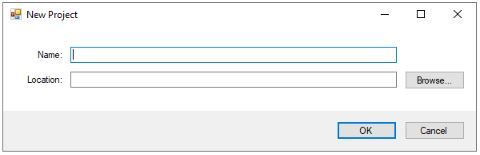
Passo 1. Crie ou abra um projeto e, em seguida, introduza o seu nome e o local onde pretende que seja guardado.

1.JPG

Passo 2. Clique em Projeto e, em seguida, em Definições.

2.JPG

Passo 3. Em Definições, localize o separador «Proxies» e altere a opção Ativar Proxies para True.

3.JPG

Passo 4. Defina o Intervalo de rotação de proxies para o tempo que pretende que os proxies alternem.

4.JPG

Passo 5. Decida se pretende que os proxies sejam utilizados apenas no Navegador ou se devem ser utilizados para Tudo.

5.JPG

Passo 6. Introduza o URL de um site para que, caso os proxies não consigam carregar, esses proxies não sejam utilizados.

6.JPG

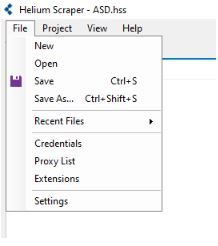
Passo 7. Feche as Definições, clique em Ficheiro e, em seguida, em Lista de Proxies.

7.JPG

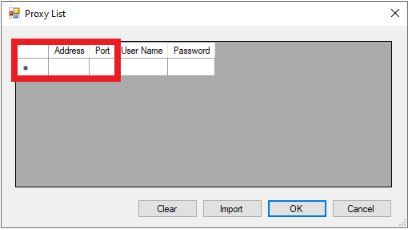
Passo 8. Introduza o endereço IP e o número da porta do servidor proxy.

8.JPG

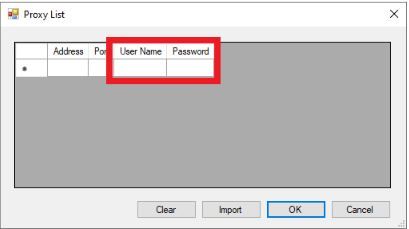
Passo 9. Introduza as credenciais de início de sessão da sua conta de proxy.

9.JPG

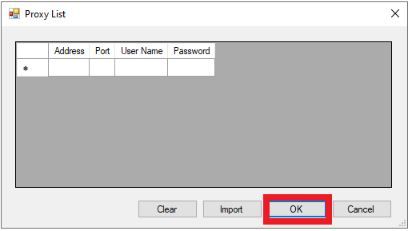
Passo 10. Clique em OK para guardar.

10.JPG

Parabéns! Concluiu com sucesso a configuração de um servidor proxy do Helium Scraper para utilizar sempre que extrair quaisquer dados.