Ao contrário do Google Chrome, que é gerido pela Google, o Mozilla Firefox é um software de código aberto gerido por uma comunidade de programadores profissionais. Teve origem numa organização sem fins lucrativos que se dedicou a fazer do Firefox um instrumento de proteção da privacidade online dos seus mais de 200 milhões de utilizadores mensais. O Firefox foi também o primeiro navegador a incluir complementos, que hoje em dia são amplamente populares em todos os navegadores.
Como pioneiro dos complementos, o Firefox dispõe de inúmeras funcionalidades adicionais para tornar a navegação mais rápida e segura para si. Possui uma variedade de extensões, temas, gestores de separadores e até personalizações para o YouTube. Mas, talvez o complemento mais importante do Firefox sejam os seus robustos gestores de palavras-passe. Os gestores de palavras-passe ajudam-no a guardar e a lembrar-se de todas as suas palavras-passe complexas de várias contas. Podem até sugerir palavras-passe mais fortes para utilizar. Isto ajuda a proteger as suas contas e a garantir uma segurança robusta para as mesmas.
Outra funcionalidade do Mozilla Firefox que pode ajudar a proteger a sua privacidade é a utilização de um servidor proxy. Os proxies ajudam a protegê-lo contra ameaças online e permitem-lhe navegar na Internet de forma anónima. O Mozilla Firefox é uma excelente opção de navegador para utilizar proxies, pois pode alterar facilmente as definições de proxy do Firefox para encaminhar o tráfego do navegador através de um proxy. O Firefox não só permite que utilize diretamente as definições de proxy do seu sistema operativo, como também permite que utilize definições diferentes das definições de proxy do seu sistema.
Aqui está um guia completo sobre como integrar proxies no seu navegador Mozilla Firefox. Isto aplica-se tanto ao Windows como ao macOS.
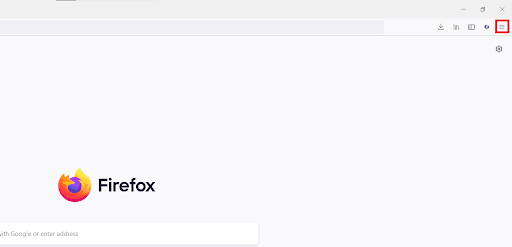
Passo 1. Abra o navegador Mozilla Firefox e clique nas três linhas sobrepostas no canto superior direito do ecrã.
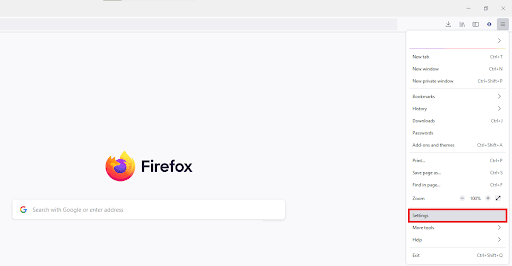
Passo 2. No menu suspenso, clique em «Definições». No macOS, clique em «Preferências».
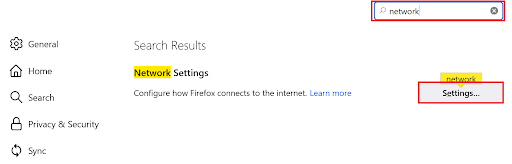
Passo 3. No separador «Geral», desça até ao final da página para localizar a secção de definições de rede e clique em «Definições». Em alternativa, pode pesquisar «Rede» na barra de pesquisa localizada no canto superior direito e, em seguida, clicar no botão de definições nos resultados da pesquisa.
Deverá então aparecer uma janela pop-up com as definições de ligação do Mozilla Firefox. Agora, tem de aceder ao seu fornecedor de proxy e obter os detalhes do servidor proxy. A título de exemplo, iremos utilizar Geonode. Se já tiver os detalhes do seu servidor proxy, pode avançar para o Passo 11.
Passo 4. Aceda a Geonode e inicie sessão com a sua conta existente ou registe-se para criar uma nova.

Passo 5. Na página inicial, clique em «Serviços Residenciais».

Passo 6. Desça a página até ver «Endpoints».

Passo 7. Escolha qual o «Protocolo de proxy» que pretende utilizar: «Protocolo HTTP» ou «ProtocoloSOCKS5».

Passo 8. Selecione o «Tipo de sessão» que pretende utilizar: «Proxy rotativo» ou «Proxy fixo».

Passo 9. Escolha o proxy que pretende utilizar. A título de exemplo, vamos utilizar o proxy destacado “premium-residential.geonode.com:9001”.

Se pretender utilizar um endereço IP em vez de um DNS, basta desativar o botão «Mostrar DNS» e os endereços IP serão apresentados.

Passo 10. Agora precisa dos «Detalhes de autenticação» da sua conta de proxy. No caso do Geonode, estes encontram-se na página inicial da sua conta.

Agora que obteve os detalhes do seu servidor proxy, volte às definições de ligação do Mozilla Firefox.
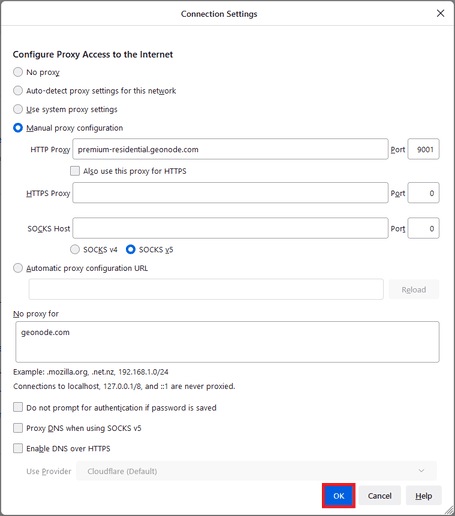
Passo 11. Escolha a opção que pretende utilizar para que a sua ligação proxy aceda à Internet. A título de exemplo, vamos escolher «Configuração manual do proxy».
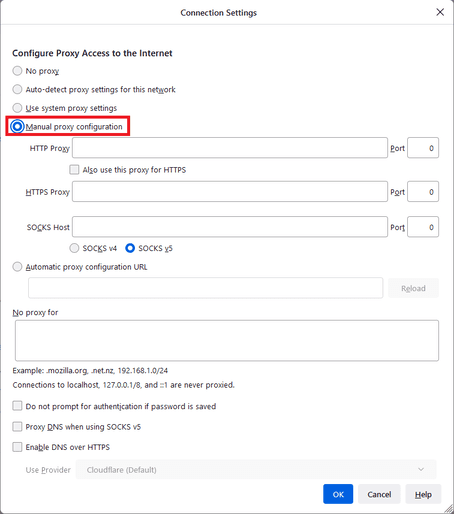
Passo 12. Escolha o protocolo do proxy que selecionou. Como escolhemos um proxy HTTP, vamos optar pela opção «Proxy HTTP».
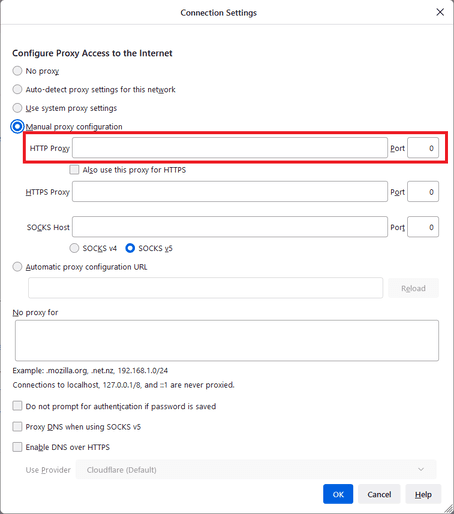
Passo 13. Introduza o «Nome do anfitrião» ou o «Endereço IP» do seu proxy. Trata-se da primeira parte antes do ponto e vírgula, que no nosso exemplo é «premium-residential.geonode.com».
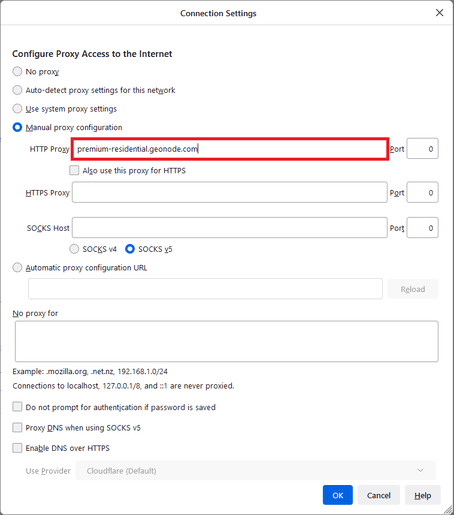
Passo 14. Introduza o «Número da porta» do seu proxy. Esta é a segunda parte antes do ponto e vírgula, que no nosso exemplo é «9001».
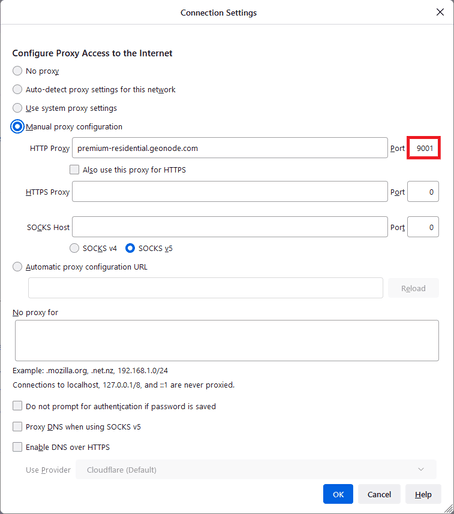
Passo 15. Introduza quaisquer «sites» ou «endereços» que pretenda visitar sem proxy.
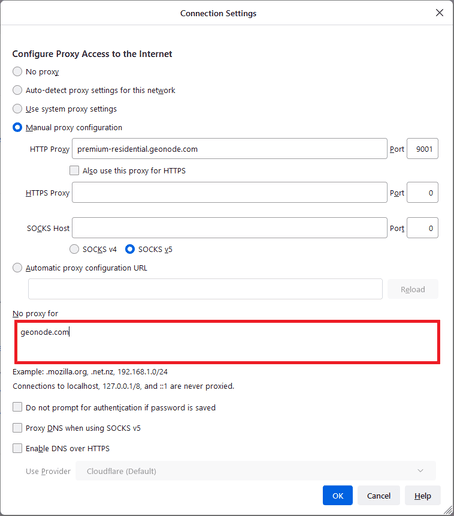
Passo 16. Clique em «OK» para guardar.
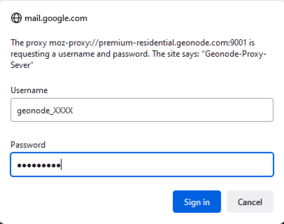
Passo 17. Por fim, aceda a qualquer site no Mozilla Firefox e aparecerá uma janela pop-up a solicitar as credenciais da sua conta. Introduza o «Nome de utilizador» e a «Palavra-passe» da sua conta.
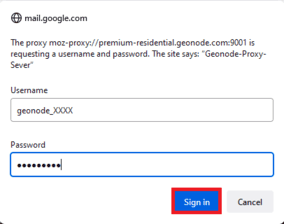
Passo 18. Clique em «Iniciar sessão».
Parabéns! Já configurou um servidor proxy no navegador Mozilla Firefox.

