O Pokémon Go é um jogo para dispositivos móveis de realidade aumentada, no qual os jogadores podem apanhar e treinar mais de 750 Pokémon em qualquer parte do mundo. Com o sistema de batalha do Pokémon Go, podes tentar lutar contra outros utilizadores do Pokémon Go, desafiar ginásios e participar em raids. O jogo é gratuito e está disponível na maioria dos dispositivos Android e iOS, com suporte para vários idiomas.
Apesar de o Pokémon Go ser um dos jogos mais populares da franquia Pokémon, não está disponível em todos os países. Alguns países bloquearam o acesso ao jogo na sua região. Se residires nesses países, precisarás da ajuda de um proxy do Pokémon Go para aceder ao jogo.
Um proxy do Pokémon Go atuará como intermediário entre o seu dispositivo móvel e a Internet. Todo o seu tráfego de dados será gerido pelo servidor proxy, pelo que qualquer aplicação móvel que utilizar só poderá ver o endereço IP do servidor proxy, ficando o seu próprio endereço IP oculto. Pode escolher facilmente a localização onde pretende que o servidor proxy se encontre. Por exemplo, pode obter um endereço IP dos EUA e assim conseguir aceder ao Pokémon Go.
Os proxies para o Pokémon Go também têm muitos outros casos de utilização. Terá total anonimato ao jogar Pokémon Go e manterá as suas informações pessoais a salvo de pessoas com intenções maliciosas. Se quiser utilizar um bot do Pokémon Go para otimizar a sua experiência de jogo, precisará de um proxy do Pokémon Go para impedir que o seu bot seja detetado e bloqueado pelo Pokémon Go.
Vamos configurar um servidor proxy para o Pokémon Go.
Como utilizar proxies com o Pokémon Go
Para Android:
Passo 1. Aceda à aplicação de definições do seu telemóvel.
 Texto alternativo da imagem: Aplicação de definições do Android
Passo 2. Toque em «Wi-Fi».
 Texto alternativo da imagem: Definições de Wi-Fi do Android
Passo 3. Mantém premido o nome da rede Wi-Fi com a qual pretendes utilizar proxies. Nota: Certifica-te de que te ligas primeiro à rede Wi-Fi.
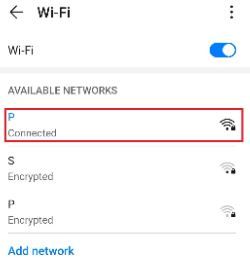 Texto alternativo da imagem: Aceder às definições de rede do Android
Passo 4. Toque em «Modificar rede».
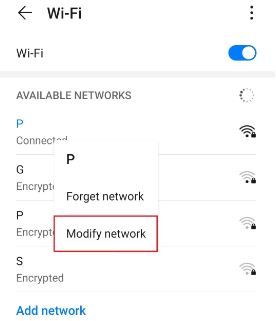 Texto alternativo da imagem: Definições de rede do Android
Passo 5. Ative «Mostrar opções avançadas» e, em seguida, clique em «Proxy».
 Texto alternativo da imagem: Aceder às definições de proxy do Android
Isto deverá redirecioná-lo para as definições de proxy do seu dispositivo Android. Segue-se uma descrição detalhada de como configurá-las.
Configurar as definições de proxy do seu dispositivo Android
Depois de ser redirecionado para as definições de proxy do seu telemóvel, são-lhe apresentadas duas opções à escolha: configuração automática do proxy ou configuração manual do proxy.
 Texto alternativo da imagem: Definições de proxy do Android
Se pretender que o seu dispositivo utilize definições específicas de servidor proxy, escolha a primeira opção «Manual». Escolha a segunda opção, «Automático», se pretender que o seu dispositivo detete automaticamente as suas definições de proxy.
Nota: As versões mais antigas do Android podem não ter a opção «Automático» disponível.
Se tiver escolhido a configuração manual, então:
- Introduza o nome do servidor do seu proxy Nota: Pode introduzir aqui nomes de servidor ou endereços IP
- Introduza o número da porta do seu proxy
- Indique aqui quaisquer sites nos quais não pretenda utilizar proxies.
- Toque em «Guardar» quando terminar
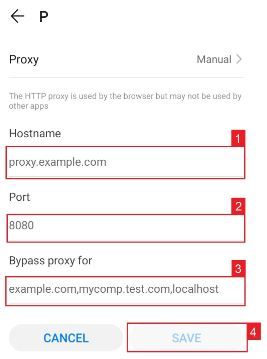 Texto alternativo da imagem: Configuração manual do proxy no Android
Se tiver escolhido a configuração automática, basta
- Introduzir a URL PAC do seu serviço de proxy. **
- Toque em «Guardar»
 Texto alternativo da imagem: Configuração automática do proxy no Android
Nota: O seu fornecedor de serviços ou administrador de rede irá fornecer-lhe o ficheiro .PAC necessário.
Texto alternativo da imagem: Configuração automática do proxy no Android
Nota: O seu fornecedor de serviços ou administrador de rede irá fornecer-lhe o ficheiro .PAC necessário.
Para o iPhone:
Passo 1. Aceda à aplicação «Definições» do seu iPhone.
 Texto alternativo da imagem: Aplicação «Definições» do iPhone
Passo 2. Toque em «Wi-Fi»
 Texto alternativo da imagem: Definições de Wi-Fi do iPhone
Passo 3. Liga-te à rede Wi-Fi com a qual pretendes utilizar um proxy e, em seguida, toca novamente nessa rede.
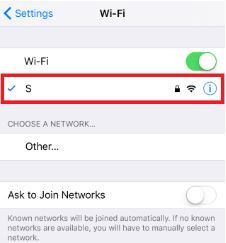 Texto alternativo da imagem: Aceder às definições de proxy do iPhone
Passo 4. Deslize para baixo até ao final da página e verá a opção «Proxy HTTP»
 Texto alternativo da imagem: Definições de proxy do iPhone
Configurar as definições de proxy do seu iPhone
Depois de ser redirecionado para as definições de proxy do seu iPhone, são-lhe apresentadas duas opções à escolha: configuração manual do proxy ou configuração automática do proxy. Se pretender que as definições de proxy sejam detetadas automaticamente, escolha a opção «Auto». Escolha a opção «Manual» se pretender utilizar um endereço IP e um número de porta específicos.
Se escolher a opção «Auto», o seu iPhone verificará imediatamente se é necessário um proxy para a sua rede atual, antes de configurar automaticamente as definições de proxy. O seu iPhone não utilizará um servidor proxy se considerar que não é necessário, mas se quiser mesmo utilizar um, basta obter um script de configuração automática de proxy — ou, resumidamente, um ficheiro .PAC — e introduzi-lo na secção do URL, conforme ilustrado abaixo.
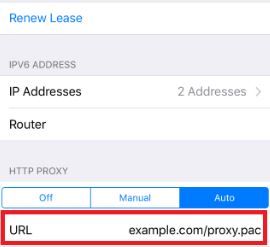 Texto alternativo da imagem: Configuração automática do proxy no iPhone
_ Nota: Pode obter um ficheiro .PAC junto do seu fornecedor de serviços de proxy ou do seu administrador de rede._
Texto alternativo da imagem: Configuração automática do proxy no iPhone
_ Nota: Pode obter um ficheiro .PAC junto do seu fornecedor de serviços de proxy ou do seu administrador de rede._
Se tiver escolhido a opção «Manual», então:
- Introduza o endereço do servidor ou um endereço IP
- Introduza o número da porta
- Se o seu fornecedor de proxy indicar que é necessária autenticação para o servidor proxy, ative esta opção
- Introduza os seus dados de autenticação
 Texto alternativo da imagem: Configuração manual do proxy no iPhone
Parabéns! Concluiu a configuração de um servidor proxy para o Pokémon Go.

