Geonode logo
Carl Gamutan

Carl Gamutan

Atualizado: 7 de outubro de 2026

Publicado: 15 de junho de 2022

Como utilizar proxies com o Project Destroyer

O Project Destroyer é um bot para ténis que os utilizadores podem utilizar para automatizar o processo de compra e finalização de compra na maioria das lojas online. Pode ser utilizado na maioria das lojas online para comprar produtos como acessórios ou roupa, mas é utilizado principalmente para comprar ténis. O bot Project Destroyer é fácil de utilizar, mas é necessário comprá-lo antes de poder aceder ao mesmo.

O Project Destroyer é um bot para ténis que os utilizadores podem utilizar para automatizar o processo de compra e finalização de compra na maioria das lojas online. Pode ser utilizado na maioria das lojas online para comprar produtos como acessórios ou roupa, mas é utilizado principalmente para comprar ténis. O bot Project Destroyer é fácil de utilizar, mas é necessário comprá-lo antes de poder aceder ao mesmo.

Quando utiliza o bot Project Destroyer em qualquer site e, caso esse site detete que está a utilizar um bot, o site irá imediatamente bloquear a sua conta e colocar o seu endereço IP na lista negra. Para evitar que isto aconteça, tem de utilizar também um proxy do Project Destroyer com o bot de ténis.

Um proxy do Project Destroyer irá tratar de todos os teus pedidos na Web por ti, o que irá ocultar o teu endereço IP de qualquer site que visitares e permitirá que este veja apenas o endereço IP do servidor proxy. Ao alternar continuamente entre proxies, podes fazer com que qualquer site pense que os pedidos do teu bot provêm de utilizadores genuínos.

Vamos configurar um servidor proxy do Project Destroyer.
Como utilizar proxies com o Project Destroyer

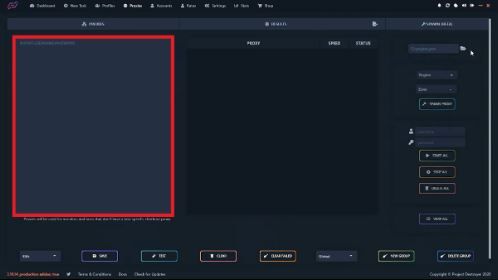
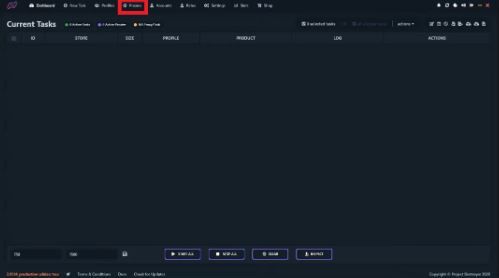
Passo 1. Abra o Project Destroyer e clique em Proxies.

1.JPG

Passo 2. Introduza aqui a sua lista de proxies.

2.JPG

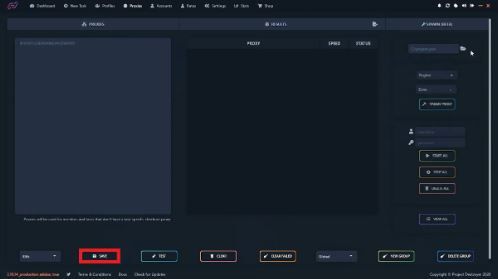
Passo 3. Clique em Guardar.

3.JPG

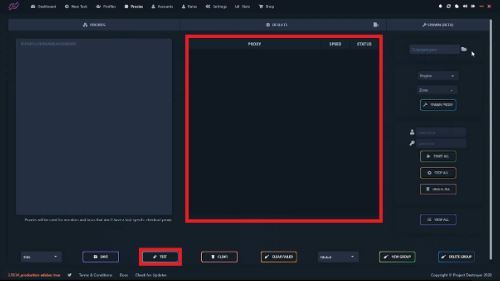
Passo 4. Se quiser testar os seus proxies, clique em Testar e os proxies deverão aparecer na janela seguinte. Os proxies que estão a funcionar têm uma marca de verificação verde no estado.

4.JPG

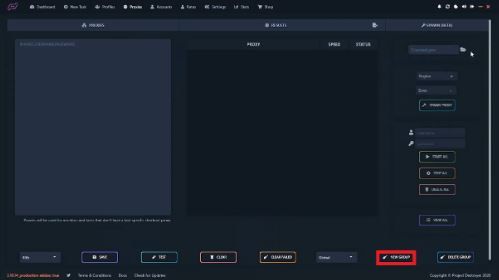
Passo 5. Se pretender uma nova lista de proxies, clique em Novo Grupo.

5.JPG

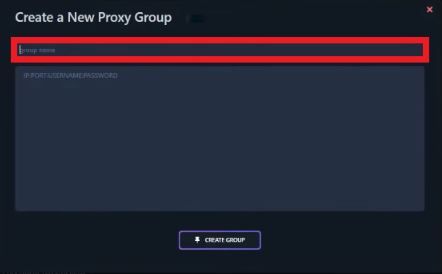
Passo 6. Introduza o Nome do grupo de proxies.

6.JPG

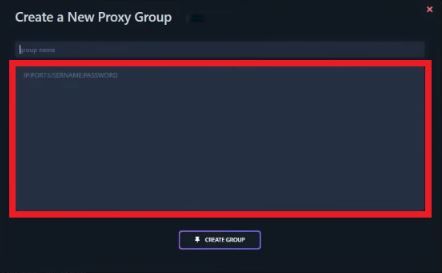
Passo 7. Introduza a Lista de Proxies.

7.JPG

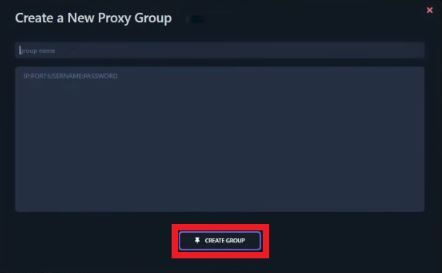
Passo 8. Clique em Criar Grupo quando terminar.

8.JPG

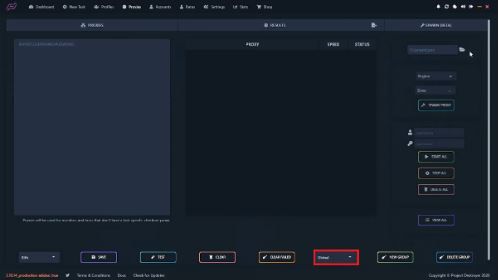
Passo 9. Se quiser mudar de grupo, clique neste botão e no grupo para o qual pretende mudar.

9.JPG

Parabéns! Concluiu com sucesso a configuração de um servidor proxy Project Destroyer.