E se estiveres a trabalhar a partir de casa, a gerir várias contas online, a navegar em sites restritos ou a tentar proteger a tua privacidade? Sabes que podes usar servidores proxy para fazer tudo isto, mas deparas-te com um obstáculo — as aplicações que utilizas não suportam proxies. É frustrante, não é?
É aqui que o Proxifier entra em ação. Permite que aplicações que não têm suporte nativo para proxies funcionem através deles, proporcionando-lhe o controlo e a privacidade de que necessita. Este guia irá mostrar-lhe como configurar o Proxifier e melhorar a sua experiência online.
No entanto, tenha em atenção que o Proxifier não fornece proxies por si próprio — terá de obter proxies junto de um fornecedor fiável.
Guia passo a passo para configurar proxies com o Proxifier
Vamos ver passo a passo como configurar um servidor proxy utilizando o Proxifier.
Passo 1: Descarregar o Proxifier
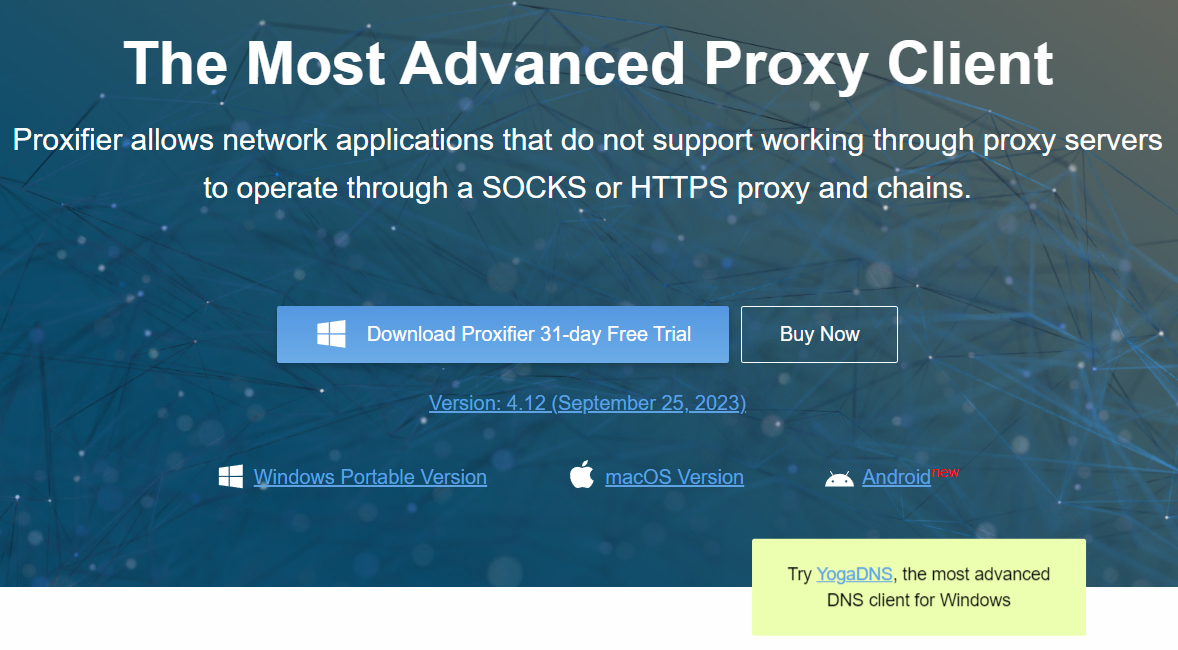
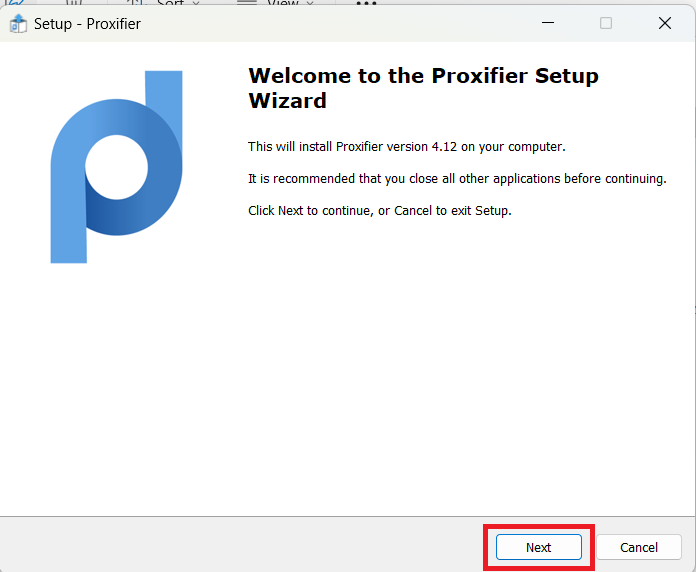
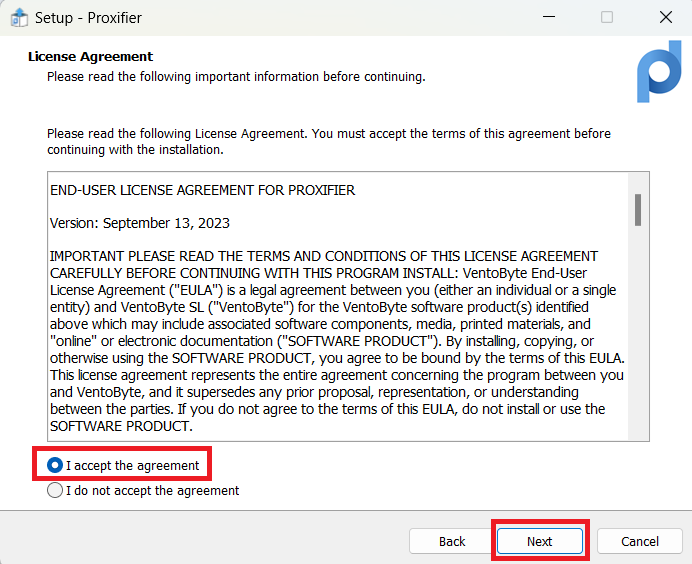
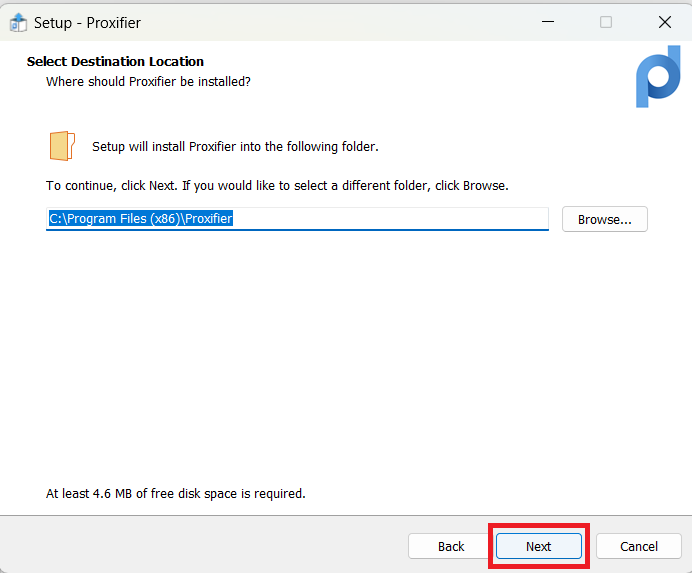
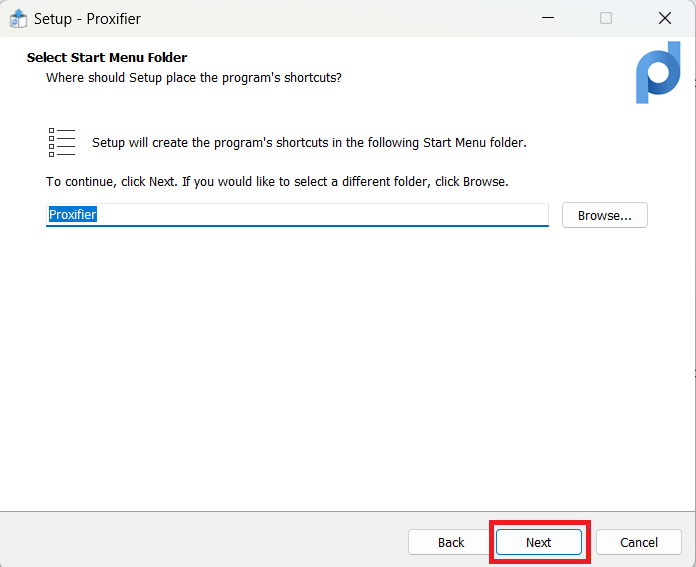
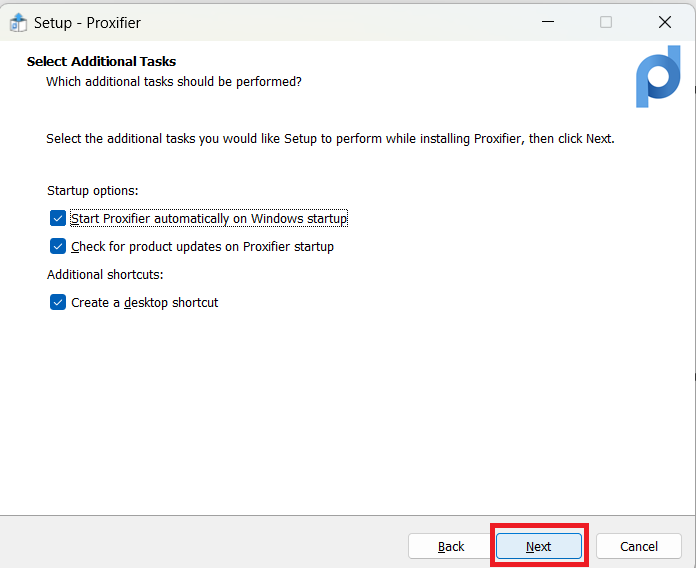
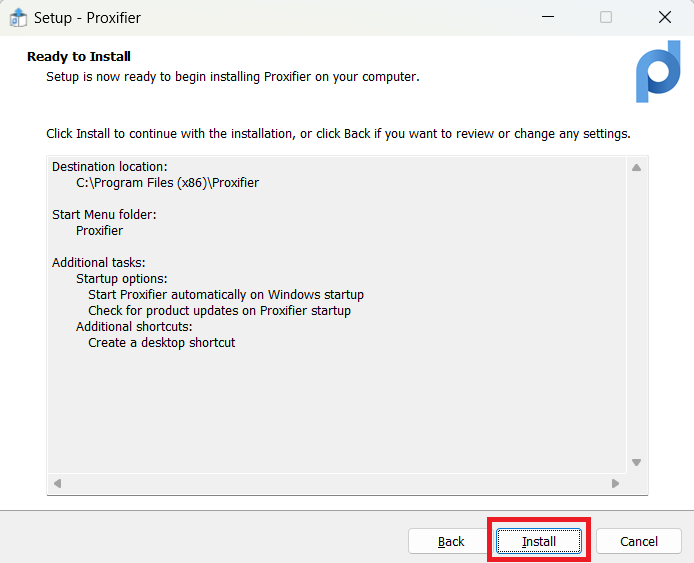
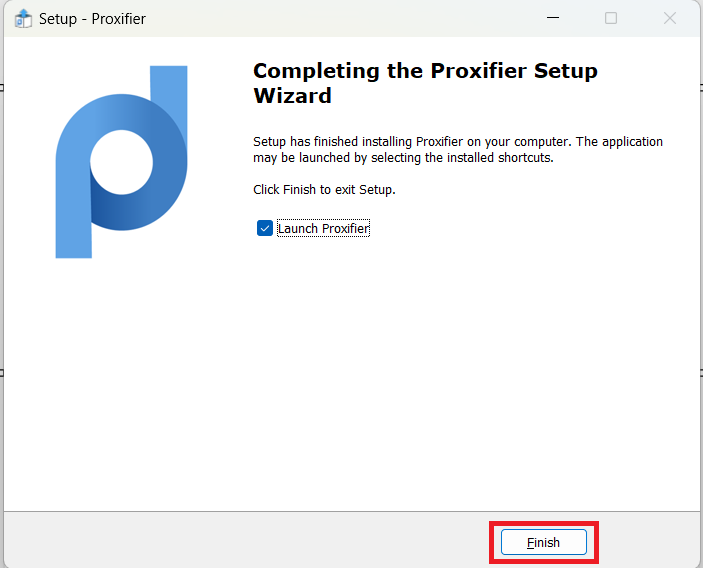
Visite o site do Proxifier para descarregar o Proxifier. Pode experimentar a versão de avaliação gratuita de 31 dias ou comprá-lo diretamente. O Proxifier está disponível para Windows (versão portátil), macOS e Android. Escolha a versão adequada ao seu dispositivo e instale-a.
Passo 2: Configurar um novo servidor proxy
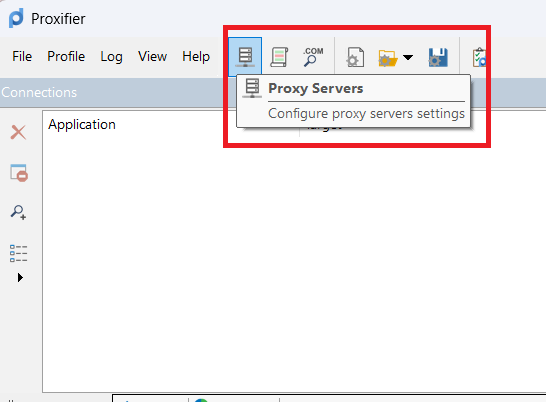
Depois de instalada, abra a aplicação, clique no ícone «Servidores proxy» e, em seguida, clique no botão «Adicionar» para introduzir os dados do servidor proxy, incluindo o endereço IP e o número da porta fornecidos pelo seu fornecedor de proxy.
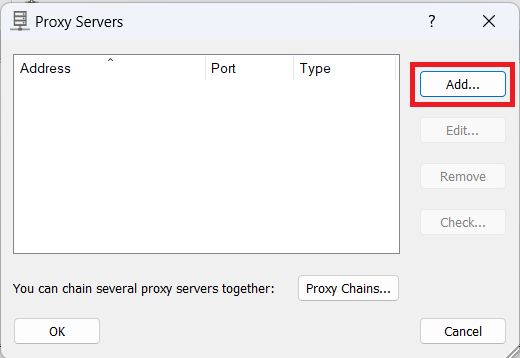
Passo 3: Adicionar o endereço do servidor e a porta correspondente
Utilize as credenciais fornecidas pelo seu fornecedor de proxy e introduza o endereço e a porta.

Passo 4: Selecionar o protocolo do proxy
Escolha o protocolo utilizado pelo seu proxy: HTTP, HTTPS ou SOCKS. O HTTP/HTTPS é ideal para navegar na Internet, enquanto o SOCKS oferece mais flexibilidade para tarefas como e-mail ou transferência de ficheiros.
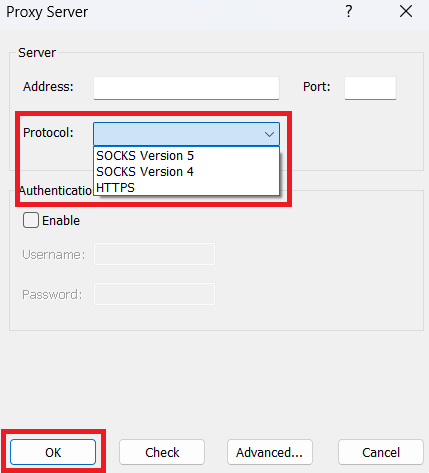
Passo 5: Introduzir os dados de autenticação
Se o seu proxy exigir um nome de utilizador e uma palavra-passe, assinale a caixa «Ativar» e introduza as credenciais fornecidas pelo serviço de proxy.
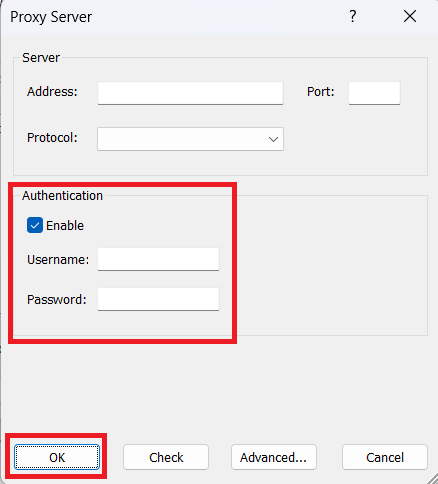
Passo 6: Configurar o proxy predefinido
Clique no botão «OK» e, na nova janela que se abre, selecione «Sim» se pretender que este proxy seja o predefinido para todas as aplicações. Caso contrário, selecione «Não».

Passo 7: Ativar as ligações ao servidor proxy HTTP
Para personalizar ainda mais, aceda a Perfil > Avançado > Servidores proxy HTTP para ativar as definições do proxy HTTP.
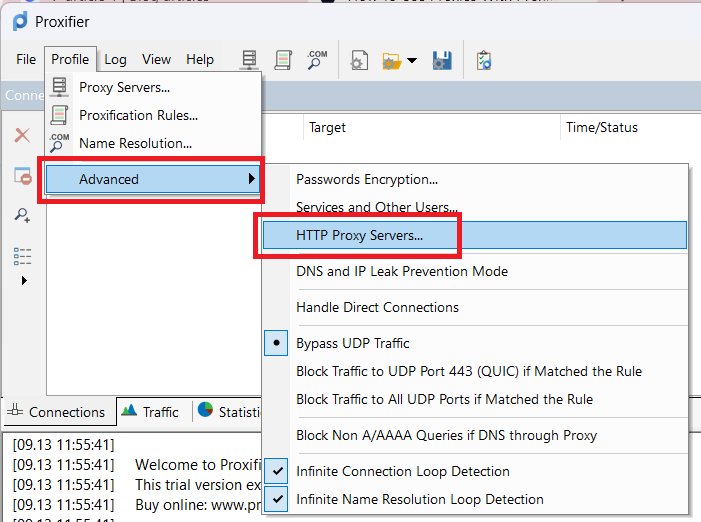
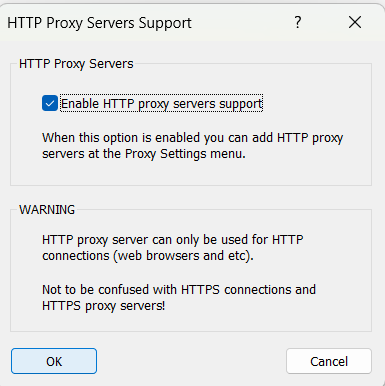
Passo 8. Ativar o servidor proxy HTTP
Marque a caixa «Ativar suporte a servidores proxy HTTP» e, em seguida, clique no botão «OK».
Dicas para utilizar o Proxifier de forma eficaz
Teste os seus proxies
Após a configuração, teste o proxy visitando sites como o WhatIsMyIP para se certificar de que o endereço IP mudou para a localização do seu proxy.
Atualize regularmente os proxies
Mantenha as suas listas de proxies atualizadas regularmente para evitar problemas de ligação. Os proxies desatualizados podem deixar de funcionar, interrompendo a sua navegação.
Utilize proxies seguros
Para tarefas sensíveis, utilize sempre proxies HTTPS seguros. Isto garante que os seus dados permaneçam encriptados e protegidos contra quaisquer intrusões não autorizadas.
Conclusão
O Proxifier é uma ferramenta essencial para quem precisa de gerir a sua privacidade ou aceder a conteúdos com restrições geográficas. O processo de configuração simples e a capacidade de fazer com que qualquer aplicação funcione com um proxy tornam-no indispensável para uma navegação online segura.
Para reforçar ainda mais a sua privacidade, considere utilizar a variedade de proxies da Geonode. São fiáveis, seguros e perfeitos para gerir várias contas ou aceder a conteúdos restritos sem o risco de ser identificado.
Maximize a sua privacidade e desempenho combinando os proxies residenciais da Geonode com o Proxifier para uma experiência de navegação sem interrupções.

