O Ubuntu é um sistema operativo baseado no Linux e composto, na sua maioria, por software livre e de código aberto. Possui três versões lançadas para computadores de secretária, servidores e processadores. A maioria dos dispositivos Linux populares utiliza o Ubuntu como sistema operativo. Entre as distribuições Linux, é a mais segura e a mais fácil de compreender para principiantes.
Para melhorar a sua experiência ao utilizar o sistema operativo Ubuntu, pode recorrer a um proxy para Ubuntu. Um proxy para Ubuntu tem muitas utilidades, sendo que uma delas é ajudar a proteger a sua identidade online e proporcionar-lhe anonimato total ao navegar na Internet. Também pode ajudar a aumentar a velocidade da sua ligação à Internet, permitindo-lhe aceder a uma ligação mais forte e rápida.
Se pretender realizar tarefas avançadas, como a automatização de bots e a extração de dados da Web, um proxy do Ubuntu irá ajudá-lo a evitar qualquer bloqueio que os sites possam impor à sua conta. Ao alternar continuamente entre proxies, o seu bot terá um endereço IP diferente cada vez que enviar uma série de pedidos. Isto faz com que qualquer site pense que os pedidos do seu bot provêm de utilizadores reais.
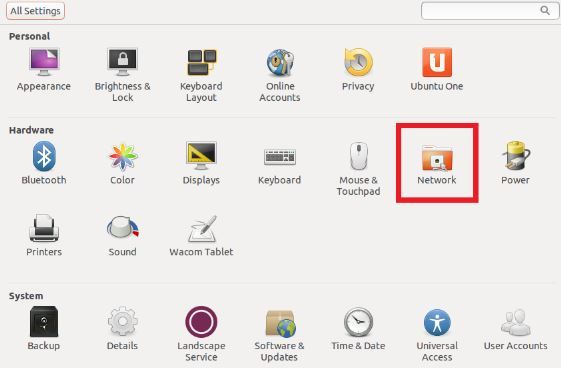
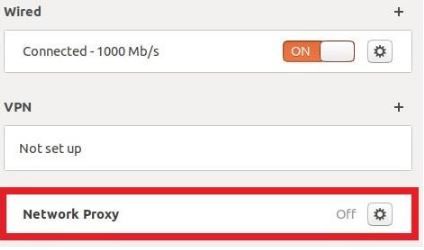
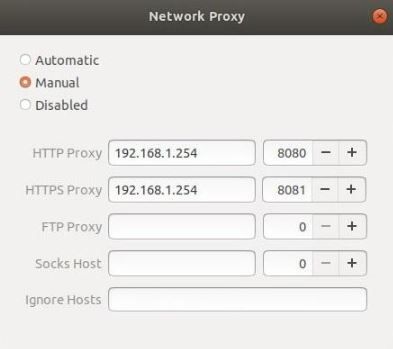
Vamos configurar um servidor proxy no Ubuntu.