O VMlogin é um navegador anti-detecção que permite aos utilizadores criar vários perfis virtuais sem necessidade de utilizar vários computadores. Através do navegador VMlogin, pode controlar a «impressão digital» do seu navegador, criar e gerir vários perfis de navegador, desenvolver automação web e muito mais.
O VMlogin facilita a realização de muitos casos de utilização, tais como o marketing nas redes sociais e a extração de dados da Web. Para criar eficazmente um perfil de navegador diferente com o VMlogin, é necessária a ajuda de um servidor proxy. Cada perfil de navegador necessita de um endereço IP distinto, para que os sites não percebam que esses perfis provêm do mesmo computador.
Felizmente, o VMlogin simplifica a integração de um servidor proxy ao criar um perfil. Pode utilizar proxies residenciais ou proxies de centro de dados, mas recomenda-se a utilização de proxies residenciais, uma vez que estes tipos de proxies utilizam IPs reais, o que os torna menos suscetíveis de serem detetados.
Vamos configurar um servidor proxy para o VMlogin.
Passo 1. Abra o VMlogin e clique em «Novo perfil do navegador».
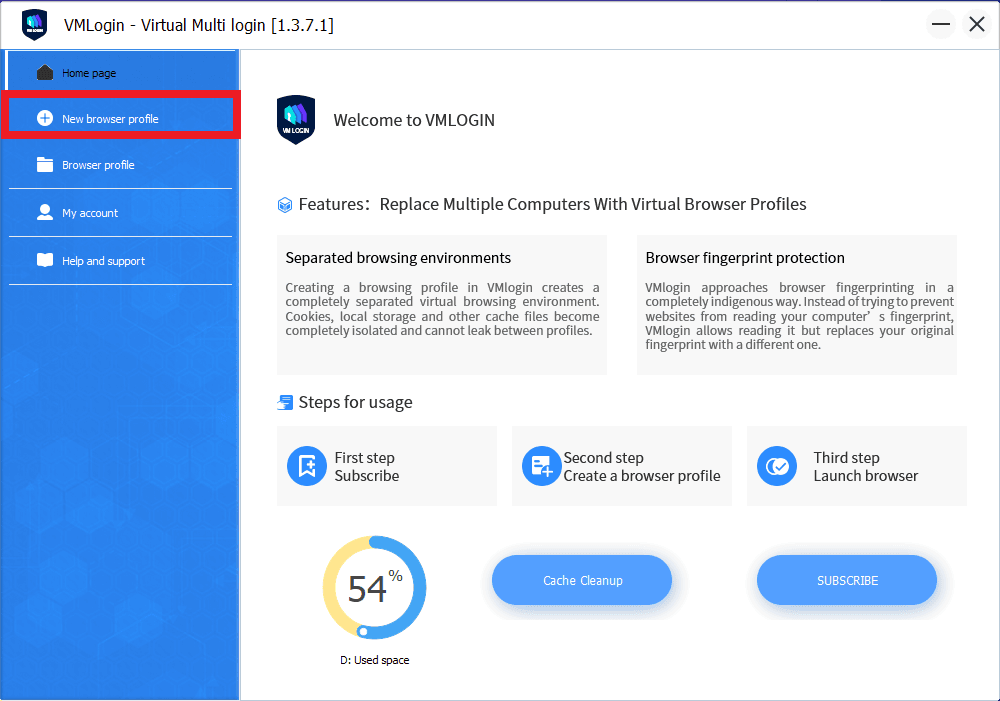
Passo 2. Será apresentada a janela do novo perfil do navegador. Introduza o «Nome de exibição» do perfil.
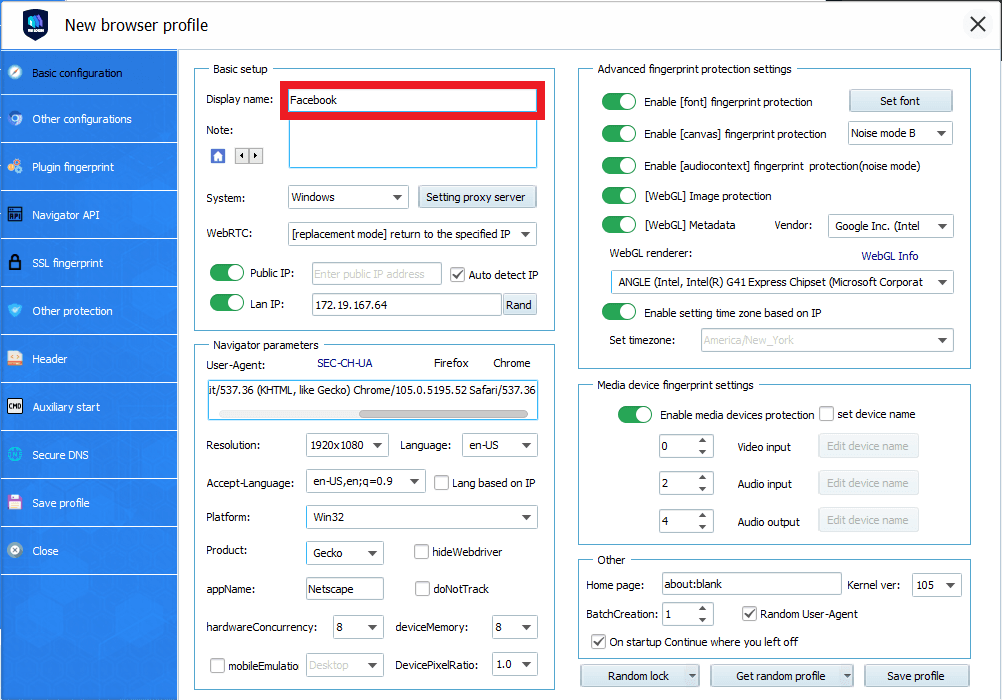
Passo 3. Clique em «Configurar servidor proxy».
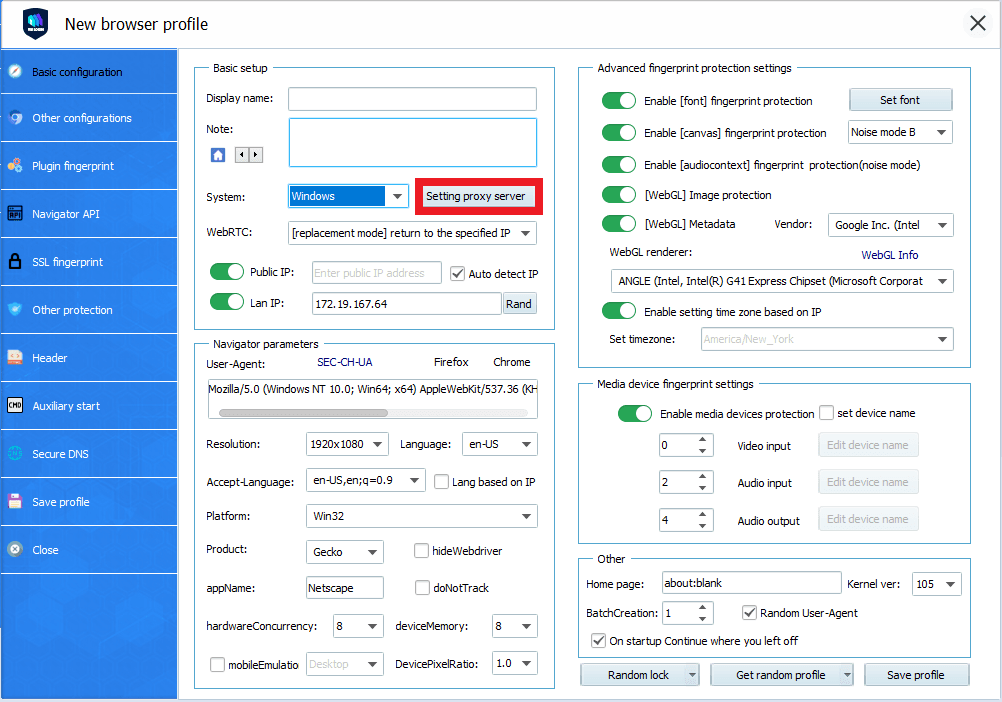
Passo 4. A janela de definições do proxy irá então aparecer. Ative a opção «Ativar servidor proxy».
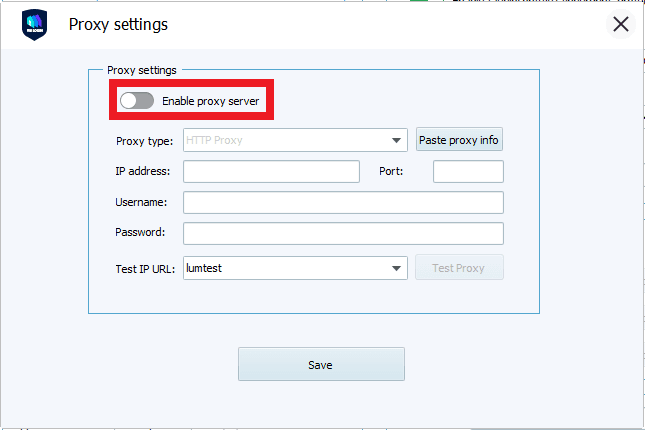
Agora, tem de aceder ao seu fornecedor de proxy e obter os detalhes do servidor proxy. Se pretender obtê-los em Geonode, pode avançar para «Obter os detalhes do servidor proxy com Geonode».
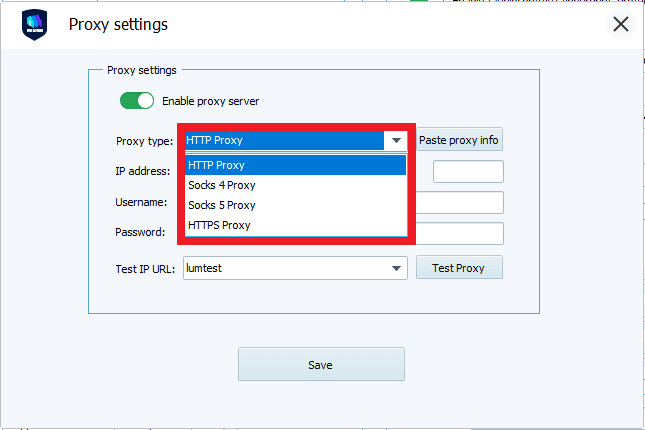
Passo 5. Selecione o «Tipo de proxy» que pretende utilizar. A título de exemplo, iremos escolher «Proxy HTTP».
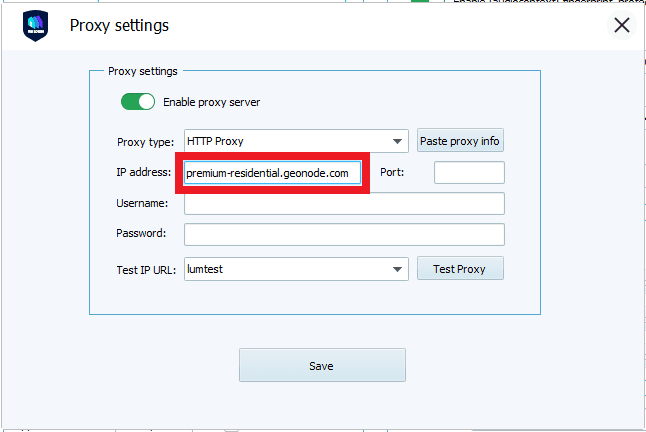
Passo 6. Introduza o «Nome do anfitrião» ou o «Endereço IP» do seu proxy. Trata-se da primeira parte antes do ponto e vírgula, que no nosso exemplo é «premium-residential.geonode.com”.
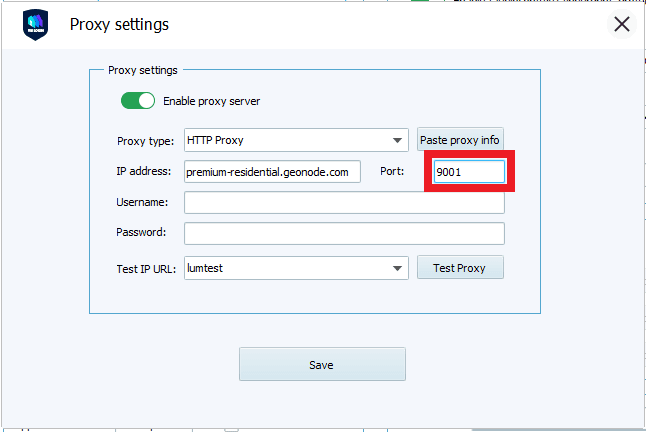
Passo 7. Introduza o “Número da porta” do seu proxy. Esta é a segunda parte antes do ponto e vírgula, que no nosso exemplo é “9001”.
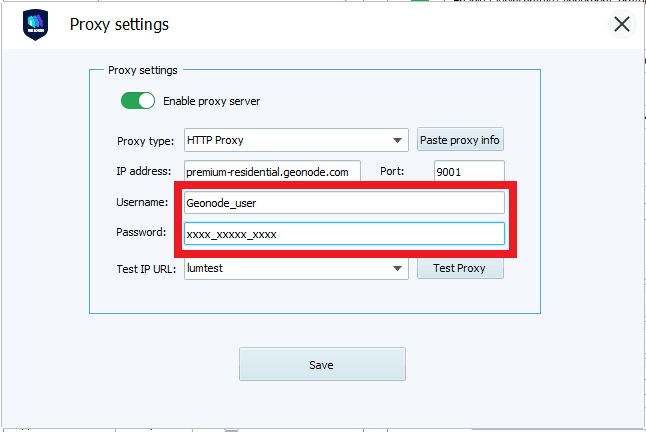
Passo 8. Introduza o “Nome de utilizador” e a “Palavra-passe” da sua conta de proxy.
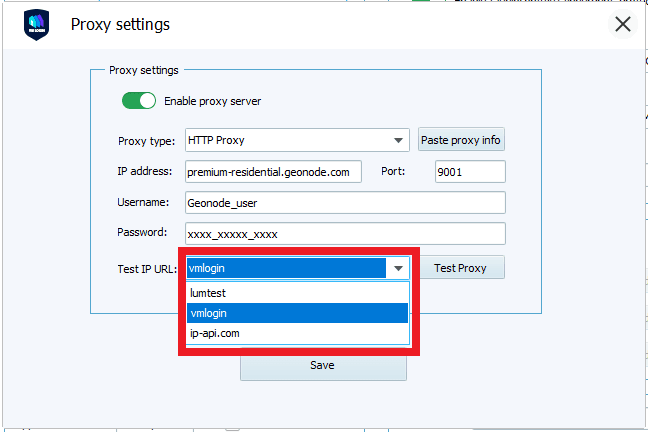
Passo 9. Se quiser testar o seu proxy, pode selecionar o site no qual pretende testá-lo.
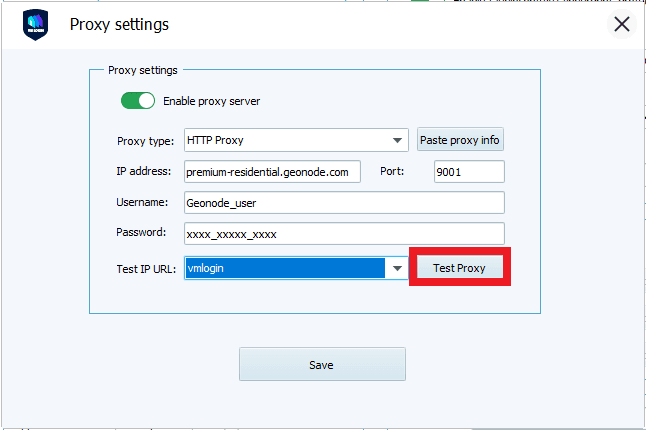
Passo 10. Clique em «Testar proxy».
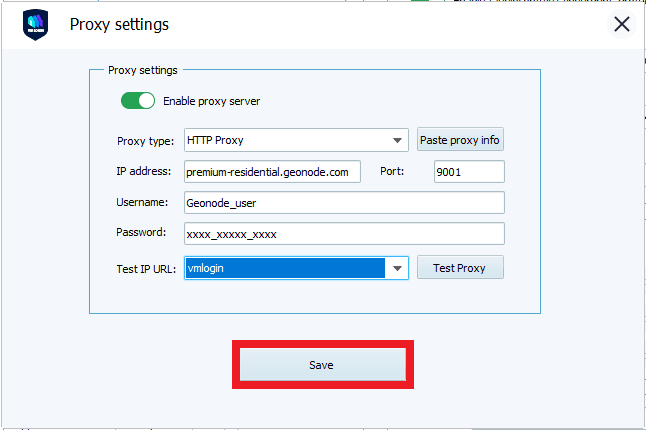
Passo 11. Depois de concluir o teste, pode clicar em «Guardar».
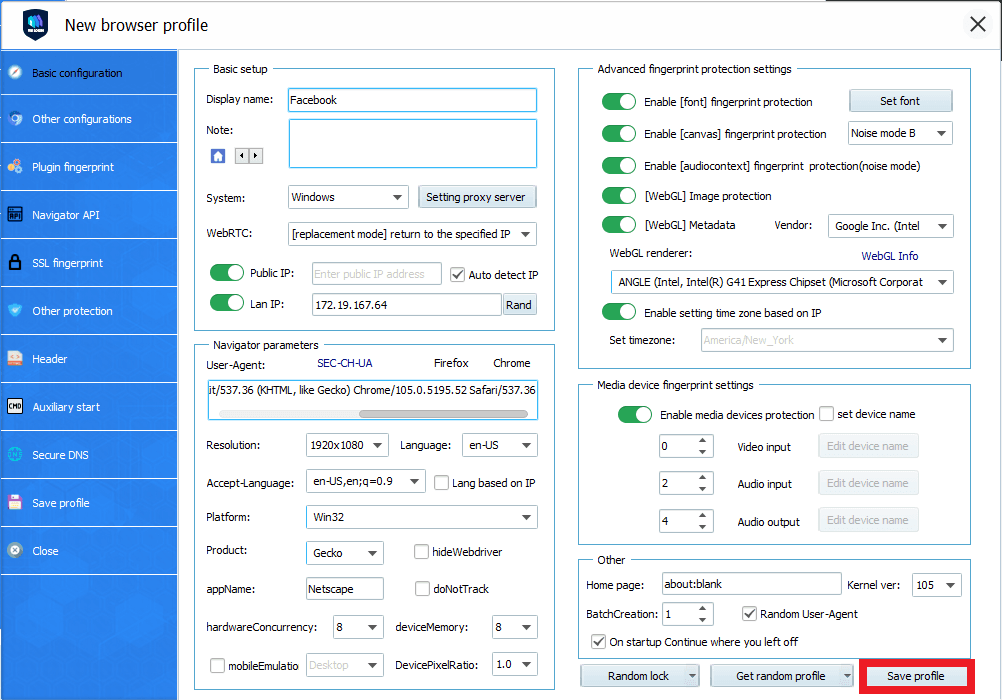
Passo 12. Se estiver satisfeito com o perfil do seu navegador, pode agora clicar em «Guardar perfil».
Passo 1. Aceda a Geonode e inicie sessão com a sua conta existente ou registe-se para criar uma nova.

Passo 2. Na página inicial, clique em «Serviços Residenciais».

Passo 3. Desça a página até ver «Endpoints».

Passo 4. Escolha qual o «Protocolo de proxy» que pretende utilizar: «Protocolo HTTP» ou «ProtocoloSOCKS5».

Passo 5. Selecione o «Tipo de sessão» que pretende utilizar: «Proxy rotativo» ou «Proxy fixo».

Passo 6. Escolha o proxy que pretende utilizar. A título de exemplo, vamos utilizar o proxy destacado «premium-residential.geonode.com:9001».

Se pretender utilizar um endereço IP em vez de um DNS, basta desativar o botão «Mostrar DNS» e os endereços IP serão apresentados.

Passo 7. Agora precisa dos «Detalhes de autenticação» da sua conta de proxy. No caso do Geonode, estes encontram-se na página inicial da sua conta.


