Geonode logo
Carl Gamutan

Carl Gamutan

Atualizado: 7 de outubro de 2026

Publicado: 22 de junho de 2022

Como utilizar proxies com o WebHarvy

O WebHarvy é um programa de extração de dados capaz de recolher todo o tipo de informação a partir de sites e guardá-la em diferentes formatos. Isto inclui texto, HTML, imagens, URLs e endereços de e-mail de qualquer site que os utilizadores desejem. O WebHarvy é fácil de utilizar, uma vez que simplifica muitos processos, permitindo que até mesmo os principiantes o possam utilizar com facilidade.

O WebHarvy é um programa de extração de dados capaz de recolher todo o tipo de informação a partir de sites e guardá-la em diferentes formatos. Isto inclui texto, HTML, imagens, URLs e e-mails de qualquer site que os utilizadores desejem. O WebHarvy é fácil de utilizar, uma vez que simplifica muitos processos, permitindo que até mesmo os principiantes o possam utilizar com facilidade.

Se pretender extrair uma grande quantidade de dados, terá de utilizar um proxy do WebHarvy ao utilizar o WebHarvy. A maioria dos sites tem restrições rigorosas contra a utilização de bots nas suas páginas e banirá imediatamente qualquer conta que seja detetada a utilizar um.

Um proxy do WebHarvy impedirá que tal bloqueio ocorra, uma vez que tratará de todos os seus pedidos na Web por si. Ao utilizar proxies residenciais e alternar continuamente os endereços IP, o WebHarvy terá um endereço IP diferente num intervalo de tempo definido. Isto faz com que qualquer site pense que o bot do WebHarvy é, na verdade, um utilizador diferente cada vez que envia um pedido.

Vamos configurar um servidor proxy WebHarvy.
Como utilizar proxies com o WebHarvy

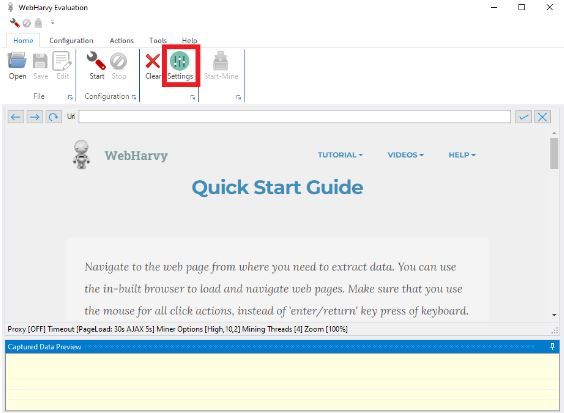
Passo 1. Abra o WebHarvy e clique em Definições.

1.JPG

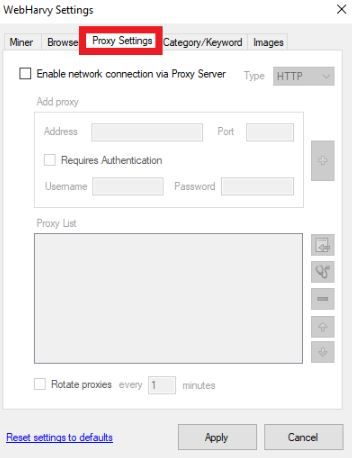
Passo 2. Na janela que se abre, clique em Definições de proxy.

2.JPG

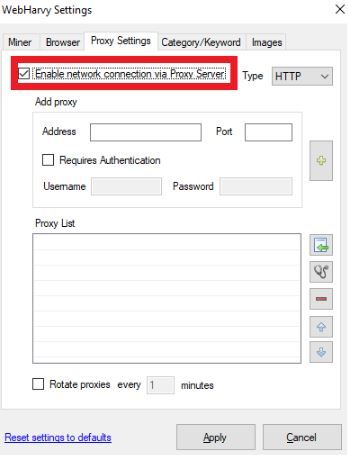
Passo 3. Ative a opção Ativar ligação de rede.

3.JPG

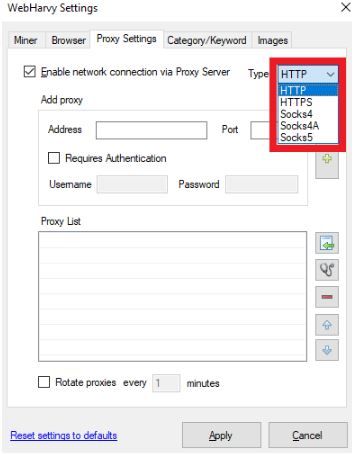
Passo 4. Escolha o Tipo de proxy que pretende utilizar.

4.JPG

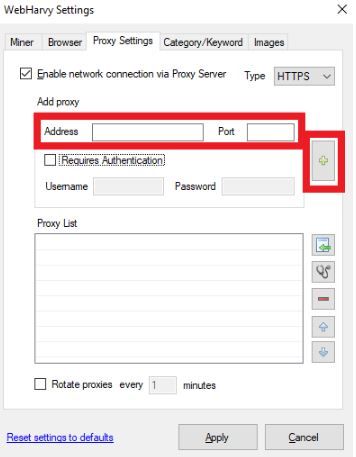
Passo 5. Adicione o endereço IP e o número da porta do servidor proxy. Clique no botão «+» para guardar.

5.JPG

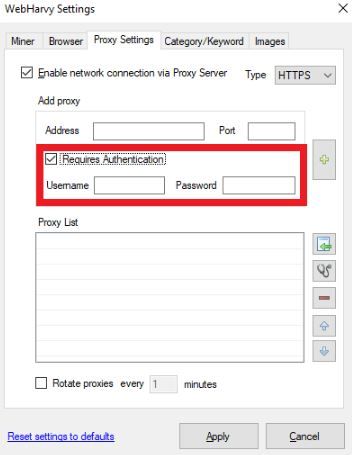
Se o seu proxy exigir autenticação, assinale a caixa Requer autenticação e introduza as suas credenciais de início de sessão.

6.JPG

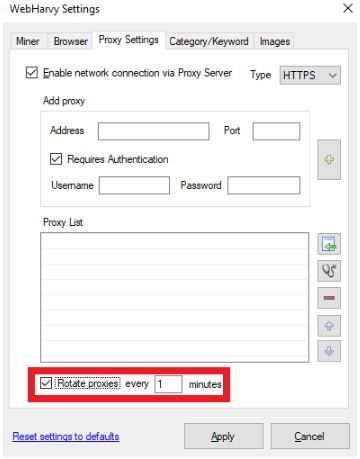
Passo 6. Se pretender utilizar proxies rotativos, assinale a caixa Rotar proxies e defina o intervalo de tempo da sua preferência.

7.JPG

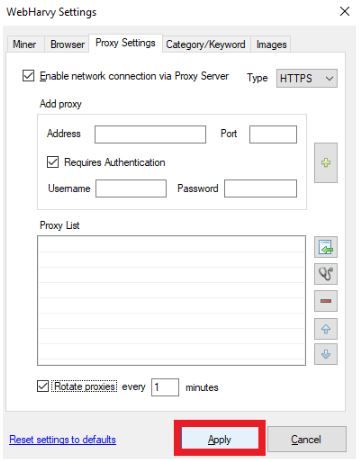
Passo 7. Clique em Aplicar para guardar.

8.JPG

Parabéns! Configurou com sucesso um servidor proxy para utilizar o WebHarvy!